采用虚幻五引擎打造的《异环》,在画质表现上确实无可挑剔,即便放在整个二次元游戏领域,也堪称当之无愧的标杆之作。海特洛市那霓虹交织的沉浸氛围,更是营造得相当出色。不过稍显遗憾的是,官方在技术适配层面似乎有些“谨慎”,尤其在光追显卡的支持上设置了限制——只有部分高端RTX 50/40系列显卡能完全发挥光追效果,多数显卡只能启用lumen光追模式。此外,当前备受关注的6倍多帧生成与动态帧生成技术,官方暂未提供支持。

随着英伟达596.36驱动正式推出,《异环》终于能被NVIDIA APP识别到了,情况总算有了进展,现在可以自由更换超分模型,但6倍多帧生成和动态多帧生成功能依旧无法开启。这篇指南将直接带大家实际操作如何强制开启路径光追,解锁游戏官方尚未支持的6倍多帧生成与动态多帧生成,还会教大家通过手动替换超分辨率模型来提升画质。当然,我们也会详细分析各画面选项对显存的实际占用情况,帮助你的显卡在海特洛市找到性能与视觉效果的最佳平衡点。
文章内容导航
第1页:《异环》
第2页:测试平台与测试方法
第3页:6倍多帧生成设置方法
第4页:动态多帧生成设置方法
第5页:强行开启路径光追
第6页:超分辨率模型替换
第7页:显存占用分析测试平台
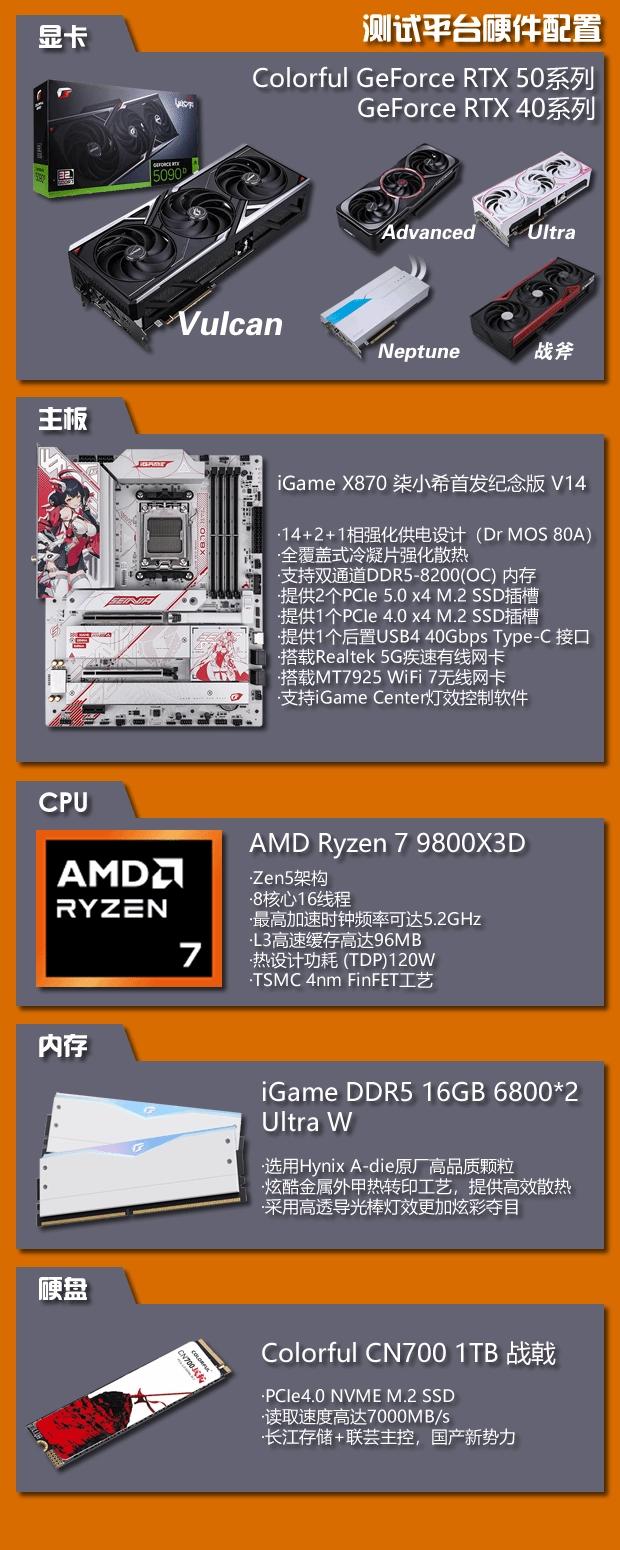
测试平台我们选择了七彩虹全家桶,CPU为目前游戏性能数一数二的AMD锐龙7 9800X3D,搭配的主板为七彩虹iGame X870柒小希首发纪念版V14,可以充分释放锐龙7 9800X3D的强大游戏性能,内存为一对iGame Ultra W 16GBx2套条,采用海力士A-die颗粒,我们将其手动调参至6000 C30,使测试结果更具参考性。测试平台系统为Windows 11专业版25H2 26200,驱动为最新的596.36。
测试方法
测试路线
测试出发点
测试终点
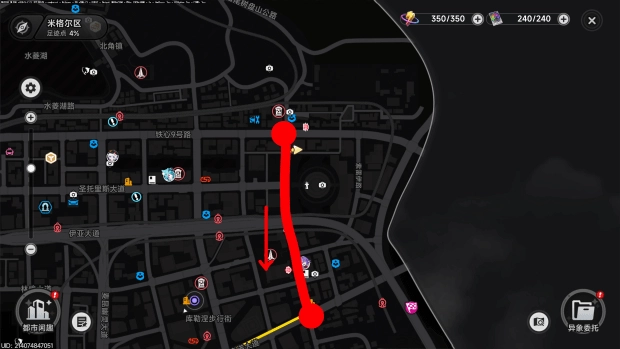
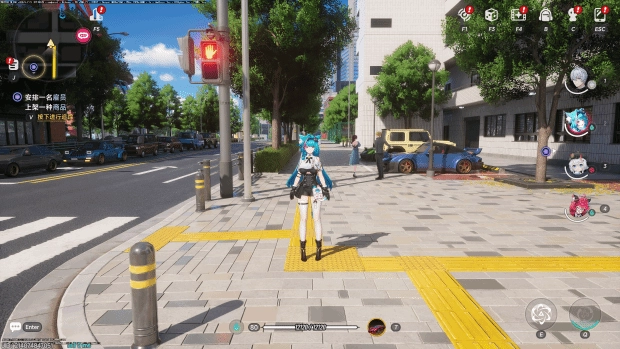
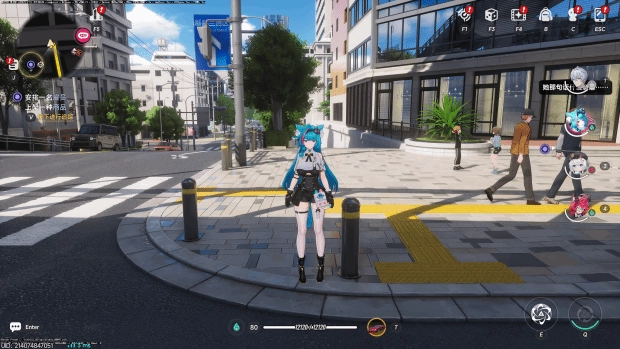
由于《异环》并未内置基准测试工具,因此测试在游戏中进行,采用软件实时记录帧数,测试路线如上图所示。《异环》具有动态天气和日夜转换系统,实测发现在夜晚以及雨天下图形压力最大,可能是由于光源众多与地面雨水反射的原因。不过本次测试仍选择在白天且晴天的情况下进行。
文章内容导航
第1页:《异环》
第2页:测试平台与测试方法
第3页:6倍多帧生成设置方法
第4页:动态多帧生成设置方法
第5页:强行开启路径光追
第6页:超分辨率模型替换
第7页:显存占用分析6倍多帧生成设置方法
在之前测试《异环》抢先版和正式版的时候我们就发现,虽然这游戏已经用上了DLSS 4.5的第二代Transformer模型,但大家期待的6倍多帧生成和动态多帧生成还是没给官方支持,甚至那会儿NVIDIA APP都搜不到这游戏。
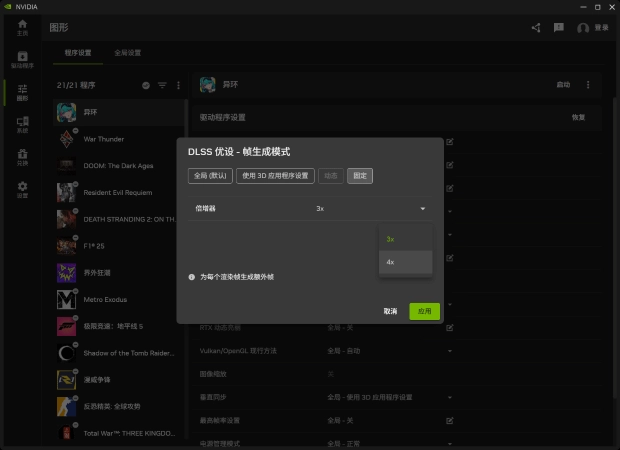
最近596.36驱动更新后,驱动软件里总算能看到《异环》的图标了,可实际点开一看,动态多帧生成的选项还是灰色的,根本点不动,设置里也没法单独给它拉到6倍。虽然在全局设置里强行开6倍也能生效,但那样会把其他游戏也给影响了,来回切换太麻烦。所以为了实现完美的一对一优化,咱们还是得用上NVIDIA Profile Inspector这个老朋友。
需要注意的是,目前NVIDIA Profile Inspector官网只提供较为老旧的V 2.4.0.29版本,而我们本次教程中使用的是最新的测试版V 3.0.1.12,可用修改选项更多,并且UI界面也有极大变化,建议大家前往GitHub发布页下载最新版本。
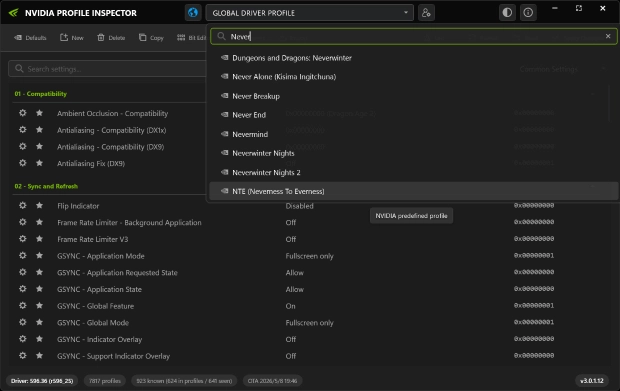
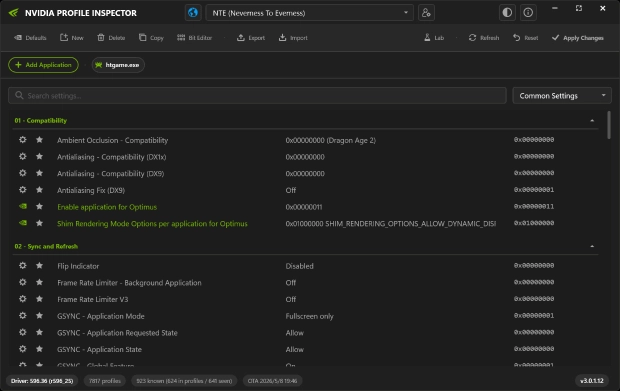
下载安装后打开软件,在上面的搜索框中输入《异环》的英文名“Neverness To Everness”,然后选中“NTE(Neverness To Everness)”,即可开始修改《异环》的DLSS配置。如果不勾选游戏,修改的将会是全局配置,会影响到其他游戏。
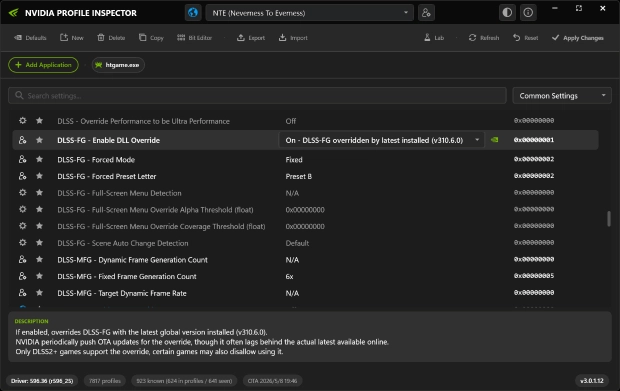
然后按照上图的选项进行设置,首先将“DLSS-FG - Enable DLL Override”勾选为“On - DLSS-FG overridden by latest installed (v310.6.0)”。
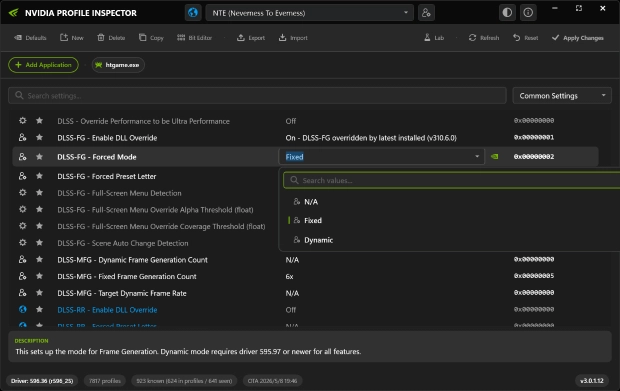
然后将“DLSS-FG - Forced Mode”勾选为“Fixed”即固定倍率,如勾选“Dynamic”则为动态多帧生成,在稍后将会讲到设置方法。
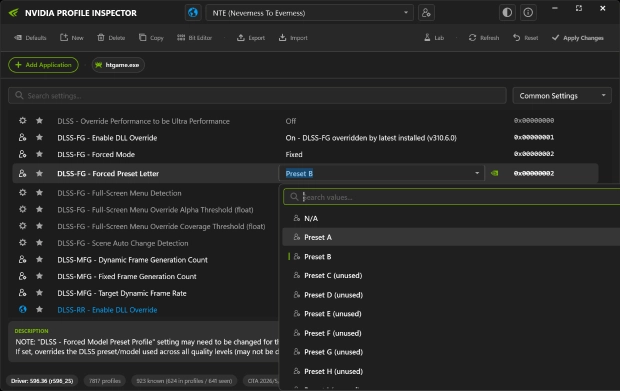
之后将“DLSS-FG - Forced Preset Letter”修改为“Preset B”,据说B预设可以降低帧生成的伪影效果,不过该项修改并非必要,不会影响帧生成倍率,可以根据实际观感选择开启。
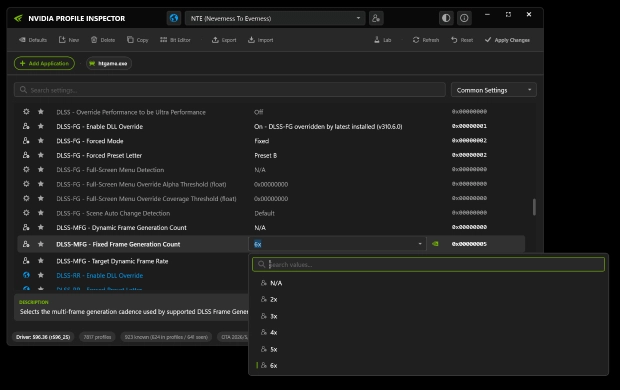
最后将“DLSS-MFG - Fixed Frame Generation Count”修改为“6X”,然后点击右上角的“Apply Changes”保存配置,重新进入游戏即可成功开启6倍帧生成。同理,勾选其他倍率则是强制将帧生成调整为对应倍率。
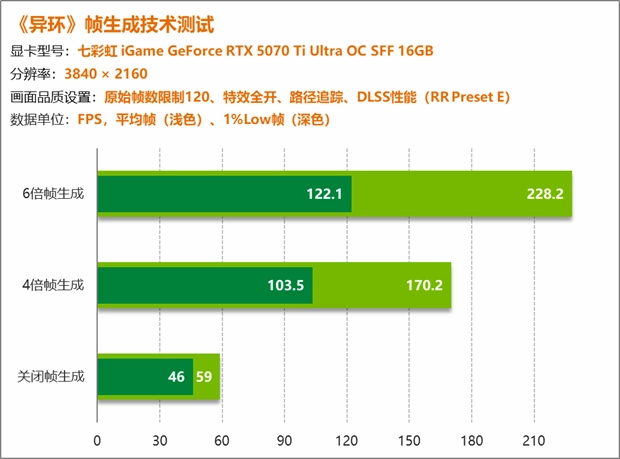
以七彩虹iGame GeForce RTX 5070 Ti Ultra OC SFF 16GB显卡为例,在4K分辨率全最高画质、DLSS性能模式并开启路径追踪的情况下,游戏的原始帧数只有59帧。开启DLSS 4的4倍多帧生成后,平均帧数提升到了170.2帧;而通过上述方法手动开启6倍帧生成后,平均帧数进一步拉升到了228.2帧。虽然实测数据并没有达到理论上完美的6倍增幅,但这个提升力度已经相当可观了。之所以没跑满倍率,主要是因为开启路径追踪后的图形压力实在太大,显卡没法腾出完整的算力去专门处理补帧任务。如果游戏本身存在较低的帧数限制,或者显卡性能还有明显溢出的情况,那时候才能真正实现完美的4倍或6倍插帧效果。
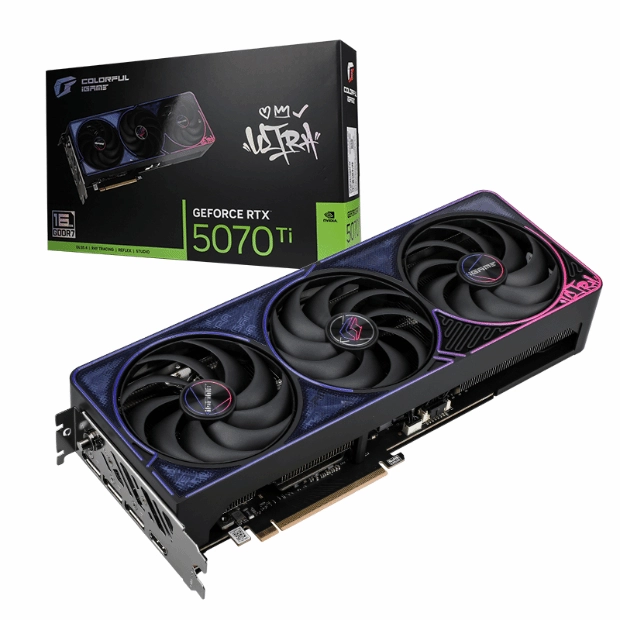
4K分辨率显卡推荐:七彩虹iGame GeForce RTX 5070 Ti Ultra OC SFF 16GB
文章内容导航
第1页:《异环》
第2页:测试平台与测试方法
第3页:6倍多帧生成设置方法
第4页:动态多帧生成设置方法
第5页:强行开启路径光追
第6页:超分辨率模型替换
第7页:显存占用分析动态多帧生成设置方法
动态多帧生成的设置方法依然需要使用NVIDIA Profile Inspector来完成,前置步骤与6倍帧生成的方法相同,下载并安装软件,勾选《异环》的英文名“NTE (Neverness To Everness)”后开始修改配置文件。
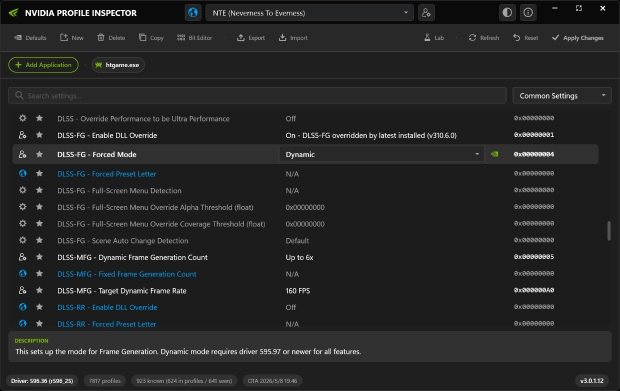
首先将“DLSS-FG - Enable DLL Override”勾选为“On - DLSS-FG overridden by latest installed (v310.6.0)”。然后将“DLSS-FG - Forced Mode”勾选为“Dynamic”即动态多帧生成。
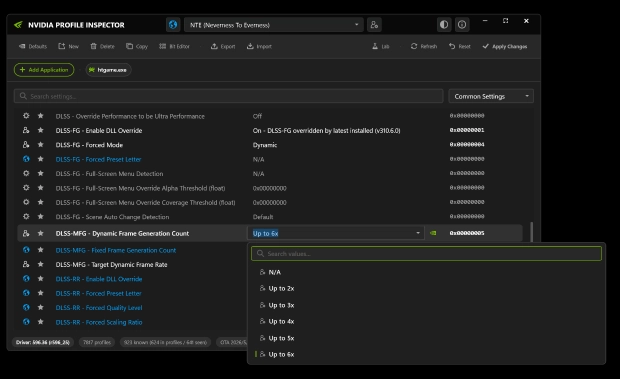
之后将“DLSS-MFG - Dynamic Frame Generation Count”勾选为“Up to 6x”,这样在动态多帧生成时,最高可以插帧到6倍,同理,勾选其他倍率则会限制插帧的最高倍率。
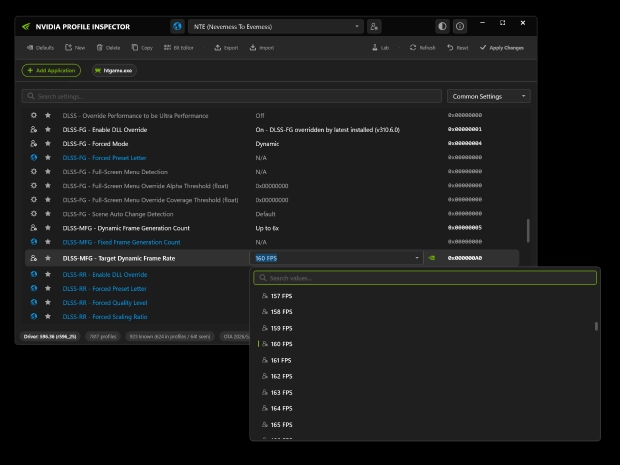
最后,将“DLSS-MFG - Target Dynamic Frame Rate”选择为显示器的最高刷新率,并且点击右上角的“Apply Changes”保存配置。这样动态多帧生成就可以围绕指定刷新率来匹配最合适的倍率。例如测试所用的显示器为4K@160Hz,则可以将其选择为“160 FPS”。目前最高可以选择到500 FPS。
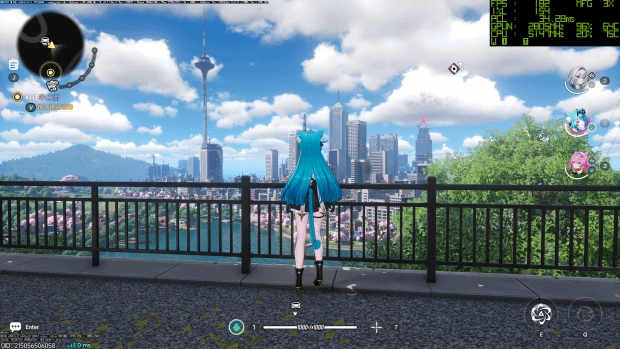
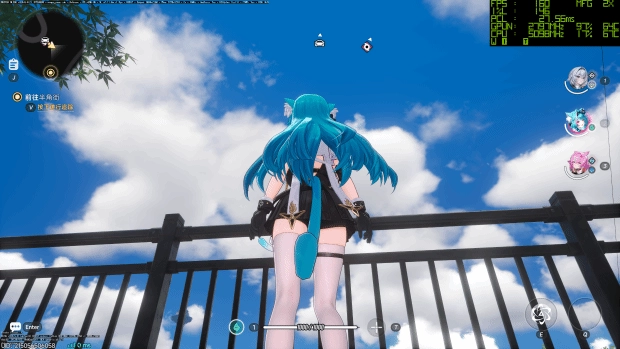
进入游戏测试可以看到,在较为复杂的场景下,显卡自动将帧生成倍率选择为3X,在部分图形压力较低的场景下(例如抬头看天),帧生成倍率则降低为2X。
文章内容导航
第1页:《异环》
第2页:测试平台与测试方法
第3页:6倍多帧生成设置方法
第4页:动态多帧生成设置方法
第5页:强行开启路径光追
第6页:超分辨率模型替换
第7页:显存占用分析强行开启路径光追
《异环》的全景光追(路径光追)以及光线追踪效果只针对部分高端显卡开放,例如RTX 5090到RTX 5070,RTX 4090到RTX 4080,定位更低的显卡则无缘硬件光追,只能开启虚幻五引擎自带的Lumen软光追,更低端的显卡甚至连Lumen光追也无法开启。但显卡性能并不能单纯按照型号后缀划分,例如RTX 4070 Ti SUPER的光栅性能显然强于RTX 5070,被禁止开启光追显然是无妄之灾。
本次教程以七彩虹iGame GeForce RTX 5060 Ti Ultra W OC 16GB显卡为例,通过修改注册表型号名称的方式来绕过《异环》的白名单限制。修改错误可能导致其他问题,请考虑后进行。
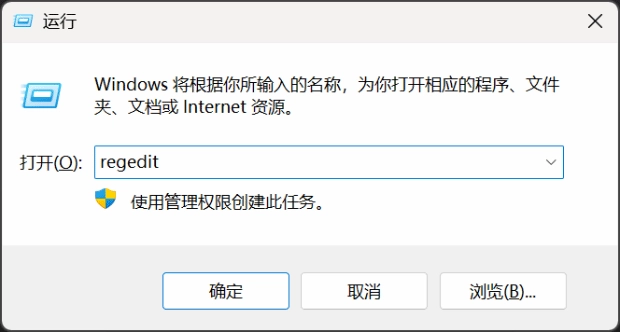
首先需要按下Windows徽标键与R键,唤出运行窗口栏,然后输入“regedit”打开注册表。
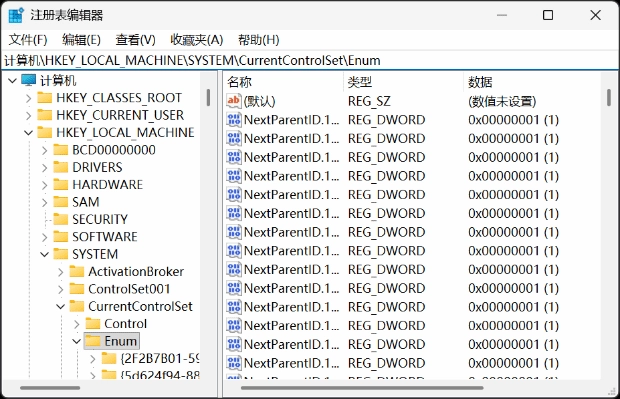
打开注册表后,在上方的路径栏中输入“计算机\HKEY_LOCAL_MACHINE\SYSTEM\CurrentControlSet\Enum”进入对应地址。
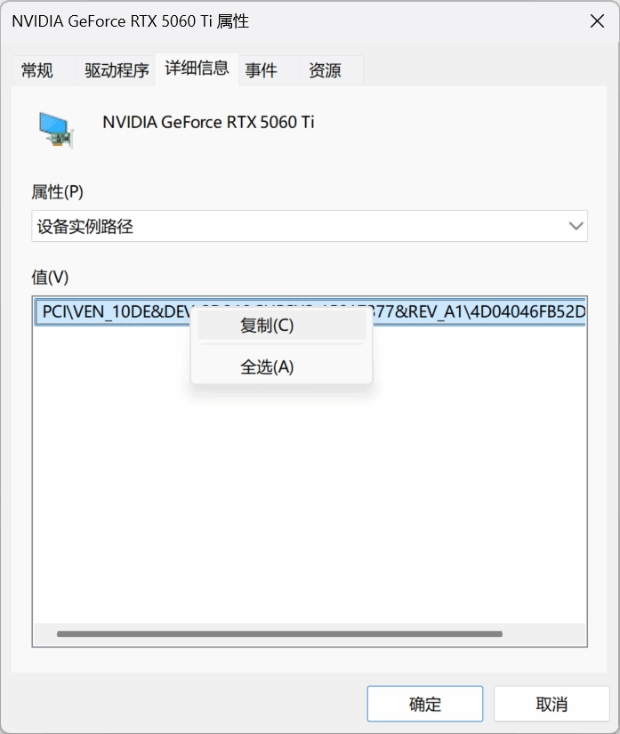
之后打开设备管理器,找到对应的独立显卡,右键打开属性窗口,在项目栏中选择“详细信息”,在下方的属性下拉框中选择“设备实例路径”,右键复制对应的“值”。
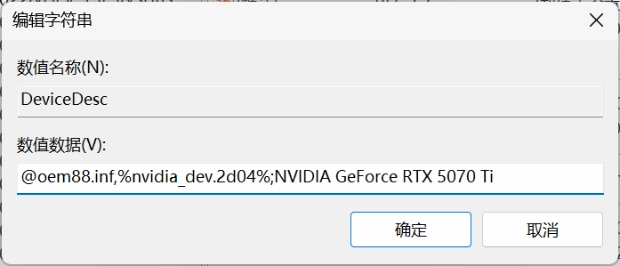
之后将复制的值粘贴到注册表路径后方,记得要加入“\”号。在新出现的窗口中双击“Device Desc”,将型号更改为RTX 5070 Ti即可。点击确定进行保存,重启电脑并进入游戏。
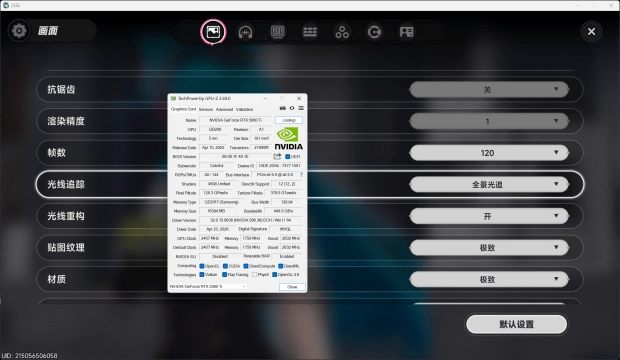
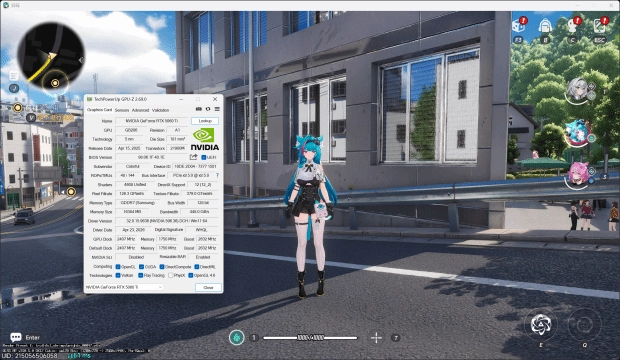
进入游戏就可以发现,画面菜单中出现了光线追踪的选项,可以正常开启全景光追了。实测启用效果一切正常。建议在设置好画面参数后将注册表恢复原样,效果不会重置,仍然会沿用先前的画面设置,但会隐藏掉光追相关的画面选项无法调节,如果需要关闭光追效果,将画面设置恢复默认即可。
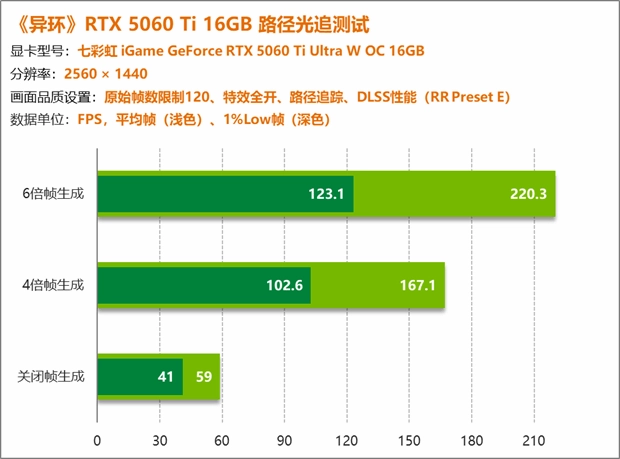
实测在2K分辨率,全特效,DLSS性能模式下,RTX 5060 Ti 16GB完全可以在路径光追下流畅游玩,原始帧为59,开启4倍帧生成后提升至167,配合6倍帧生成可以达到220,整体幅度与4K分辨率下RTX 5070 Ti几乎如出一辙,不得不让人感慨老黄的刀法精湛。
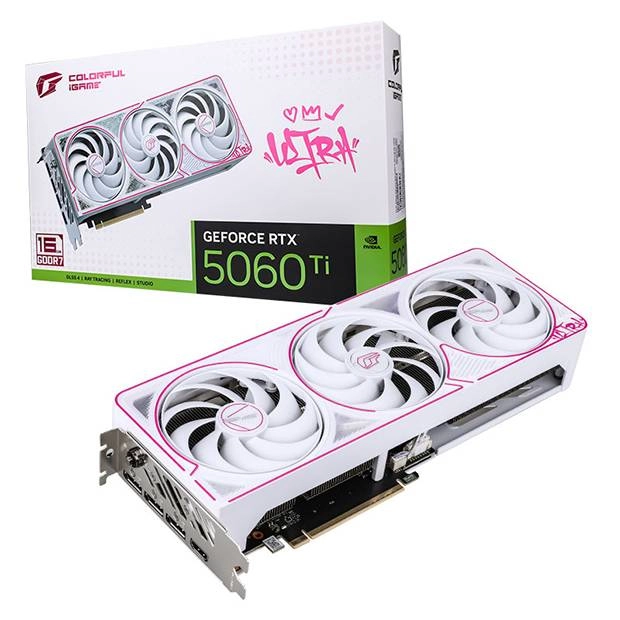
2K分辨率显卡推荐:七彩虹 iGame GeForce RTX 5060 Ti Ultra W OC 16GB
文章内容导航
第1页:《异环》
第2页:测试平台与测试方法
第3页:6倍多帧生成设置方法
第4页:动态多帧生成设置方法
第5页:强行开启路径光追
第6页:超分辨率模型替换
第7页:显存占用分析超分辨率模型替换
《异环》虽然支持了最新的第二代Transformer模型,但并未在所有超分档位提供,DLSS质量、平衡仍然为第一代Transformer模型的K预设,只有在超分降低到DLSS性能后,才会启用M预设。本篇指南为希望在其余档位使用M预设或者L预设的玩家提供参考。
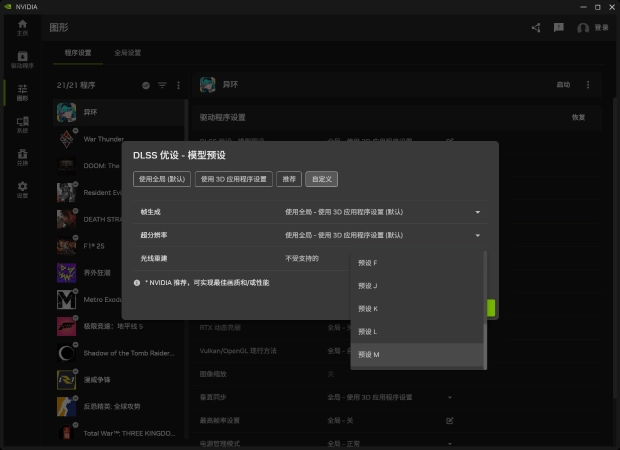
替换超分模型的方法比较简单,只需要在NVIDIA App中将《异环》的DLSS优设的超分辨率勾选成你想要的预设即可,建议使用M预设,可以在画面表现与性能影响之间取得平衡。
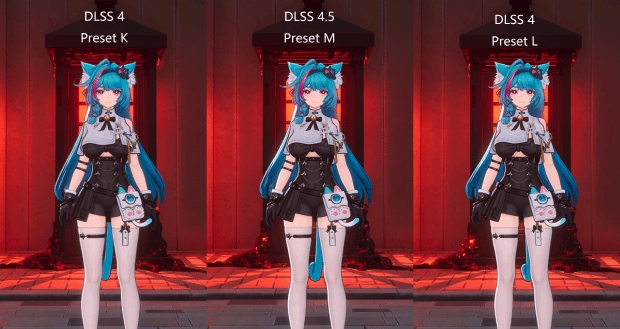
DLSS平衡档位 画面对比(点击查看大图)
DLSS超分模型带来的影响其实很难一眼看出,新的M预设与L预设在边缘清晰度以及伪影消除上有了一定提升,简单来说就是观感更锐利。
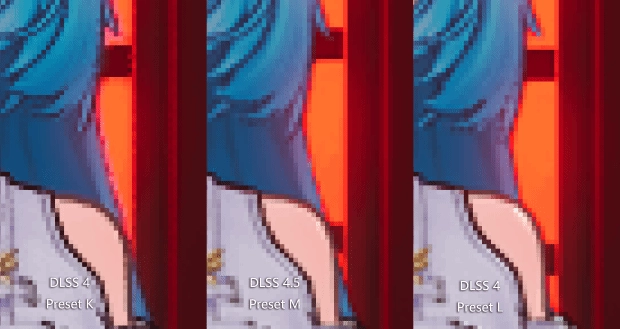
DLSS平衡档位 画面对比(点击查看大图)
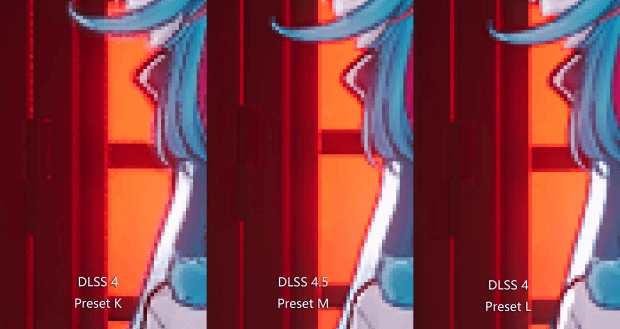
DLSS平衡档位 画面对比(点击查看大图)
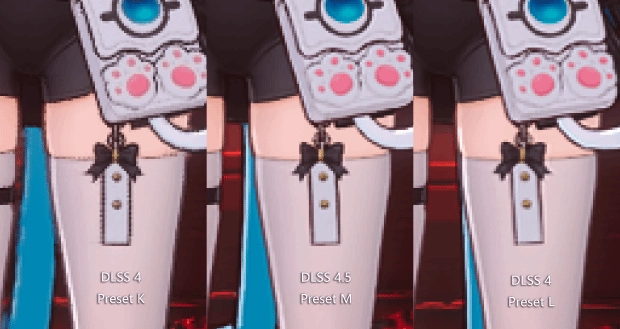
DLSS平衡档位 画面对比(点击查看大图)
通过对比图可以看出,DLSS平衡档位,M以及L预设下,角色与背景的过渡更加直接锐利,不会出现明显的杂色晕染。且L预设的效果要更胜一筹。
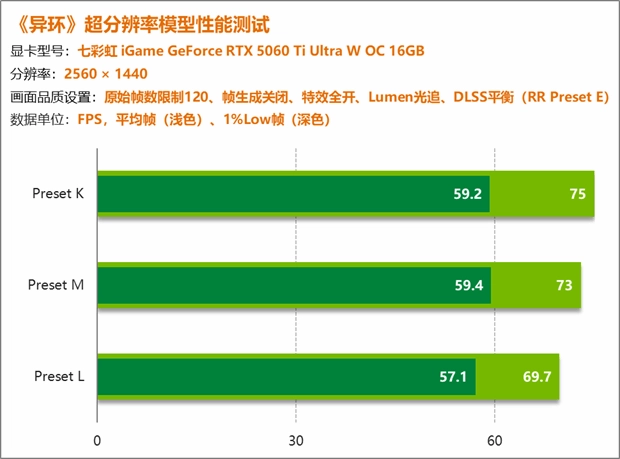
性能方面,效果最好的L预设显然更吃性能,较之K预设有着7%左右的性能衰减,相对来说,M预设则在性能衰减不多的情况下有着更好的画面表现。
文章内容导航
第1页:《异环》
第2页:测试平台与测试方法
第3页:6倍多帧生成设置方法
第4页:动态多帧生成设置方法
第5页:强行开启路径光追
第6页:超分辨率模型替换
第7页:显存占用分析显存占用分析
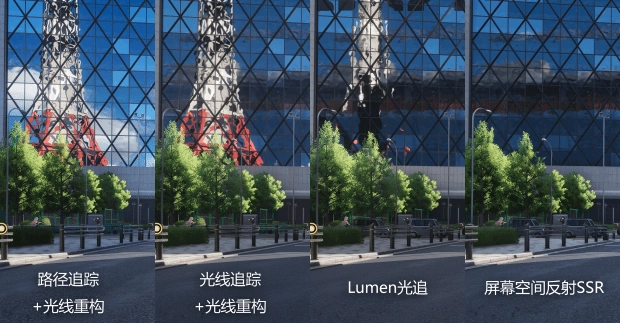
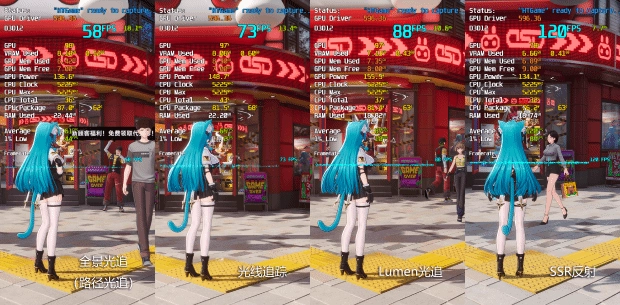
实时硬件参数(点击查看大图)
《异环》的显存占用总体来说尚可,大头主要在于光追效果。仍然以RTX 5060 Ti 16GB为例,在2K分辨率,特效全开,DLSS性能模式的情况下,路径光追占用约为8.2GB,传统光追占用约为8GB,Lumen光追占用较少仅有7.1GB左右,如果关闭光追,只使用屏幕空间反射SSR,占用会降低至6.6GB。
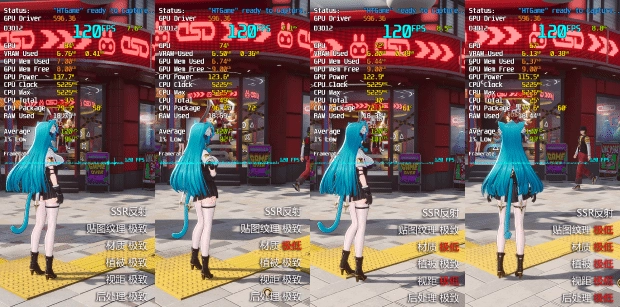
实时硬件参数(点击查看大图)
相比之下,画面设置档位中的“贴图纹理”、“材质”、“植被”、“视距”、“后处理”等若干细分设置对于显存的占用相对较小。主要影响来自于“材质”以及“视距”,从上图的对比可知,在保持“材质”与“视距”为“极低”的情况下,将其余选项都更改为“极致”,显存只从6.13GB上升到了6.2GB,几乎没有变化。
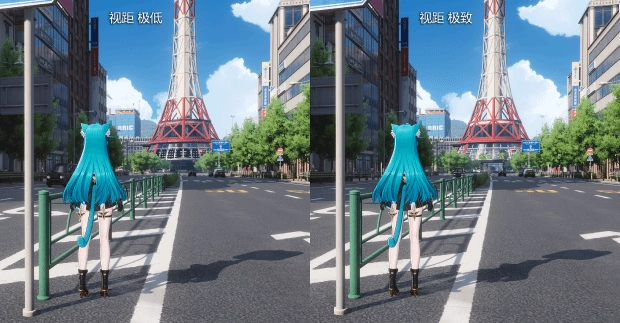
如果将“视距”更改为“极致”,显存占用有明显上升,从6.2GB上升至6.5GB,主要影响在于远处的模型精细度,对于开放世界的游戏来说还是比较重要的,建议保持开启。
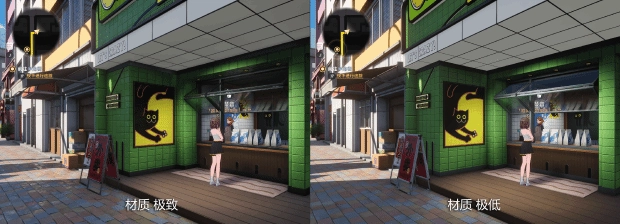
将“材质”由“极低”更改为“极致”,显存占用从6.5GB提升至6.7GB。以上图为例,主要变化在于地砖的反光以及橱窗的光影效果,总体来说比较细节。不过即便是关闭,整体画面效果依旧出色。
文章内容导航
第1页:《异环》
第2页:测试平台与测试方法
第3页:6倍多帧生成设置方法
第4页:动态多帧生成设置方法
第5页:强行开启路径光追
第6页:超分辨率模型替换
第7页:显存占用分析炉石传说:逃离紫罗兰监狱通行证的详细说明

王者万象棋瑶妹技能机制全面解读

《以撒的结合:重生》运营思路全面剖析

王者之弈刺客阵容玩法全面指南

云南虫谷新怪物深度剖析——超自然行动组视角

暗黑破坏神4第十四赛季毒灌箭雨游侠角色构筑攻略
红色沙漠灰烬骑士套装怎么获得
金铲铲之战S8六斗拉面贾克斯阵容搭配及玩法详解