





评价


版本:V12.15.03 大小:5.7MB 更新时间:2026-03-22T15:12:06 语言:简体中文 类型:聊天交友
标签:
软件简介
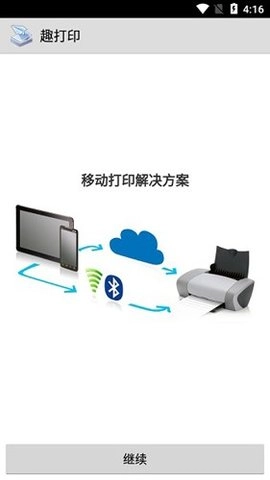
printershare手机打印安卓版,PrinterShare又称趣打印,它突破了传统打印的空间束缚,使用户可以借助智能手机、平板电脑等移动设备,不受时间地点限制地便捷管理和操控打印机。该软件兼容多种打印模式,像Wi-Fi直连、蓝牙连接、云端打印以及远程打印等都能支持。即便只是家庭用户要打印孩子的作业这类需求,这款软件也能为你提供满足。
打开PrinterShare应用,接着挑选需要进行打印操作的文件,比如PDF、Word这类格式的文件都可以。
点击 "打印设置" (或齿轮图标)进入打印选项。
找到“双面打印”(Duplex Printing)选项,然后进行选择:
长边翻转(适合纵向文档,如书籍式翻页)。
短边翻转(适合横向文档,如日历式翻页)。
确认设置无误后,点击“打印”按钮就能自动实现双面输出。
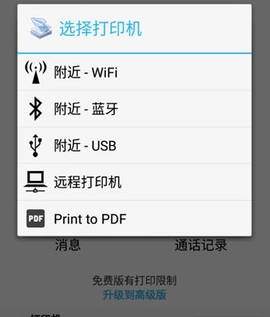
首先启动应用程序,点击底部的“选择打印机”选项。接着确认打印机的连接方式,并选择与之对应的打印模式。
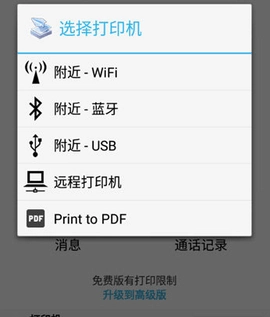
在附近的打印机列表里找到目标设备后,点击该设备会弹出安装驱动包的提示,此步骤必须完成,不然将无法进行打印操作。
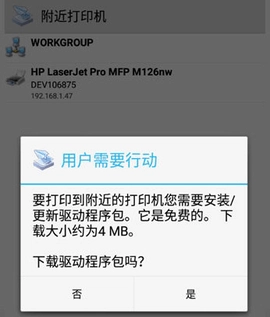
驱动包完成后,即可开始打印文件了。
远程打印功能:借助互联网与家中或办公室的打印机建立连接,即便身处外地出差,也能便捷地完成文件打印操作。
云服务整合:可直接打印Google Drive、Dropbox、OneDrive等云存储内的文件,无需下载至本地。
智能页面适配:PrinterShare可自动优化打印排版,提供多页合并、双面打印等进阶配置,助力减少纸张与耗材的消耗。
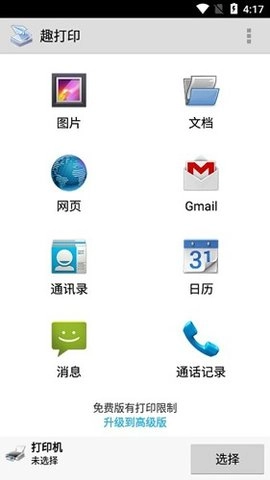
当打印机设备均已正常连接完毕后,就可以点击文件选项,接着在主页面里挑选需要打印的文件类型,这些类型涵盖图片、文档、网页、邮件、通讯录、日历以及短信通话记录等。
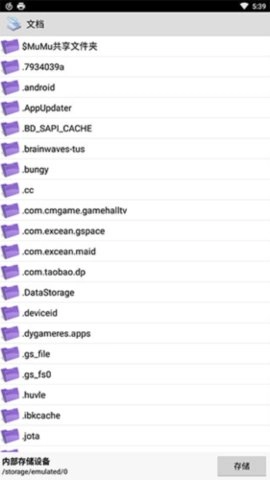
我们以图片为例,接着在手机资源管理器里挑选需要打印的图片,长按能够实现多选,选好之后点击上方的【打开】选项。
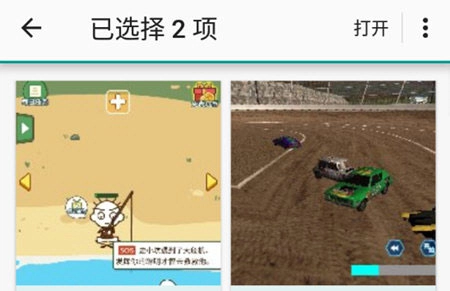
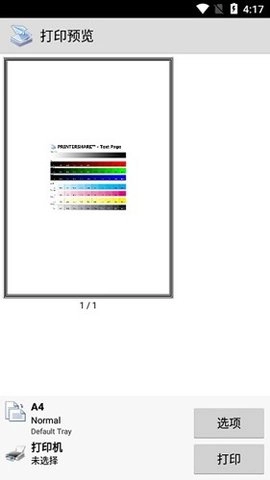
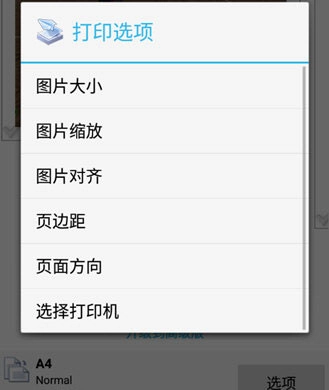
接下来进入打印预览界面,在这个页面中,你能够点击下方的各项功能选项,对打印尺寸、缩放比例、对齐方式、页边距、页面方向等参数进行设置,待所有参数调整完毕后,点击打印按钮就能完成打印操作了。
全球打印网络:已接入全球超10万个合作打印站点,在紧急状况下能迅速定位并获取就近的打印服务。
安全加密传输:PrinterShare运用SSL加密技术来保障文件传输过程,让商务文档这类敏感内容的安全性得到可靠确保。
多人共享打印功能:允许用户创建打印群组,团队成员能够共同使用同一台打印机,这种模式尤其适用于企业和小型办公场所。
软件信息
同类推荐