




评价


版本:v1.1.8 大小:30.75MB 更新时间:2026-04-29T12:38:08 语言:中文 类型:辅助工具
标签:
软件简介
格式化工厂是一款支持多种文件格式转换的软件,使用过程弹窗打扰,能在各类手机设备上流畅运行,具备音频与图片的批量转换功能,同时自带图片编辑工具,还支持无损文件压缩,可满足日常工作生活中不同格式的编辑需求。
这款图片编辑软件支持多种图片处理功能,操作简便,配备各类图片处理工具,能轻松对手机内的图片进行压缩与编辑,让修图变得更轻松。它具备格式转换、图片压缩、图片精修等实用功能,堪称图片处理的神器,助你轻松完成图片编辑!
图片精修:滤镜、亮度、对比度、饱和度调整;
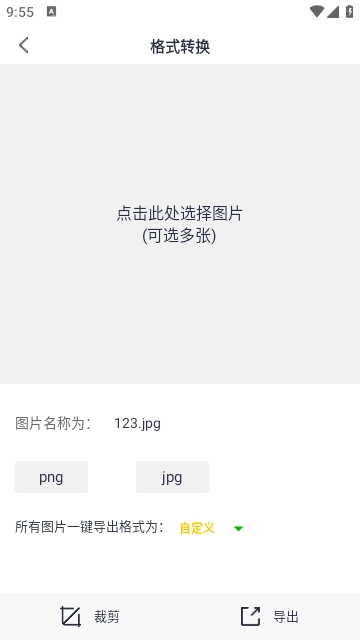
图片格式转换:具备多样的图片格式转换能力,用户能够依据自身需求开展格式转换操作。
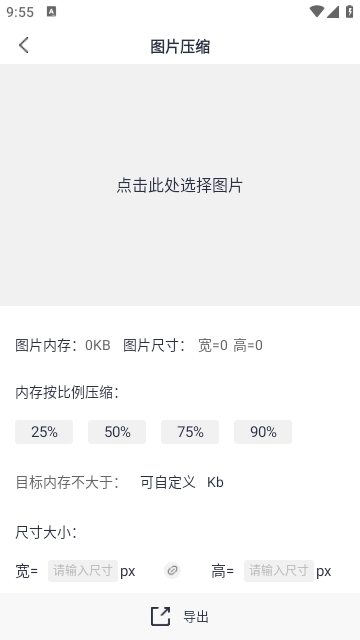
图片压缩功能包含比例压缩与自定义压缩两种模式,提供丰富的压缩自定义选项,在支持内存压缩的同时,还能对图片的长宽像素进行调整。
图片裁剪:支持比例裁剪、自由裁剪。
包含的视频编辑功能广泛,使用起来十分方便
视频加工的方式便捷,能够带来多样选择
每一个功能都有其详细界面,便于进行操作
编辑界面干净整洁,轻松编辑音视频
视频格式随时都可以设置,浏览格式变化
视频压缩能够有效节省手机的内存空间,它可以把较大的视频文件压缩成较小的文件,从而减少对手机内存的占用。
仅需一部手机,就能轻松帮你完成各类格式转换,使用起来更加便捷好用。
这款软件让音频无损转换变得更便捷,用它转换后的文件或视频,清晰度不会受到损害。
这款软件操作简单便捷,即使是新手小白也能轻松上手,里面的使用方法都很容易掌握。
打开软件后,界面会如图片所示呈现,红框内包含多种格式的转换按钮,若要转换为特定格式,点击对应的格式按钮即可,下面以转换为mp4格式为例进行说明。
点击mp4按钮,会出现如图所示的设置对话框。
点击“添加文件”按钮后,系统会弹出“打开”对话框,你只需从中选择需要转换格式的文件,再点击“打开”按钮即可。
点击“输出设置”按钮,此时会弹出“视频设置”对话框。在该对话框的“预设配置”选区内,找到“高质量和大小”右侧的小三角并点击,随后在弹出的选项列表中,可根据实际需求选择合适的选项,通常选择高、中、低质量中的一项即可,最后点击“确定”按钮完成设置。
点击“选项”按钮,可以根据需要截取视频片段。
点击“添加文件夹”按钮,就能通过设置格式来添加文件夹里的多个文件并进行格式转换。
单击“改变”按钮,能够修改转换格式后的视频文件的存储位置。
点击”确定“。
然后点击“开始”,看进度条达到100%就ok了
用户可自行选择格式化的驱动器盘符
鼠标点击几下就能完成格式化过程
这是一款绿色软件,没有任何弹窗广告
格式化速度快,减少用户的等待焦虑感
软件体验(新版):3.6
软件界面:3.3
应用功能:4.8
使用频率:4.8
好用评分:4.7
软件信息
同类推荐