



评价

版本: 大小:104.69MB 更新时间:2026-05-24T10:21:47 语言:简体中文 类型:音乐视频
标签:
软件简介
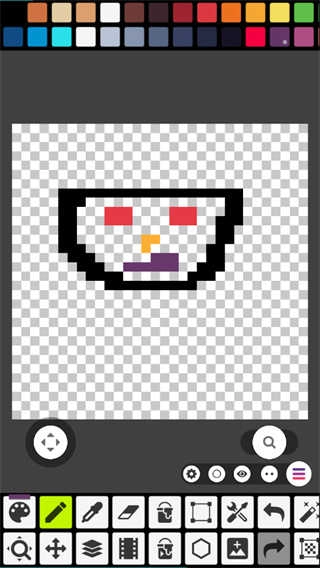
pixel studio,Pixel Studio是一款功能强大的像素艺术创作工具,具备丰富的专业级功能。用户能够自由挑选各类画笔开展创作,通过给网格填充色彩,创作出精致的像素画作,适用于头像设计、像素人物绘制等场景。不管是新手还是资深艺术家,都可以借助这款软件随时随地激发创意,把脑海里的灵感变为实际作品。在使用过程中,用户可依据个人需求和喜好,深入挖掘各类工具与功能,充分展现独特的艺术风格。
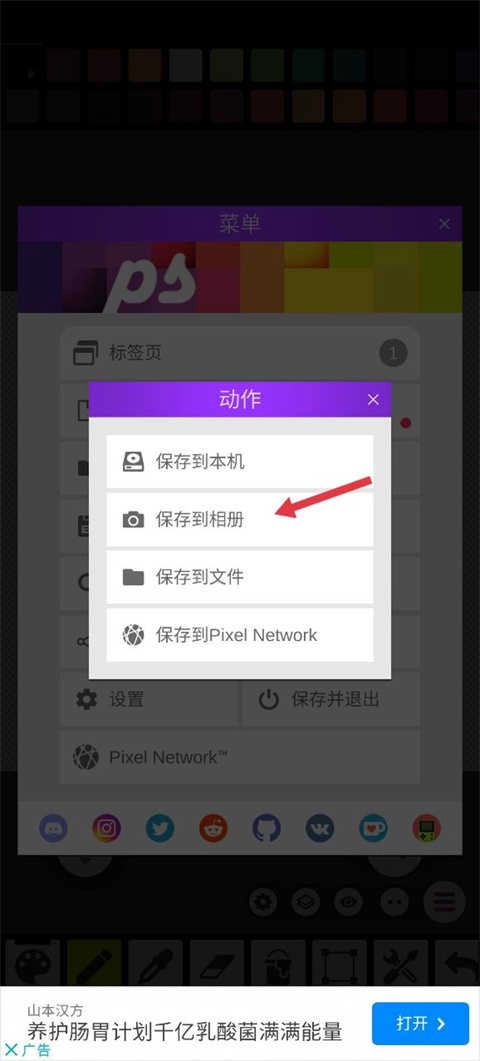
完成作品后,点击右上角的设置图标,进入保存选项,在右侧找到三个点的菜单并点击。
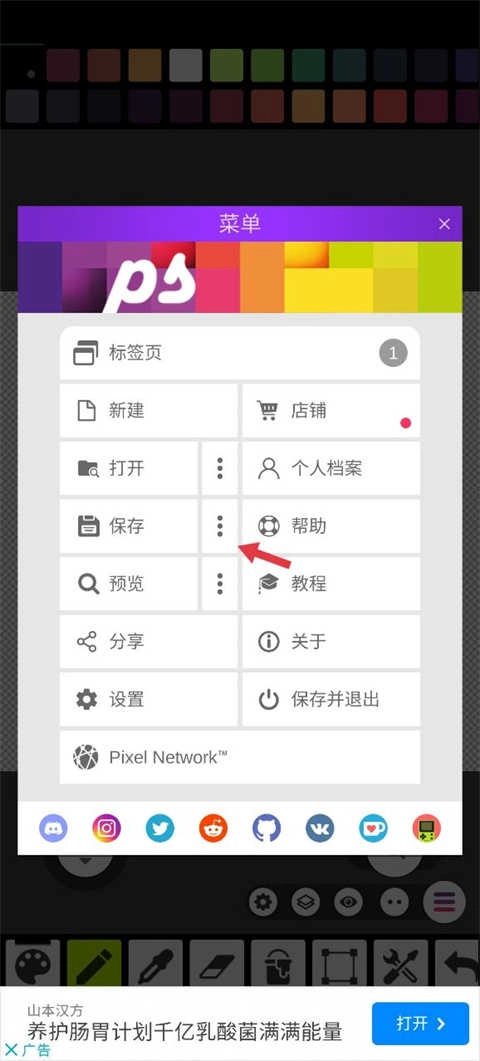
在弹出的界面里,点击“保存到相册”按钮就能完成保存操作。
关于各个工具的具体使用方法,首次点击时会弹出简要说明,建议认真阅读。要是不想再看到这类提示,可点击下方的“不再显示提示”选项。接下来从软件的打开与关闭入手,熟悉基本操作流程。
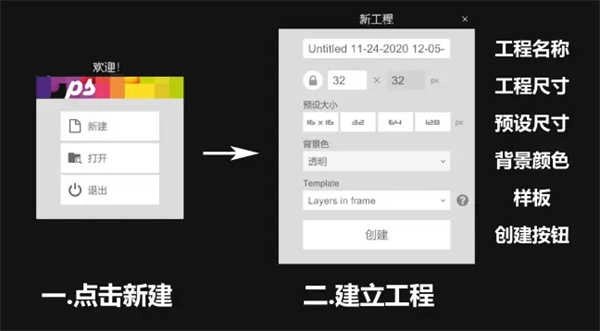
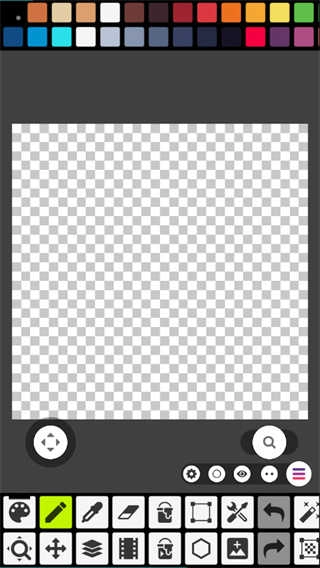
软件首次启动时,左侧会显示新建窗口界面,点击“新建”后,右侧将弹出工程创建面板。在此面板中,可按顺序设置工程名称、画布尺寸(普通版最大支持1024×1024)、预设尺寸、背景颜色以及样板类型。其中,“template”选项涵盖动画样板、图层样板和基础字体设置。完成所有设置后,点击“创建”按钮即可开始绘画。
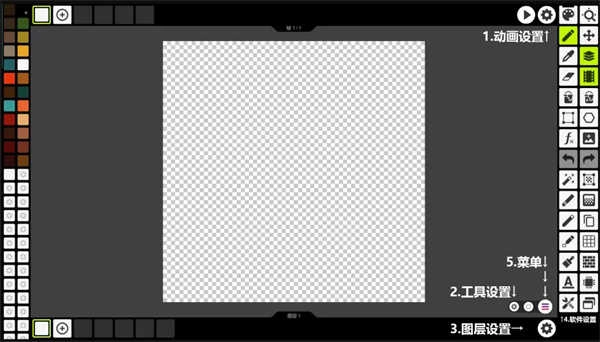
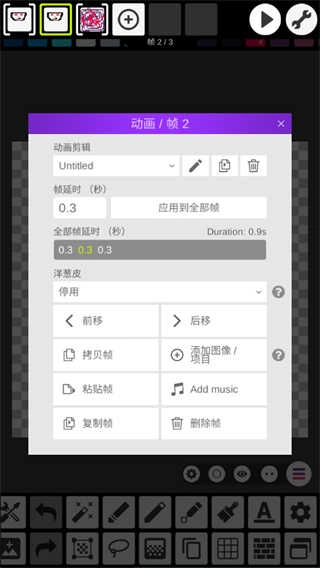
当开启图层与动画功能后,你会看到四个核心设置区域:动画栏右侧的动画参数调节、菜单按钮左边的工具配置、图层栏右侧的图层管理,还有工具栏最底部的全局设置。要找特定功能的话,得确认去对了设置区域。比如,删除图层要在图层设置里操作,调整动画速度就得在动画设置中完成。
工具设置操作示例:当选中笔刷工具后,可点击工具栏左侧倒数第三个位置进入设置界面,以此更换笔刷的样式。需要注意的是,每一种工具都配备有其独有的设置选项。
系统设置在工具栏的最底部,里面有主题切换、语言选择、绘图区网格显示、背景颜色调整以及工具栏位置优化等功能。
最后来看菜单栏,点击左上角的三条横线图标:
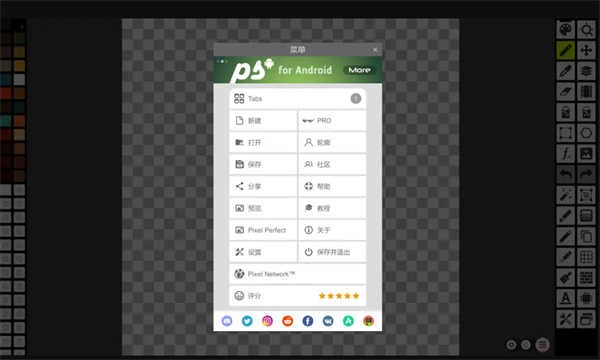
菜单栏里常用的功能包括顶部的标签页管理、左侧的新建、保存和预览按钮,还有右侧底部的保存与退出选项。另外,右下角还藏着一个小游戏机图标。
新建画布功能可用来创建新的创作项目,所有通过该功能新建的画布都会以标签的形式呈现,便于用户随时进行切换操作。
保存功能支持导出图片,可选择格式、分辨率及文件名等信息。预览功能允许用户提前查看作品效果,判断是否符合预期。
保存并退出软件后,下次启动该软件时,系统会自动加载上一次保存的工程文件。
彩蛋来啦!点击菜单右下角的小游戏机图标,再按下右侧的小按钮,就能尽情玩经典的贪吃蛇游戏啦。
丰富多样的绘图工具,如画笔、橡皮擦、矩形、圆形、渐变等,并提供多种滤镜和调色板选项;
支持导入与导出PNG、JPG、GIF、APNG等多种格式的文件,并且能够满足像素画的输出需求。
界面设计简洁直观,用户可轻松定位所需工具,各项功能清晰易懂,操作更为便捷。
渲染速度快且运行流畅,即便处理复杂的编辑任务也不会出现卡顿情况。
支持跨平台使用,不管是在移动端还是PC端,都能随时开展创作,并且拥有自动备份功能,防止数据丢失。
支持用户自定义工具栏布局,可依据个人需求灵活调整,所有功能均免费开放,实用性很强。
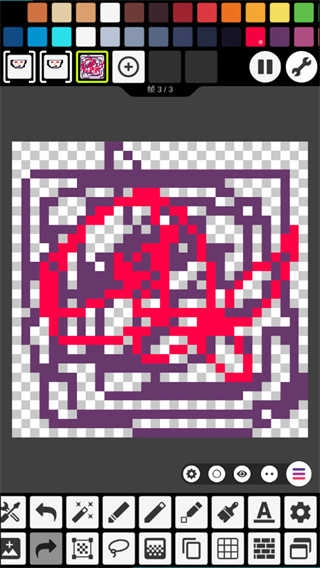
附带精致的色板,助力用户迅速挑选出钟爱的颜色,再搭配简约的界面设计,能进一步优化用户体验。
支持将像素画导出为HTML代码,方便网页设计与开发,做好的作品能直接分享给其他人。
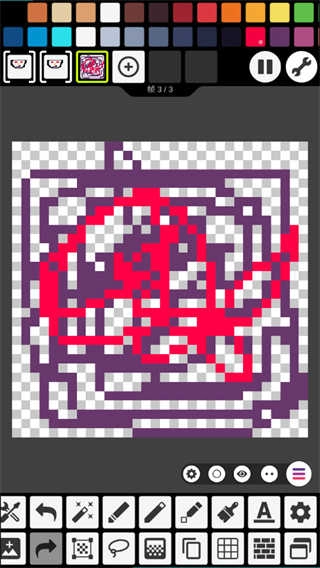
支持图层数量不受限制,用户能够在不同图层分别绘制背景、角色、道具等各类元素。
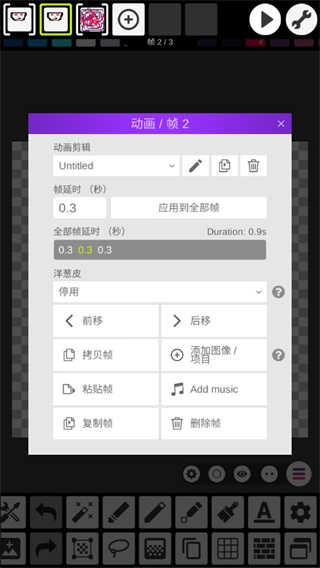
功能强大的动画编辑器,能帮助用户轻松创作出精美的像素动画,充分满足个性化定制的需求。
包含多帧动画编辑、画布动画与图层动画等功能,可支持用户随时随地在线进行创作。
软件信息
同类推荐