



评价


版本:V1.13.0 大小:7.59MB 更新时间:2026-05-26T14:07:09 语言:中文 类型:学习教育
标签:
软件简介
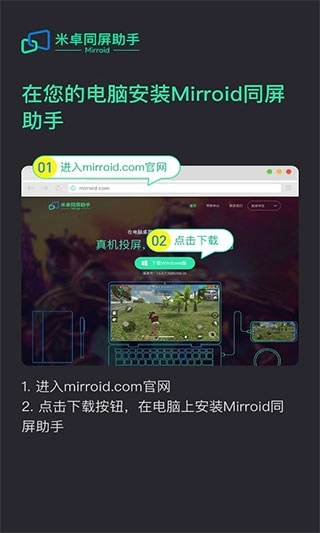
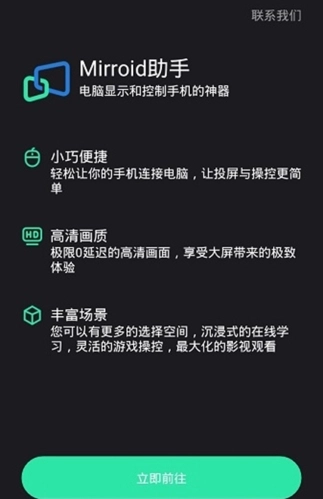
米卓同屏助手是北京多点在线科技有限公司开发的远程操作软件,简单说就是把手机内容通过投屏显示在电脑上,这样操作起来会更流畅——不过本质还是手机操作,只是让大家能在电脑或其他设备上看得更清晰。这款软件不仅能用于打游戏,还支持短信查看、应用操作、刷短视频等多种场景,让你体验到画面清晰放大的乐趣,所以快来试试吧!
这是一款安卓手机投屏的实用工具,电脑端能够对手机进行操控。不管是阅读小说、剪辑视频,还是学习网络课程,都能获得更大的屏幕显示,操作时也会更加精准便捷。
上班摸鱼必备工具,刷朋友圈、刷抖音、看小说、玩游戏不用手机,直接在电脑上就能操作,用键盘打字聊天更高效,还能一键熄屏,摸鱼再也不怕被老板发现。
玩《和平精英》《王者荣耀》《天涯明月刀》等热门游戏,支持自定义键盘配置,用键盘操作手感更爽,对电脑性能的要求比模拟器低很多,操作没有延迟,而且匹配的都是手机玩家,上分稳稳的。像《天涯明月刀》体验服、《王者荣耀》体验服这些部分模拟器不支持的游戏,米卓都能支持!
支持高清视频录制功能,可实现边玩游戏边录屏,录制的视频无水印且直接保存至本地,彻底解决手机录屏卡顿的问题。此外,还支持视频与图片在电脑和手机之间相互传输,让图片及视频的处理更加高效便捷。
【玩游戏 还原端游体验】
键盘操控搭配大屏显示,完美还原端游体验,适配《和平精英》《王者荣耀》《跑跑卡丁车》《原神》等热门游戏,压枪与连招的手感更加出色。
非模拟器,匹配手机玩家,上分更加稳健。
【玩应用 操作更方便】
支持手机投屏、文件传输、视频录制等功能,不用频繁拿起手机,就能轻松互传图片、录制视频,还能在大屏上便捷处理手机应用。
更有键盘输入,发微博、回信息更加高效。
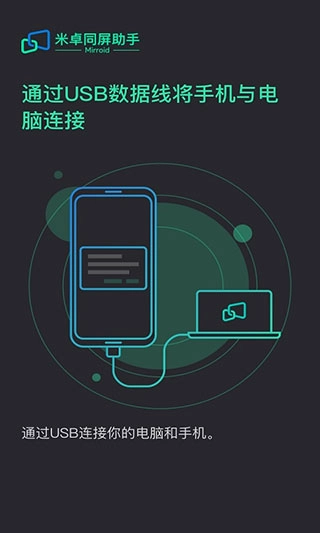
打开软件后,我们会看到一个简洁清爽的操作界面,这里还提供了USB、WIFI等多种连接方式。
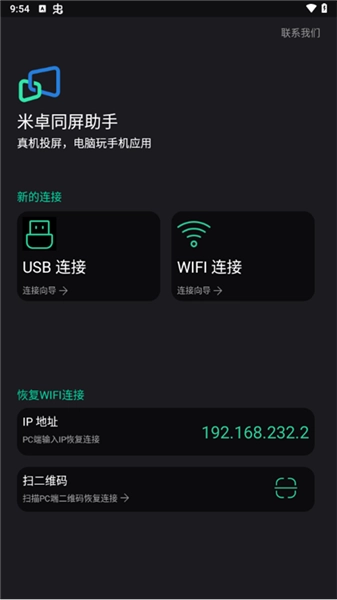
我们如果使用USB连接的化,需要进行相应的操作。
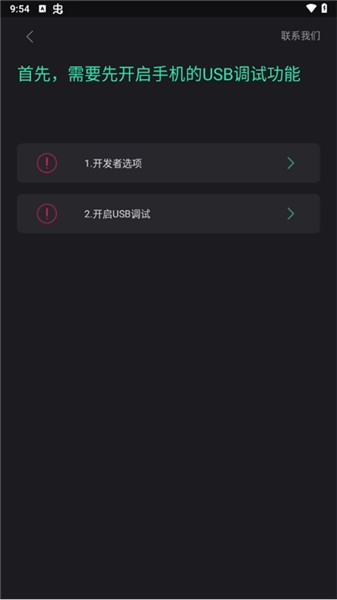
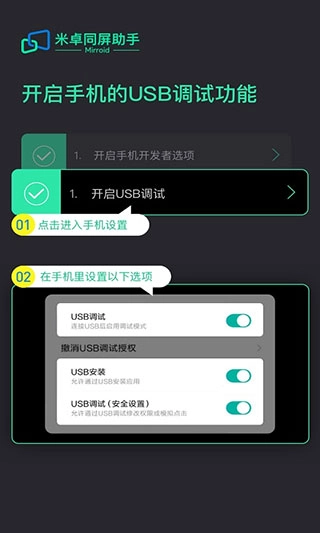
首先,我们选择开启开发者模式。
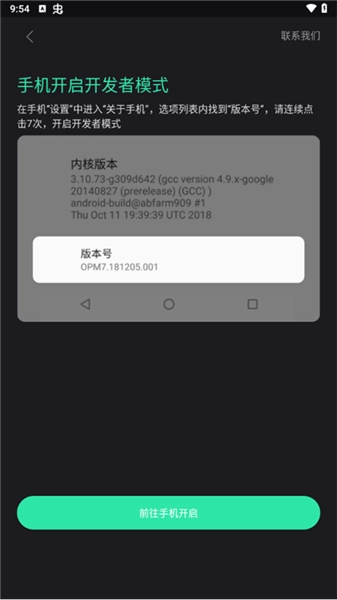
然后勾选USB调试选项,这样就能完成连接操作了。

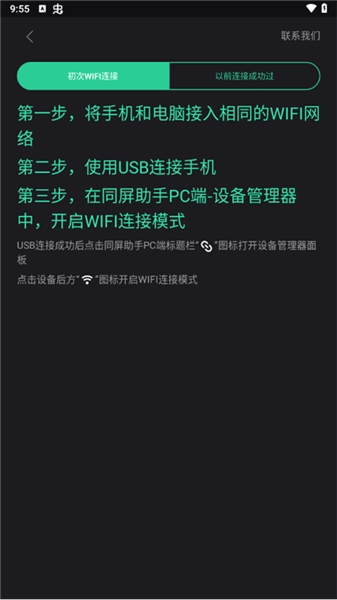
另外,这款软件还支持WIFI连接,其具体的操作方法同样简单明了,很容易上手。
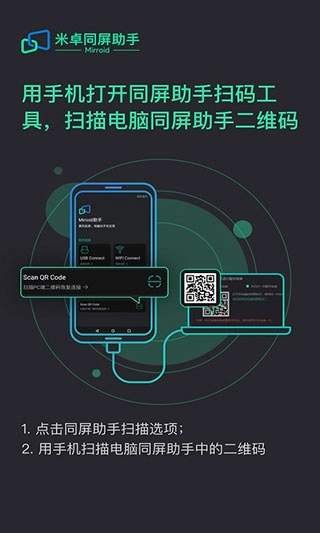
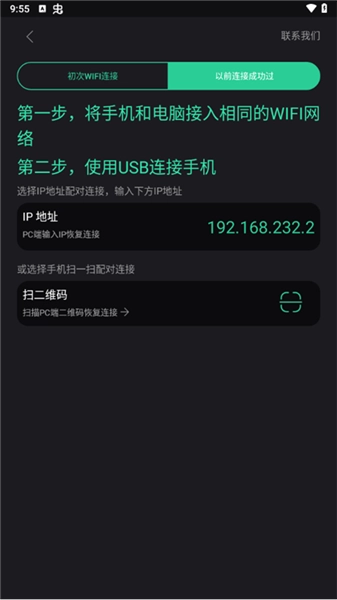
要是之前已经用过WIFI连接,操作会更简单,直接扫码就能完成连接。
这款工具不仅实用还完全免费,而且能完美匹配所有安卓设备,不管是哪种机型都不会出现延迟问题,日常使用中的游戏、短信、各类应用都能流畅操作,就连游戏也能实现百分百的精准操控。 它还支持手机和电脑之间互相传输图片、视频,也能进行屏幕录制等操作,能有效提升办公效率。此外,你还可以自行设置比特率、帧率和采样分辨率,让游戏运行更流畅,压枪和连招的手感也会更好。 最值得推荐的是,米卓同屏助手拥有独特的老板键和手机息屏键:按下老板键就能一键隐藏助手,后台也不会留下痕迹,再按一次就能恢复原状;同时它还提供了扫码投屏、投屏码无线投屏、IP投屏以及WiFi和USB投屏等多种功能,无论是学生还是职场人士,这款工具都是必不可少的实用帮手。
不同安卓版本手机USB 调试开关的开启方法?
若手机操作系统版本低于4.2,开启USB调试开关的操作步骤如下:
打开 [设置]。
选择 [应用程序]。
勾选 [未知来源]并选择[开发]。
勾选 [ USB 调试开关]。
若手机操作系统版本为4.2及更高,开启USB调试开关的操作步骤如下:
打开 [设置]。
点击 [关于手机]。
把屏幕滑到最底部,找到“版本号”这一项,接着快速点击它5到7次。
快速点击之后,要是出现下图里的「您现在处于开发者模式」,就表明点击成功了。要是没出现,就接着快速点击,直到出现为止。
再回到「设置」页面,您就能找到 [{}开发者选项 ] 了。
进入“开发者选项”,点击开启“USB 调试”功能。
v1.13.0:
发行通知
新增WiFi功能;
支持PC和手机之间的文件传输;
键盘控制:支持【视图控制】;
新增了4组键盘控制键:鼠标中键、鼠标滚轮向上滚动、鼠标滚轮向下滚动以及鼠标右键。
支持自定义帧率和分辨率设置;
修复了输入法底部遮挡的问题;
软件信息
同类推荐