




评价


版本:v2.0.2 大小:16.3MB 更新时间:2026-06-01T12:14:52 语言:简体 类型:便捷生活
标签:
软件简介
在智能手机功能日益丰富的今天,很多用户都希望能更高效地操作手机,减少频繁滑动屏幕或寻找功能按钮的麻烦。第四按键这款手机菜单扩展工具,正是为解决这类需求而生。它就像给手机装了一个“虚拟鼠标”,能通过悬浮球或右下角按键快速调出定制化菜单,让你在不同应用里都能直接使用常用功能,不用再在应用内层层点击寻找。比如你在看视频时,调出菜单就能直接调整亮度、音量;在聊天软件里,菜单可以快速打开表情包或截图工具;甚至在浏览网页时,能一键刷新或返回上一页。这种灵活的操作方式,不仅节省了操作时间,还能让手机使用更符合个人习惯,尤其适合那些追求高效操作的用户。不管你是经常用手机处理工作的上班族,还是喜欢用手机娱乐的年轻人,第四按键都能通过定制化的菜单功能,让你的手机操作更顺手、更便捷。
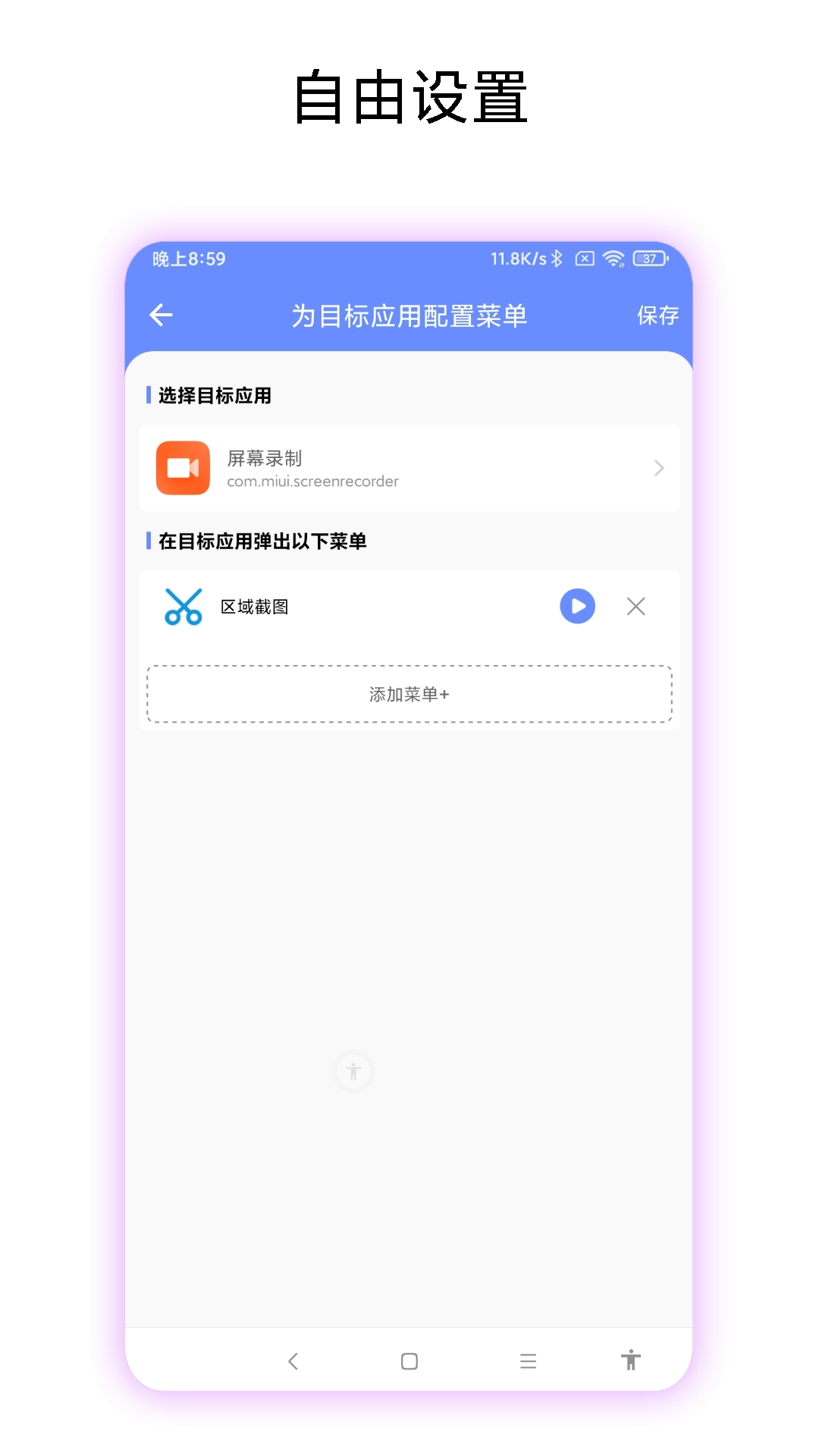
第四按键最核心的功能是“应用定制菜单”。用户可以针对不同的手机应用,设置完全不同的菜单选项。比如在微信里,菜单可以添加“快速发朋友圈”“打开文件传输助手”“清理缓存”等功能;在抖音里,菜单可以设置“切换账号”“开启青少年模式”“保存视频”等选项。这样一来,打开不同应用时,调出的菜单都是最符合当前使用场景的,不用再在应用内到处找功能入口。
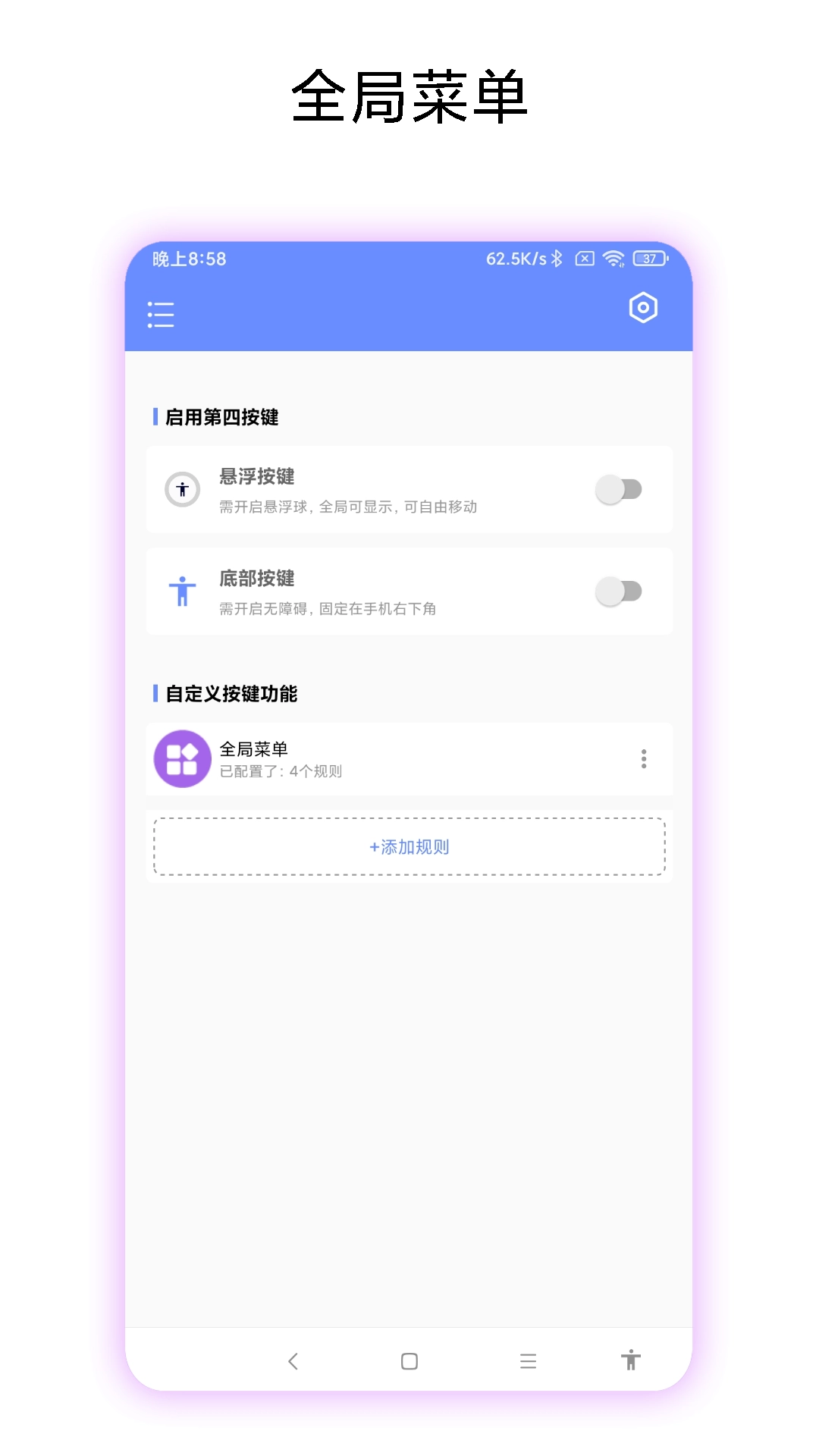
悬浮球和右下角按键是第四按键的两大触发方式。悬浮球可以自由拖动到屏幕的任何位置,不会遮挡视线;右下角按键则是固定在屏幕右下角,点击时会弹出菜单,适合习惯用拇指操作的用户。两种方式可以同时开启,也可以只选一种,完全根据个人使用习惯调整。
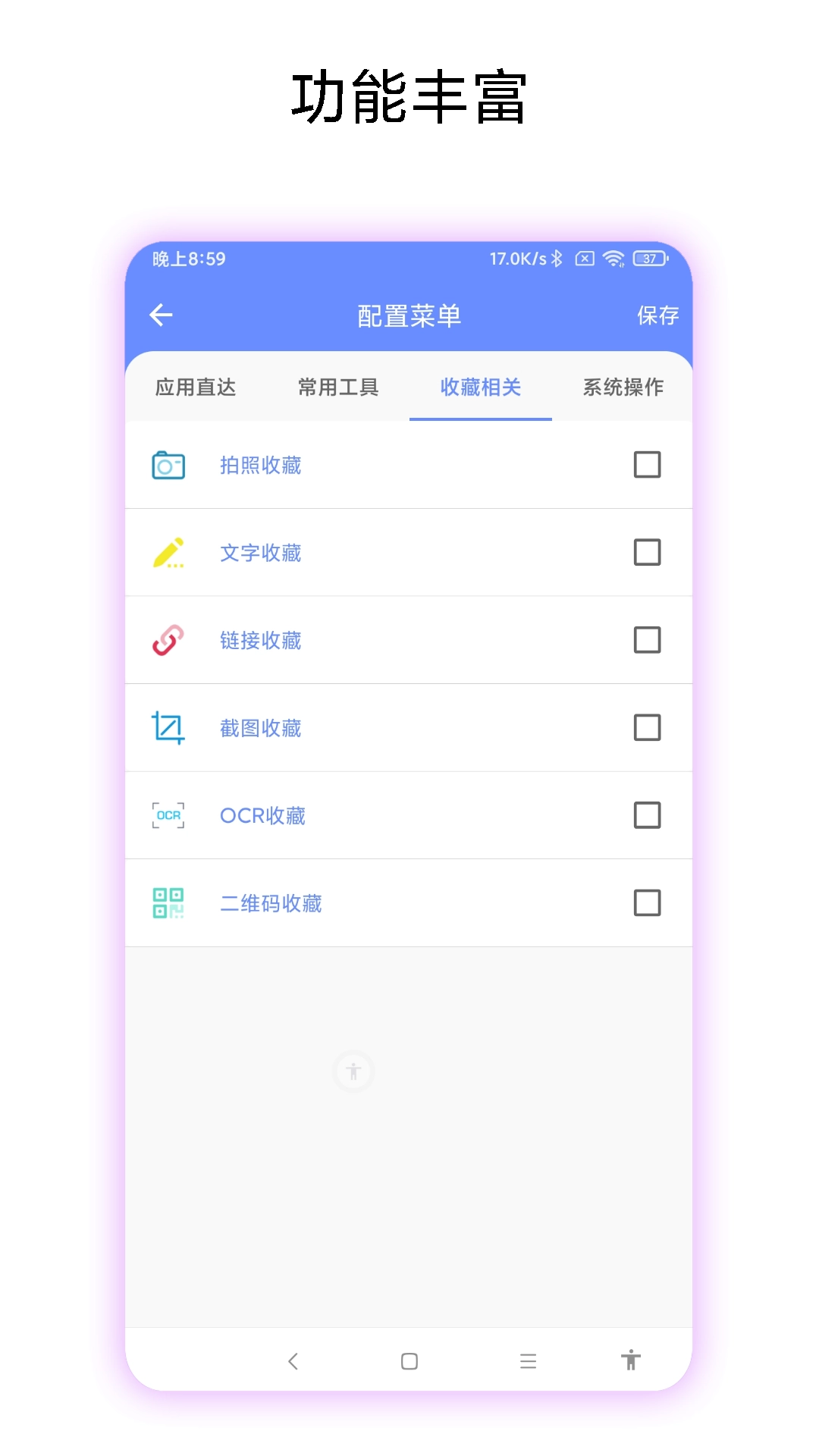
除了基础的功能快捷方式,第四按键还支持一些系统级操作。比如菜单里可以添加“返回桌面”“打开控制中心”“调节屏幕亮度”“切换WiFi”等功能,不用再从屏幕顶部下滑或底部上滑,直接通过菜单就能完成,操作更直接。
看视频时,第四按键能帮你快速调整播放设置。比如在B站看视频,调出菜单就能直接点击“倍速播放”“全屏切换”“关闭弹幕”,不用再点击视频画面呼出控制栏,避免打断观看体验。尤其是在躺卧时,手指够不到屏幕中间的控制按钮,用悬浮球或右下角按键操作会更方便。
聊天时,第四按键可以简化消息发送流程。在微信或QQ里,菜单可以添加“快速发送常用语”“打开相册选图”“发起语音通话”等功能,不用再在聊天界面里点击输入框旁边的按钮,节省了操作步骤。对于经常需要快速回复消息的用户来说,这个功能特别实用。
浏览网页时,第四按键能提升浏览效率。在浏览器里,菜单可以设置“刷新页面”“返回上一页”“打开书签”“切换夜间模式”等选项,不用再点击浏览器顶部的按钮,尤其是在单手操作手机时,用菜单操作会更轻松。
以下表格对比了第四按键与另外两款同类菜单扩展工具的核心特点,帮助用户选择更适合自己的工具。
| 工具名称 | 应用定制菜单 | 触发方式 | 系统级操作支持 | 广告情况 |
|---|---|---|---|---|
| 第四按键 | 支持,可针对不同应用设置不同菜单 | 悬浮球、右下角按键 | 支持返回桌面、调节亮度等 | 无明显广告 |
| 悬浮菜单 | 仅支持全局统一菜单,无应用定制 | 悬浮球 | 支持部分系统操作 | 偶尔弹出广告 |
| 快捷菜单 | 支持简单应用定制,但选项较少 | 悬浮球、侧边栏 | 支持系统操作,但功能有限 | 有开屏广告 |
第一次使用第四按键时,需要先开启权限。打开应用后,会提示你开启“悬浮窗权限”和“辅助功能权限”,这两个权限是确保悬浮球和菜单正常显示的关键。按照应用内的指引,一步步进入手机设置页面开启即可,操作并不复杂。
设置定制菜单时,先点击应用主界面的“添加应用”按钮,选择你想定制的应用,比如微信。然后进入该应用的菜单设置页面,点击“添加功能”,从功能列表里选择你常用的选项,比如“发朋友圈”“打开相册”等。添加完成后,调整功能的顺序,把最常用的放在前面,方便快速点击。
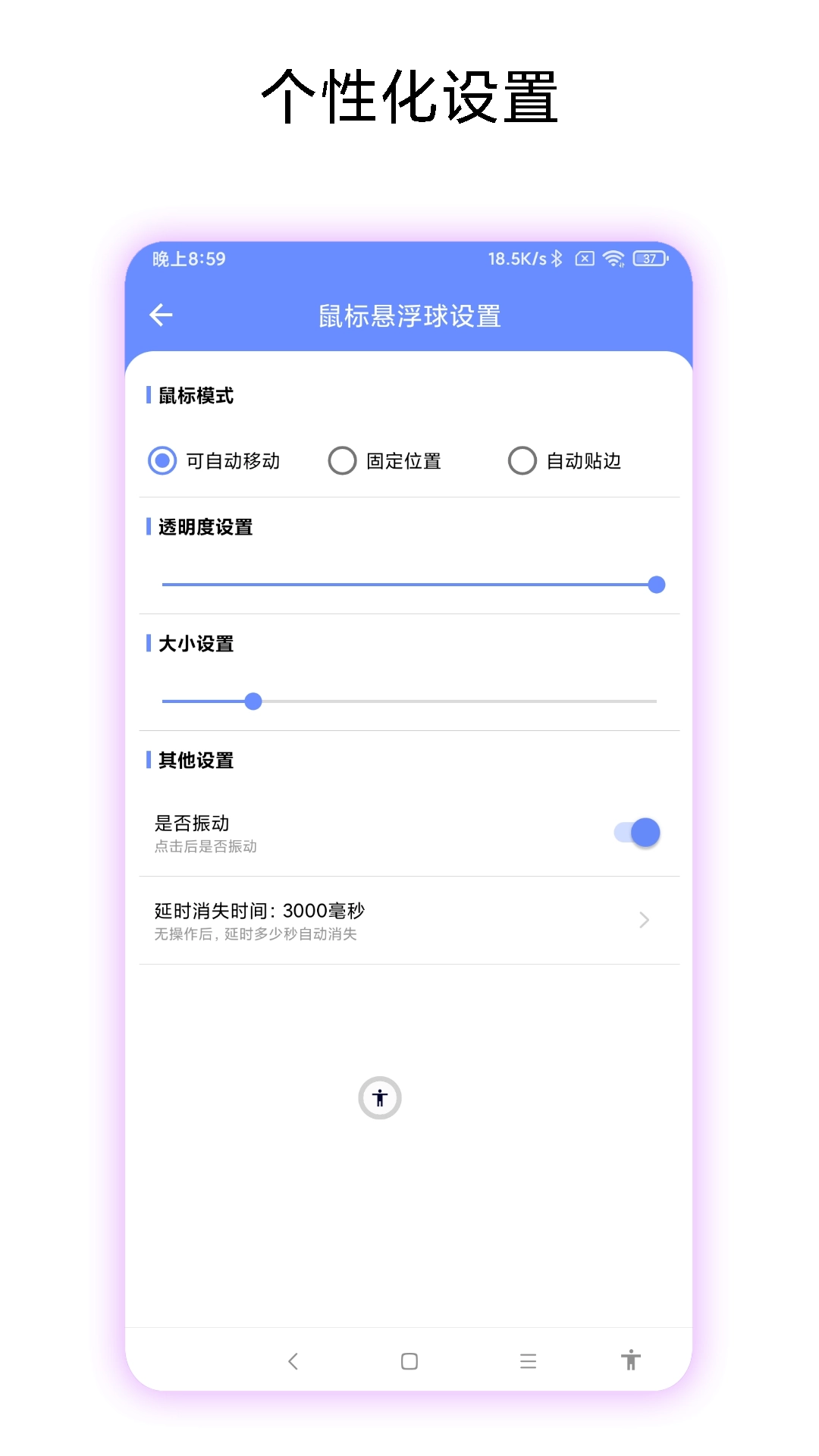
调整触发方式的位置也很简单。如果用悬浮球,在设置里可以拖动悬浮球的预览图标,调整它在屏幕上的默认位置;如果用右下角按键,可以设置按键的大小和透明度,避免遮挡屏幕内容。你可以根据自己的手型和使用习惯,把触发方式调整到最舒服的位置。
很多用户表示,第四按键的应用定制功能特别实用。有用户说,自己在工作中经常用微信和钉钉,通过定制菜单,在微信里能快速打开文件传输助手发工作文件,在钉钉里能直接进入考勤页面,每天能节省不少时间。
也有用户提到,悬浮球的设计很贴心。比如在玩游戏时,悬浮球可以调整到屏幕边缘,不会影响游戏操作,需要时点击就能调出菜单,快速切换游戏模式或清理后台,不用退出游戏就能完成操作。
不过也有少数用户反馈,第一次设置权限时有点绕,需要仔细看指引才能完成。还有用户希望能增加更多的功能选项,比如“快速打开健康码”“切换输入法”等,满足更多场景的需求。
第四按键的最大优势是“应用定制菜单”,这是很多同类工具没有的功能。它能让菜单真正贴合用户的使用习惯,不同应用对应不同功能,不用再在全局菜单里找半天。比如你在购物软件里,菜单可以添加“查看购物车”“领取优惠券”;在学习软件里,菜单可以设置“打开笔记”“切换课程”,针对性很强。
操作的灵活性也是第四按键的亮点。悬浮球和右下角按键两种触发方式,用户可以根据场景切换。比如在单手操作时,用右下角按键更方便;在双手操作时,悬浮球可以放在屏幕中间偏上的位置,两边手指都能点击。而且触发方式的位置和大小都能调整,适应不同尺寸的手机。
第四按键的界面设计很简洁,没有多余的功能和广告,打开应用就能直接进入设置页面,操作流程清晰。即使是不怎么会用手机的老年人,也能跟着指引一步步完成设置,不会觉得复杂。
以下是软件近期的版本迭代信息,帮助用户了解产品变化。
版本号:v1.4.6(最新) 更新内容:优化悬浮球响应速度,修复部分应用菜单不显示的问题
版本号:v1.4.2 更新内容:新增应用定制菜单的分类功能,支持按功能类型整理菜单选项
版本号:v1.3.8 更新内容:添加右下角按键的透明度调节功能,优化低电量下的性能表现
很多用户会问,第四按键会消耗手机电量吗?其实它的后台运行占用资源很少,悬浮球和按键都是轻量级的设计,正常使用下不会明显增加电量消耗。如果担心电量,可以在不使用时关闭悬浮球,只保留右下角按键,或者在后台管理里设置为“仅在前台运行”。
还有用户问,第四按键支持所有手机吗?目前它支持安卓6.0及以上的系统,大部分主流手机都能使用。如果你的手机系统版本较低,可能无法开启辅助功能权限,建议先升级系统再尝试使用。
总的来说,第四按键是一款能提升手机操作效率的实用工具。它的应用定制菜单功能让操作更贴合个人习惯,两种触发方式适应不同场景,而且界面简洁,使用体验很好。不管你是想简化日常操作,还是想在特定应用里快速调用功能,第四按键都能满足需求。如果你还在为频繁找功能按钮烦恼,不妨试试这款工具,相信它能让你的手机使用更轻松。
软件信息
同类推荐