




评价


版本: 大小:32.85MB 更新时间:2026-06-20T09:40:21 语言:简体中文 类型:聊天交友
标签:



软件简介
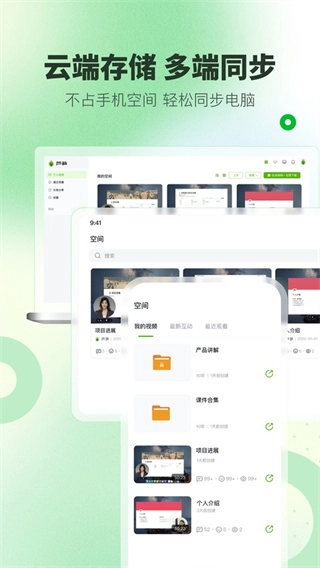
芦笋录屏是一款专注屏幕录制与视频分享的效率工具,能帮你轻松搞定教学演示、办公培训、软件操作说明和在线会议记录等任务。它把屏幕采集、声音录制和视频保存功能整合起来,兼容多种录制需求,简单几步就能生成清晰视频,让日常录屏和内容制作更方便。 它的录制流程很简单,从开始到保存只需少量步骤,能提升使用效率;还支持系统声音、麦克风或组合录制,满足不同场景需求;录制内容分类清晰,方便后续编辑分享;画面输出稳定,清晰度和播放效果都不错。 不管是办公培训、课程录制,还是产品介绍、远程沟通,它都适用。视频分享也很便捷,能快速发给同事朋友。操作逻辑直观,功能入口清晰,占用资源还低,录制时设备运行依旧流畅。想体验这些实用功能?现在就下载芦笋录屏试试吧!
1、视频录制的操作流程十分简便,从启动录制到完成保存仅需几个步骤,有效提高了日常使用的效率。
2、支持多种声音来源的录制功能,用户能够自主选择仅录制系统音频、仅录制麦克风声音,或是同时录制两者的混合模式,以此适配多样化的使用场景需求。
3、文件存储管理体系清晰有序,所有录制内容都能按照统一的分类标准进行检索查看,这为后续的编辑处理以及分享使用提供了极大的便利。
4、录制画面输出较为稳定,可保持较好的清晰度与播放效果,提升视频观看体验。
1、可用于办公培训、课程录制、产品介绍以及远程沟通等多种工作学习场景。
2、视频分享的操作流程十分简便,能够迅速把录制好的内容传递给同事、朋友或是团队成员进行查看。
3、系统的操作逻辑设计得十分清晰易懂,各类功能的入口都一目了然,用户可以迅速完成录制操作以及相关的管理任务。
4、所有资源的占用率都处于较低水平,即便在录制进行的过程中,设备依旧能够维持良好的运行状态。
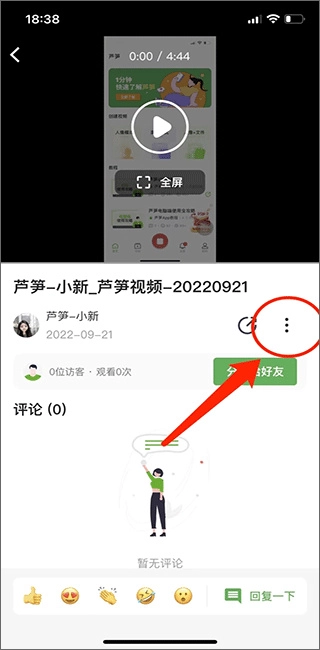
1、第一步是在空间页面里定位到所需的录频文件。
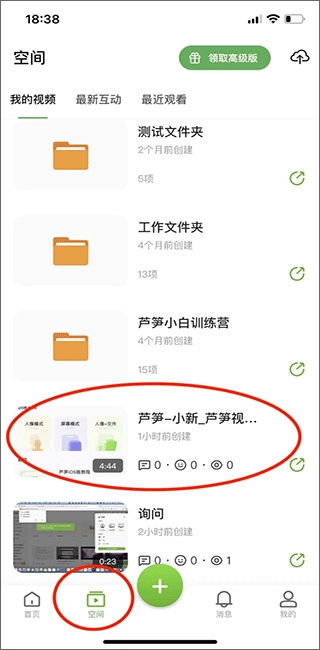
2、接着选择视频文件后点击三个点点按键;
3、然后点击即可到本地相册中;
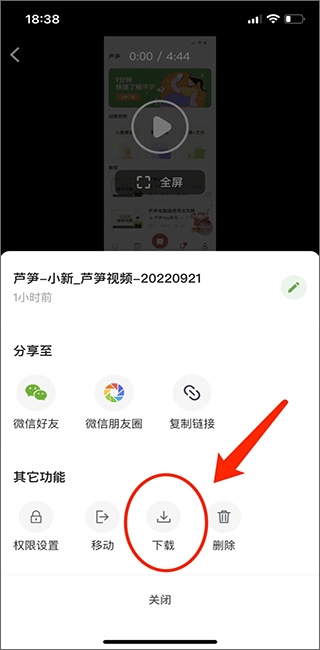
4、最后完成录制后即可将视频上传到空间。

操作流程极简,从启动到保存仅需几步,大幅提升录屏效率
支持系统音、麦克风或混合录制,适配教学、办公等多场景
录制文件分类清晰,方便后续编辑、检索与分享使用
画面输出稳定清晰,播放流畅,提升视频观看体验
低资源占用,录制时设备运行依旧流畅不卡顿
芦笋录屏是一款针对性极强的效率工具,从极简操作到多场景适配,每一处设计都贴合用户实际需求。清晰的文件管理、稳定的画面输出,加上低资源占用的优势,让它在同类工具中脱颖而出。无论是办公培训、课程录制还是产品介绍,它都能轻松胜任。想要告别复杂录屏流程,不妨试试这款工具,立即下载,开启高效录屏体验
【职场小能手】:上周用它录办公培训视频,操作超简单,同事看了都说清晰,分享也快!
【网课达人】:录网课选混合声音模式,老师讲解和课件音频都能录,画面不卡,太实用了
【科技宅阿凯】:找录制文件不用翻文件夹,分类很清楚,导出到本地也几步就搞定
【手机控007】:之前用别的录屏软件手机发烫,这个占用低,录半小时都不热,爱了
【设计小夏】:录产品演示视频,画面清晰度很高,客户看了都说细节看得清,靠谱!
软件信息
相关版本
同类推荐