







评价


版本:v1.9.9 大小:22.72MB 更新时间:2026-07-04T21:32:16 语言:中文 类型:聊天交友
标签:
软件简介
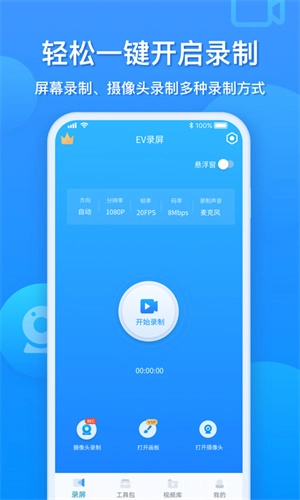
ev录屏软件是一款备受用户青睐的专业录屏工具,无论手机端还是电脑端都能提供稳定流畅的屏幕录制体验。它凭借简洁直观的界面设计降低操作门槛,同时覆盖全屏录制、区域录制、摄像头叠加等核心功能,满足游戏直播、在线教学、视频教程制作等多元场景需求。软件支持快速格式转换,录制后的视频可直接导出为常用格式,还能通过剪辑工具优化内容,搭配悬浮窗功能让录制过程更便捷。作为一款兼顾实用性与易用性的录屏工具,ev录屏软件已成为众多用户记录屏幕内容的首选。
1、安装好EV录屏,根据需要,可进行基础录屏设置,比如选择录制区域是全屏还是自定义区域,是否开启摄像头叠加等。
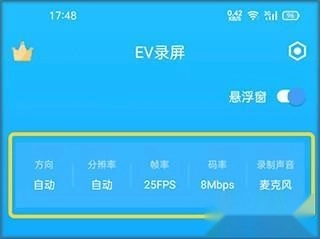
2、点“开始录制”,便返回桌面自动录制,此时悬浮窗会显示录制时长,方便随时查看进度。

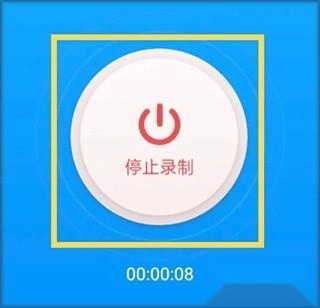
3、录制完成,返回EV录屏点“停止录制”,系统会自动保存视频到默认路径。
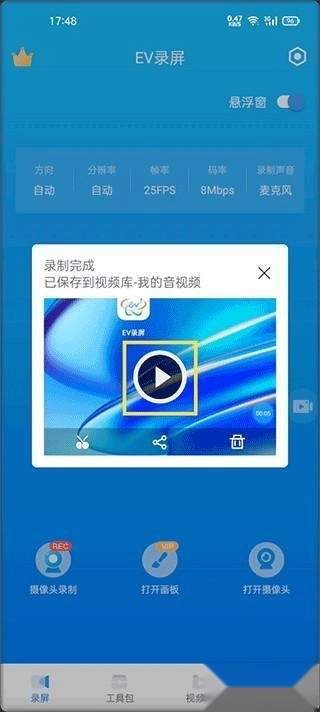
4、弹出录制完成窗口,可以点击播放按钮播放当前视频,检查内容是否符合需求。
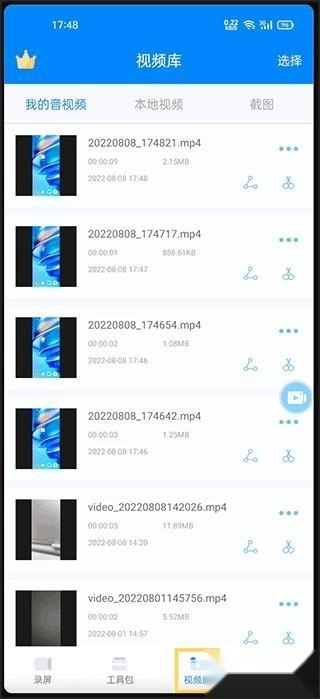
5、所录视频在EV录屏的视频库中可找到,支持直接分享或进一步编辑。
为了让用户更直观了解ev录屏软件的功能表现,我们针对核心功能进行了实际测评,结果如下:
| 功能模块 | 测评表现 | 适用场景 |
|---|---|---|
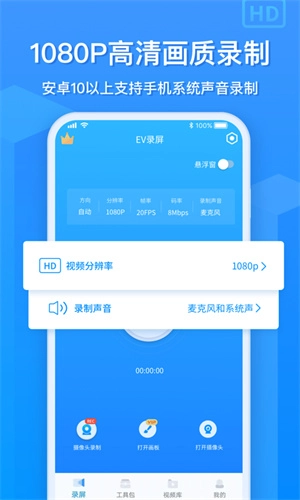
| 屏幕录制 | 支持1080P高清录制,帧率稳定在30fps,无明显卡顿 | 游戏直播、在线课程录制 |
| 音频采集 | 可单独录制麦克风或系统音,安卓10+系统下系统音采集清晰 | 视频会议记录、配音教程 |
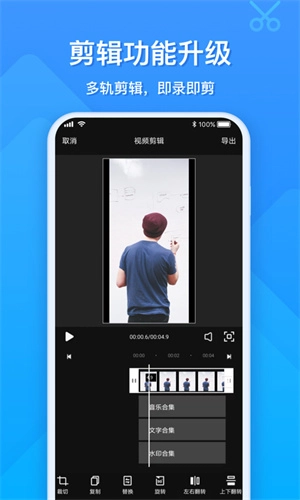
| 视频剪辑 | 支持裁剪、添加片头片尾,操作简单,导出速度快 | 短视频制作、内容优化 |
| 格式转换 | 支持MP4、AVI、GIF等格式转换,转换后画质损失小 | 社交媒体分享、文件兼容 |
1、在安卓手机上启动ev录屏软件,确保应用权限已开启(如存储、麦克风、摄像头权限)。
2、进入工具包功能,找到录音机选项,可设置录音参数,包括【只录麦克风】或【只录系统音】。需要注意的是,【系统声音录制】仅在安卓10及以上版本可用,部分第三方应用因隐私政策可能无法捕捉系统音。
3、按下红色麦克风按钮开始录音,录制过程中悬浮窗会显示录音时长,方便实时监控。
4、再次点击红色按钮结束录音,系统自动保存录制内容到本地存储。
5、点击编辑按钮可重命名音频文件,也能对音频进行简单裁剪,去除多余部分。
6、编辑后的音频文件会保存在指定路径,支持直接分享到微信、QQ等平台。
与同类录屏工具相比,ev录屏软件在多个维度表现突出,以下是具体对比:
| 对比维度 | ev录屏软件 | 同类工具A | 同类工具B |
|---|---|---|---|
| 录制时长 | 无限时长,无文件大小限制 | 仅支持1小时内录制 | 需开通会员解锁无限时长 |
| 画质支持 | 最高1080P高清 | 仅720P | 1080P需会员 |
| 操作便捷性 | 悬浮窗一键录制,界面简洁 | 操作步骤繁琐 | 广告较多,影响体验 |
| 附加功能 | 剪辑、格式转换、直播 | 仅基础录制 | 剪辑功能需单独下载插件 |
1、ev录屏软件录制时没有声音怎么办?
首先检查是否开启了音频权限,安卓用户需确认系统版本是否为10及以上(系统音录制要求),若录制第三方应用无声音,可能是该应用限制了音频采集,可尝试切换为麦克风录制。
2、ev录屏软件录制的视频保存在哪里?
默认保存在手机本地存储的“EV录屏”文件夹中,也可在设置里自定义存储路径。
3、ev录屏软件支持电脑端使用吗?
支持,电脑端同样提供全屏、区域录制等功能,操作逻辑与手机端一致,适合需要电脑录屏的用户。
1、全新版本正式上线,优化悬浮窗操作体验,支持一键录屏和截图,点击悬浮窗即可快速启动录制,无需返回应用界面。
2、新增视频剪辑功能,支持更加灵活的裁剪、添加创意片头片尾,用户可自由调整剪辑片段顺序,让视频内容更连贯。
3、直播与压缩功能全面升级,高清直播更流畅,用户可自由调整画质与区域设置,新增视频压缩选项,可根据需求选择压缩比例,节省手机存储空间。
软件信息
相关版本
同类推荐