







评价


版本:v2025.04.3 大小:21.41MB 更新时间:2026-08-06T14:37:54 语言:简体中文 类型:商务办公
标签:
软件简介
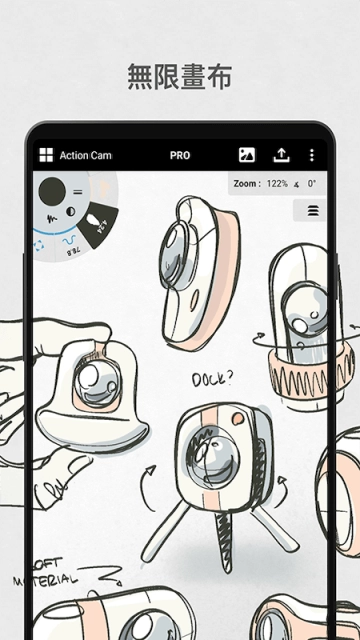
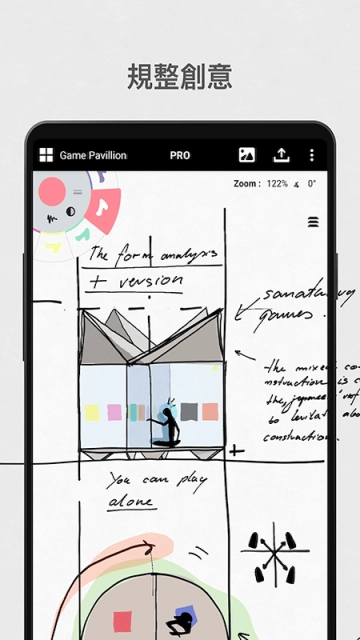
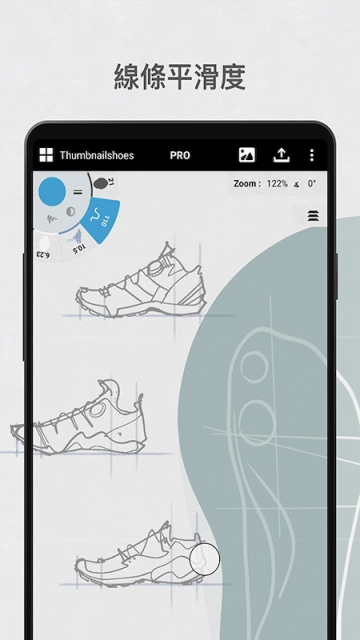
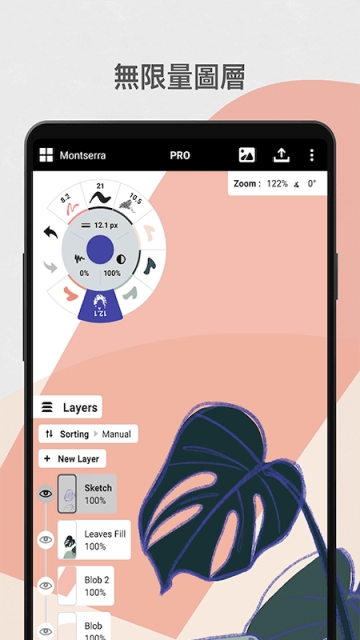
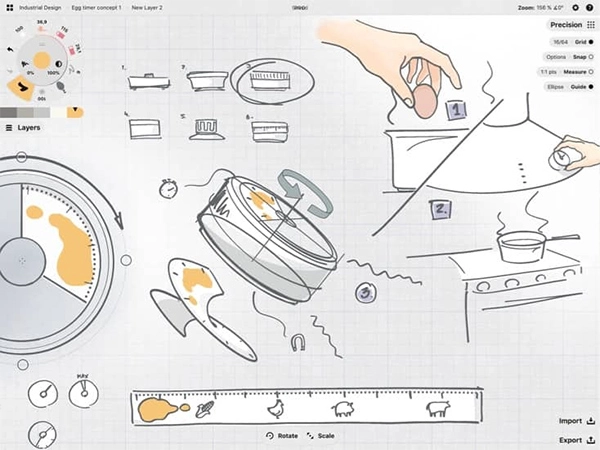
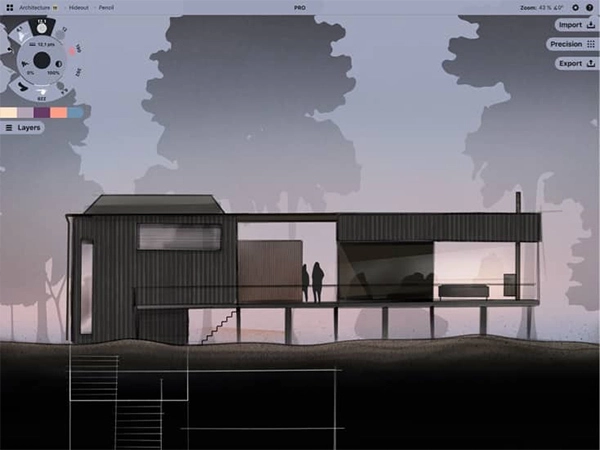
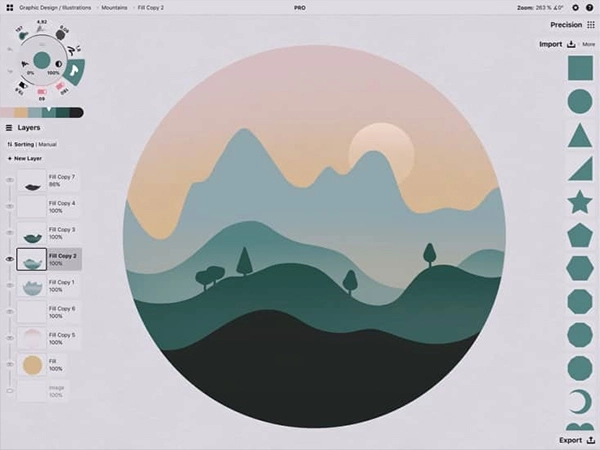
概念画板是为设计师打造的移动端绘图工具,既保留传统写生簿的灵活手感,又兼具数字绘图的高效与通用。它还原了PC端专业功能,还能通过外部链接拓展工具,让你随时随地创作。绘图工具齐全,画质细腻精准,支持多格式操作,搭配精准网格辅助、多点触控参考线、自动测量对齐等功能,能随着创意灵活调整,是创作时的得力帮手。 想快速上手?我们准备了使用简介系列,从画廊功能讲起,涵盖工程编辑、新建绘图、工程管理等实用操作。它还有三大亮点:矢量光栅结合的高清笔触、适配高刷与压感笔的流畅体验、免费也能创作的灵活核心。现在就下载概念画板,开启你的移动创作之旅吧!
为了让您能快速熟悉概念画板界面,我们将发布概念画板使用简介系列文章。今天我们先从画廊讲起。大致分为6大块儿。
1、工程详情编辑
工程信息编辑区域,点开之后,会进入详情页。
你可以给工程设置名称(也能在画廊界面直接点击工程名来完成重命名),还能添加创作者信息、标记当前所在位置、设置标签以及填写备注内容。等所有相关信息都添加和编辑妥当后,点击页面底部的“完成编辑”按钮即可。另外,你也可以在这个页面删除当前工程(不过在删除工程前,得先把工程里的绘图删除掉,或者转移到其他工程当中)。
2、新建绘图
我们有多种新建绘图的方法,大致分为两种:新建空白的绘图;通过导入图片创建新绘图。
新建空白绘图有两种方法:
点击“+”新绘图
点击“+”,选择“新绘图”
通过导入图像新建绘图有两种方法:
点击“+”,选择“导入”,选择需要导入的图像,选择后就会自动新建一幅已经导入选中图像的绘图;
进入存储有需要导入图像的云盘,然后点击该图像,点击“打开”,选择用“概念画板”导入。这时会自动新建一幅已导入选中图像的绘图。
3、工程新建/移动/翻页
点击左下角的“+”在菜单中点击“新工程”。
所创建工程数量可通过“+”旁边的数字来识别,左右滑动可以切换工程。
如果需要把工程A中的一幅图移动到工程B,只需长按这幅图,滑动到屏幕边缘拖到工程B中合适的位置后松动手指即可。
4、帮助页面(绘图页面右上角也有)
在界面的右下角,有一个带有“?”符号的按钮,它的功能是打开帮助页面。这个页面里包含了多种内容:各个社交平台的链接、站内的联系信息(比如欢迎用户咨询)、视频形式的使用教程、可以在线查看的用户手册,以及常见问题的解答。另外,你还能在这个页面上对我们的服务进行评分。
5、Pro商店
点击“PRO”(已升级用户)或“升级到Pro版”(未升级用户),就进入了PRO商店。里面有我们软件所有的内购项目,您可在此查看已购买项目。
注:
1>、概念画板的初始版本仅适配iPad设备,其专业版的售价为50元。随着产品迭代,后续新增了iPhone版本,该版本专业版定价25元,且仅限在iPhone客户端单独使用。若用户希望在iPad与iPhone双设备上同时使用专业版功能,则需将iPhone端的Pro套装升级为全设备通用的Pro套装(也就是iPad版本的Pro套装)。具体操作步骤如下:首先在iPad设备上启动概念画板应用,接着点击界面中的“升级至Pro版”选项,随后点击“恢复购买”按钮(若未执行“恢复购买”操作,系统将直接收取50元的全套装费用),最后支付25元的差价即可完成升级。
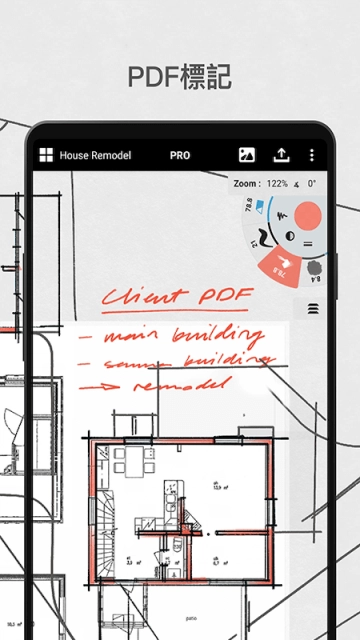
2>、PDF功能和素材库内购项目不包含在Pro专业版套装中。
素材套装:
在概念画板中购买超过1个素材包,您会收到积分而不是直接就购买到素材包。1个积分可以兑换1个素材包。同时购买3个、5个、10个素材包时候享受折扣优惠。(单个素材包售价12元人民币)
您在Pro商店内可以看到目前未兑换的积分数量,也可以在素材库页面“市场”旁边看到。
在素材库中进行素材包兑换操作时,您可以通过上下滑动的方式定位到目标素材包,点击该素材包后,选择“1积分”选项就能完成兑换。此外,您还可以消耗2个积分来解锁“自定义素材制作”功能,该功能的常规售价为25元人民币。
软件更新后,偶尔会出现已购的PRO套餐、素材包等项目需要重新购买的情况。遇到这种问题时,您只需在购买界面点击“恢复购买”按钮,就能解决该问题。(目前概念画板的所有项目均为一次付费、永久使用)
6、个人信息
左上角和右下角的人像点开后都会进入个人页面。
此页面包含以下内容:用户姓名与电子邮箱(用于接收更新通知和绘图技巧提示,需勾选“发送更新及绘图提示”前的方框);全部绘图作品的数量及累计创作时长;站内消息发送功能;概念画板的好友推荐入口;“您的档案图片……”为头像更换链接(具体说明见备注);以及软件开发团队信息。
备注:我们用来更换您头像的免费/开放的服务叫 Gravatar (http://en.gravatar.com/),由来自Automatic 的优秀者(wordPress的创作者)创建。使用此服务您可以连接一个邮箱地址到一个图像。设置概念画板头像请按下面步骤操作:
免费注册Gravatar。
在Gravatar里使用的电子邮件上添加图像。
设置您的Gravatar图像级别为“G”
在画廊打开“我”按钮进入概念画板个人资料页面
在电子邮件区域输入您在gravatar上使用的电子邮件,然后点击“完成”
您的个人资料图像现在就应该显示出来了
您可在此处测试您的gravatar 邮箱地址……https://en.gravatar.com/site/check/ 确保显示出的图像是G级别。
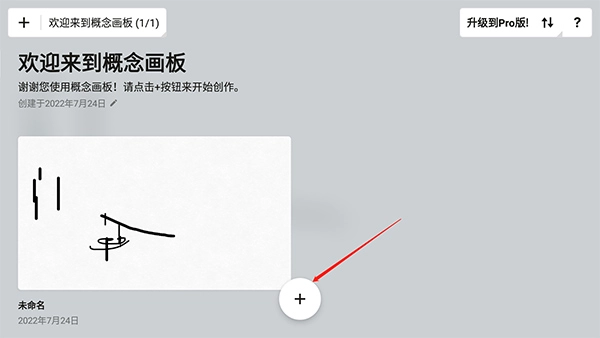
添加画布
来到主页面中,点击页面底部的加号,可以添加空白的画布。
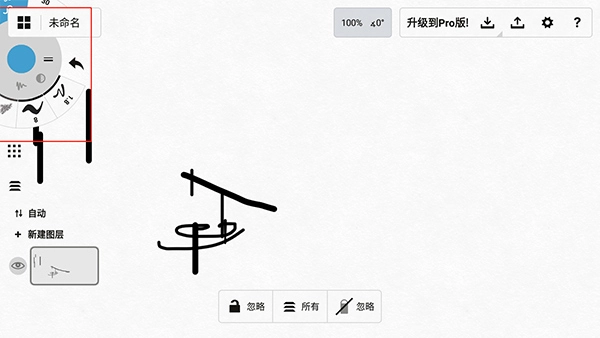
滑动转盘找到橡皮擦
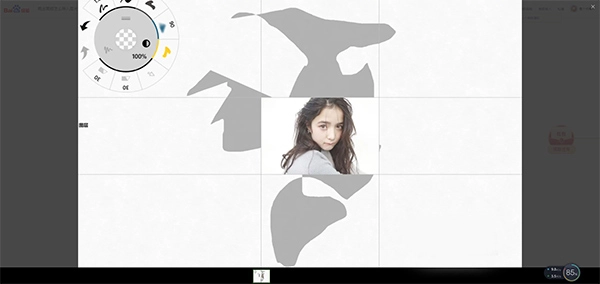
进入画布页面中,可以在左上角看到一个转盘,直接滑动,找到名称为30的画笔即是橡皮擦。
擦除物体
反复涂抹,即可清除画布上面的色块。
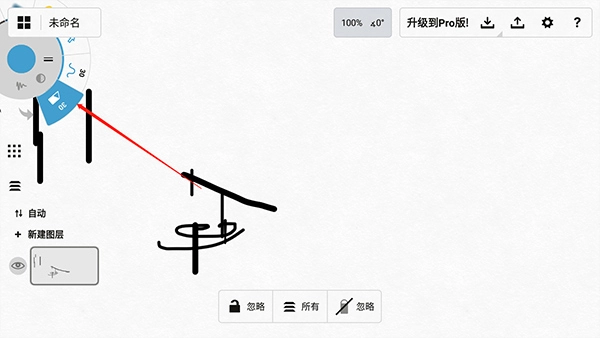
点击新创建一个绘画项目并给其项目进行命名。
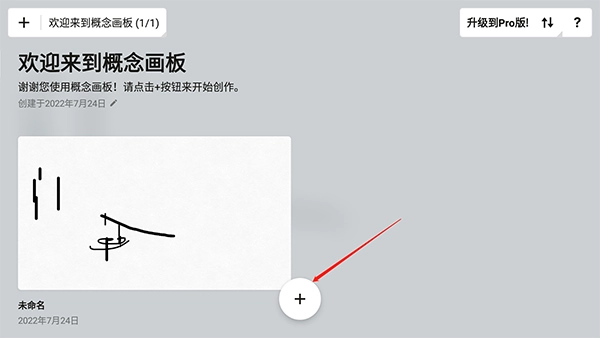
点击菜单栏中的插入功能选项。
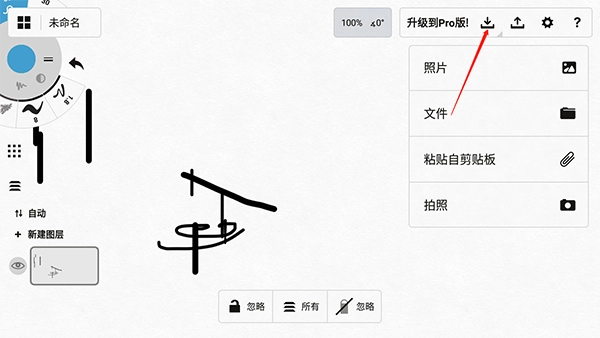
打开文件夹选择自己需要插入的图片。
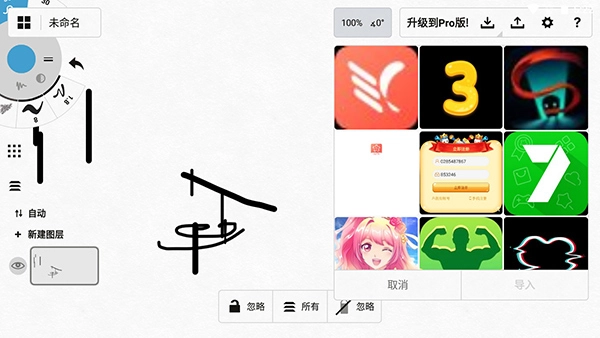
点击确定,图片插入成功,调整图片位置和大小,完毕。
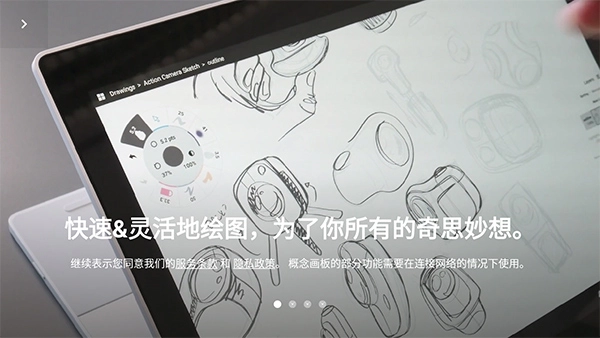
与分辨率无关
概念画板是由我们新一代矢量与光栅相结合的成果— 其拥有64位多线程渲染精度、无限画布及能够随意缩放和自由移动的高清笔触。
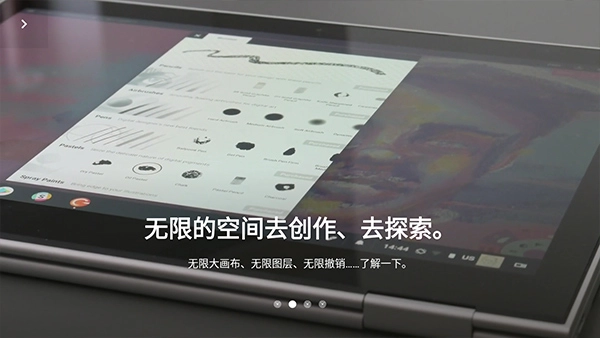
为高性能而生
概念画板针对120Hz刷新率的显示器以及Apple Pencil、Surface Pen这类低延迟压感笔做了深度适配,在响应灵敏度上远超同类绘图工具。它既有传统纸张的自然手感,又在功能体验上实现了对纸张的超越。
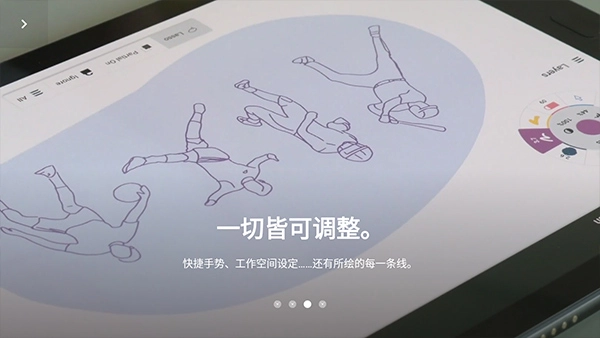
无需付费也可用来创作
概念画板的核心魅力在于其灵活多变的特性,既能支持快速迭代,也能让创作者在探索中收获意外惊喜。当你长按选中任意一笔线条后,便能对其进行复制、测量、调整工具类型、修改线宽与颜色,甚至直接删除。这种融合了矢量技术的传统绘画工具,恰恰展现出独特的美感。
- 自定义画布、工具、手势,和一切
- 在画布上和画廊中复制内容,方便迭代
- 将图片拖放到画布上作为参考或临摹
- 无限量可调整不透明度图层分层系统
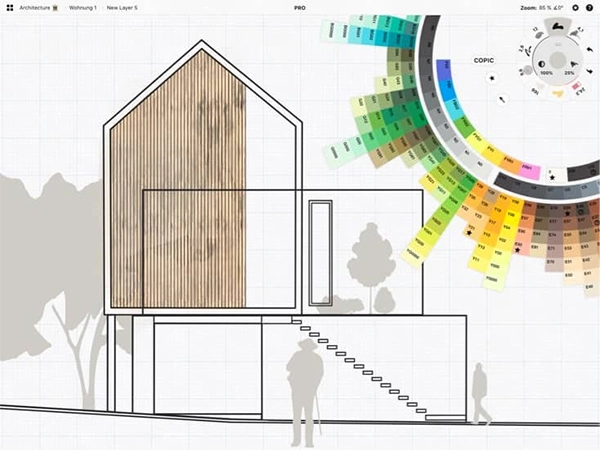
- 无限大画布,伴有多种纸张类型和网格任君挑选
- 工具转轮和工具栏让您可个性化配置常用笔刷和预设
- 逼真响应压感、倾斜和速度的笔刷,并可选择实时平滑
- 美轮美奂的Copic色轮,可帮助您选择看起来很棒的颜色
- 灵活矢量绘图:移动,整理,按工具、颜色、笔宽、平滑度和缩放编辑所画的内容
- 导出图片、PDF和矢量图,用于打印或朋友和客户间快速反馈
v2026.04.3版本
- Bug修复和改进
本次更新包含一些底层改动,提升了软件稳定性。
矢量光栅结合笔触,高清无失真,缩放移动仍细腻
适配高刷屏与压感笔,低延迟流畅,还原自然手绘感
免费可创作核心功能,支持线条编辑、测量等实用操作
无限画布+分层系统,搭配网格辅助,满足专业创作需求
多格式导出,支持图片导入参考,适配移动创作场景
概念画板兼顾专业与便捷,矢量光栅技术让创作灵活高效,高刷压感适配带来丝滑体验,免费核心功能降低入门门槛。无论是设计师写生还是爱好者涂鸦,都能找到适配的创作方式。它不仅是绘图工具,更是移动创作的得力伙伴,立即下载,开启你的灵感之旅吧!
【设计狮阿泽】用Apple Pencil画起来跟纸上一样顺,线条还能随便调,改方案太方便了!
【插画小桃】免费版也够用,无限画布想怎么画就怎么画,导出PDF给客户看很清晰
【学生党小宇】网格辅助线帮我画建筑图超准,导入参考图临摹再也不用找纸质素材了
【职场画手老K】矢量功能太香了,画错了不用全擦,单独改线条就行,省了好多时间
【手机控007】iPhone版也流畅,通勤路上随手画草稿,回家导到iPad继续细化,无缝衔接
软件信息
相关版本
同类推荐