





评价


版本: 大小:12.72MB 更新时间:2026-08-31T16:44:46 语言:简体中文 类型:聊天交友
标签:
软件简介
自动连点器max专业版是一款专为手机用户设计的高效辅助工具,核心价值在于解决重复点击操作带来的繁琐与疲劳,尤其适合需要大量点击的游戏场景。很多玩家在挂机刷副本、领取奖励或完成日常任务时,常常需要长时间重复点击屏幕,不仅耗时还容易导致手指酸痛,而这款软件恰好能完美解决这个问题。它最大的优势在于无需root权限,这意味着大部分安卓手机用户都能直接安装使用,不用为了获取权限而折腾系统。软件操作逻辑简单,打开后通过悬浮窗就能快速设置点击参数,比如调整点击频率、选择点击位置,甚至可以设定点击次数或让它无限循环。不管是玩放置类游戏自动刷怪,还是在社交软件里批量操作,它都能让用户彻底“放飞双手”,把重复工作交给软件完成,自己则可以腾出时间处理其他事情。而且软件体积小巧,不会占用太多手机内存,运行时也不会拖慢系统速度,安全可靠的特性也让用户不用担心隐私泄露或病毒风险,是提升手机操作效率的实用工具。
自动连点器max专业版的自定义点击功能是它的核心亮点。用户可以在屏幕上自由选择一个或多个点击位置,比如游戏里的技能释放按钮、签到入口等,然后根据需求设置点击频率——从每秒几次到每分钟几次都能调整,甚至可以精确到毫秒级。这样一来,不管是需要快速点击的游戏操作,还是需要缓慢重复的日常任务,都能精准匹配。
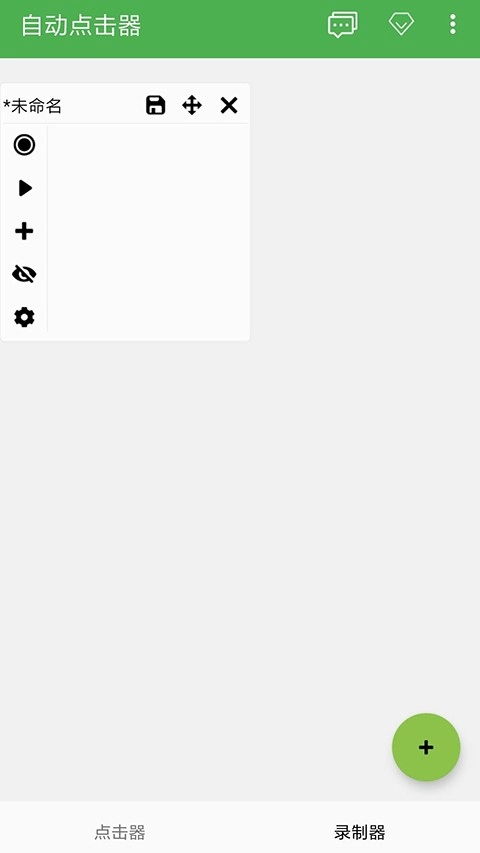
悬浮窗控制是软件的另一大便利设计。开启后,屏幕边缘会出现一个小巧的悬浮框,里面包含开始、暂停、添加任务等按钮。用户不用退出当前应用,就能随时调整连点设置,比如玩游戏时突然需要暂停连点去回复消息,直接点悬浮窗的暂停键就行,回来再继续,非常灵活。
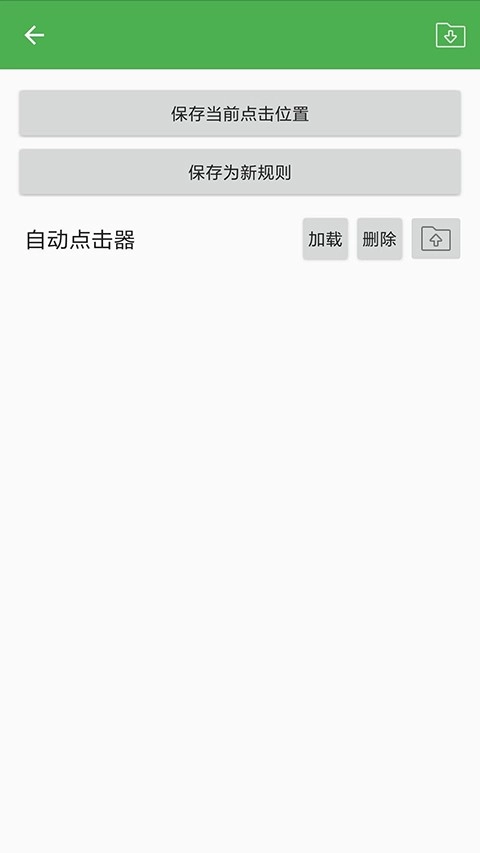
多任务支持让软件的实用性进一步提升。它可以同时设置多个点击任务,比如在游戏里一边自动点击攻击按钮,一边自动点击拾取道具,两个任务互不干扰。而且这些任务可以保存下来,下次使用时直接调用,不用重新设置,节省了不少时间。
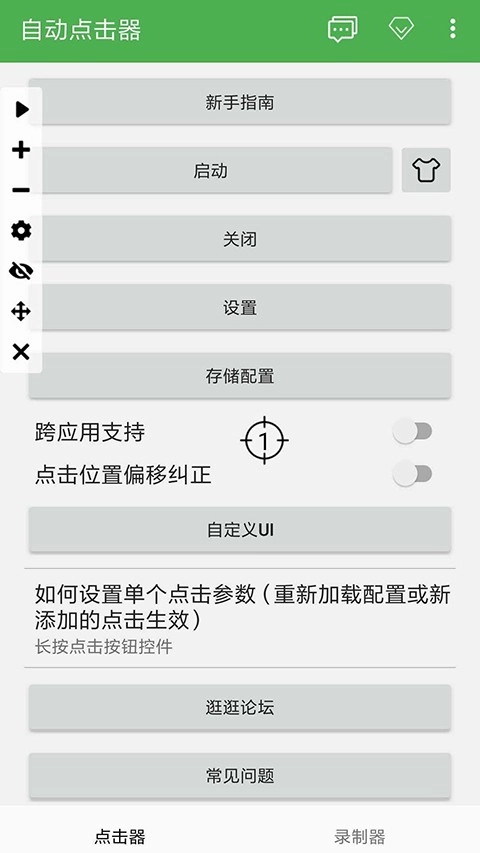
第一次使用自动连点器max专业版的用户,建议先看首页的“新手指南”,里面有详细的步骤说明。首先要做的是开启辅助功能权限,这是软件正常运行的前提。打开手机设置,找到“无障碍”选项,然后在服务列表里找到“自动点击器”,点击开启权限,系统会弹出确认提示,点击允许就可以了。
接下来需要设置悬浮窗权限。有些手机会默认禁止应用显示悬浮窗,所以得手动开启。打开手机的应用管理,找到自动连点器max专业版,进入权限设置页面,把“悬浮窗”权限打开。这样软件启动后,悬浮框才能正常显示在屏幕上。
完成权限设置后,回到软件首页点击“启动”,屏幕边缘就会出现悬浮框。点击悬浮框里的“增加点击任务”,屏幕上会出现一个透明的圆点,把这个圆点拖到需要点击的位置,比如游戏里的“攻击”按钮。然后长按圆点,在弹出的菜单里设置点击频率和次数——如果想让它一直点击,就把执行次数设为0,这样软件就会无限循环操作了。
很多用户想知道怎么把自动连点器的速度调到最快,其实方法很简单。首先打开软件,启动悬浮窗后,长按屏幕上的点击任务圆点,在弹出的菜单里选择“通用设置”。
在通用设置页面里,有一个“延迟”选项,这里的数字代表两次点击之间的间隔时间,单位是毫秒。数字越小,间隔时间越短,点击速度就越快。比如把延迟设为100毫秒,意味着每秒可以点击10次;如果设为50毫秒,每秒就能点击20次。不过要注意,不同手机的性能不同,速度调得太快可能会导致操作不稳定,建议根据手机情况逐步调整。
另外,有些游戏或应用会限制点击速度,太快的连点可能会被系统判定为异常操作。所以在调节速度时,最好先在目标应用里测试一下,找到既高效又不会被限制的速度区间,这样才能既提升效率又避免问题。
在游戏场景中,自动连点器max专业版的用处最多。比如玩放置类游戏时,需要不断点击屏幕来获取资源,设置好连点后,手机放在一边就能自动刷资源;玩卡牌游戏时,抽卡环节需要重复点击“抽卡”按钮,用连点器可以快速完成多次抽卡,节省时间。
在日常应用中,连点器也能派上用场。比如在社交软件里批量点赞、评论,或者在购物APP里抢优惠券时,需要快速点击“领取”按钮,连点器可以帮你在短时间内完成多次操作,提高成功率。
对于需要重复输入的场景,比如填写表单时需要多次点击“下一步”按钮,或者在学习类APP里重复点击“答题”按钮,连点器都能减少手动操作的次数,让这些繁琐的任务变得轻松。
下面是自动连点器max专业版与另外两款热门连点工具的核心功能对比,帮助用户选择更适合自己的工具。
| 功能点 | 自动连点器max专业版 | XX连点器 | YY连点助手 |
|---|---|---|---|
| 是否免ROOT | 是 | 否(部分机型需要) | 是 |
| 多任务支持 | 支持多个点击任务同时运行 | 仅支持单个任务 | 支持2个任务 |
| 悬浮窗控制 | 有,功能齐全(开始/暂停/添加任务) | 有,但功能简单 | 有,可自定义悬浮窗位置 |
| 速度调节精度 | 毫秒级调节 | 秒级调节 | 毫秒级调节 |
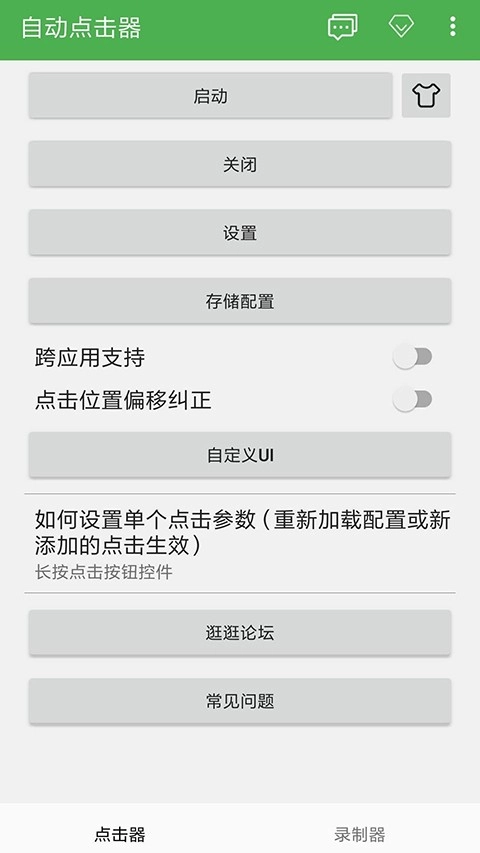
虽然自动连点器max专业版不需要root,但使用前一定要确保开启了无障碍和悬浮窗权限,否则软件无法正常工作。有些手机的权限管理比较严格,可能需要在“应用信息”里手动开启,建议仔细检查每一步设置。
在游戏中使用时,要注意游戏的规则。部分游戏禁止使用辅助工具,一旦被检测到可能会被封号。所以在使用前,最好先了解游戏的用户协议,避免因使用连点器而造成账号损失。
软件运行时会占用一定的系统资源,如果手机性能比较差,同时运行多个应用可能会导致卡顿。建议在使用连点器时,关闭其他不必要的后台应用,确保操作流畅。
下面是用户使用自动连点器max专业版时经常遇到的问题及解决方法,帮助用户快速排查问题。
| 常见问题 | 解决方法 |
|---|---|
| 悬浮窗不显示 | 1. 检查手机设置里的悬浮窗权限是否开启;2. 重启软件或手机试试;3. 确保软件没有被后台清理。 |
| 连点没有反应 | 1. 检查无障碍权限是否开启;2. 确认点击位置是否正确;3. 查看执行次数是否设为0(无限循环)或足够的次数。 |
| 速度调快后卡顿 | 1. 降低点击频率,减少系统负担;2. 关闭其他后台应用;3. 检查手机是否有过热情况,适当降温后再使用。 |
以下是软件近期的版本迭代信息,帮助用户了解产品变化。
版本号:v1.4.6(最新) 更新内容:优化性能,修复部分机型悬浮窗卡顿问题,提升连点稳定性
版本号:v1.4.2 更新内容:新增多源切换功能,支持不同应用场景下的连点参数快速切换
版本号:v1.3.8 更新内容:优化无障碍权限申请流程,减少用户操作步骤
自动连点器max专业版是一款实用性很强的辅助工具,免root的特性让它覆盖了大部分安卓用户,简单的操作逻辑和灵活的设置选项,不管是新手还是老用户都能快速上手。它在游戏挂机、日常重复操作等场景中能大大提升效率,让用户摆脱繁琐的手动点击。
不过在使用时,也要注意遵守应用和游戏的规则,避免因不当使用造成不必要的损失。同时,根据手机性能调整连点速度,确保软件稳定运行。总体来说,这款软件能很好地满足用户对自动连点的需求,是值得尝试的工具。
如果你经常需要重复点击屏幕,不妨试试自动连点器max专业版,它能帮你节省时间和精力,让手机操作更轻松。
软件信息
同类推荐