













评价


版本:V3.6.7.4 大小:59.19MB 更新时间:2026-09-11T11:36:03 语言:简体中文 类型:聊天交友
标签:
软件简介
录屏大师手机版是一款专为手机用户打造的专业录屏工具,无论你是想记录游戏实况的精彩瞬间、制作手机操作演示教程,还是保存直播内容,它都能满足你的需求。这款工具支持1080p、720p等多种清晰度选项,你可以根据设备性能和存储空间自由选择,确保录制的画面清晰流畅,不会出现卡顿或延迟的情况。除了基础的录屏功能,它还了实用的视频编辑工具,录制完成后不需要切换到其他软件,就能直接进行剪辑、调整参数等操作,大大节省了时间。比如你录了一段游戏视频,想剪掉中间等待加载的部分,或者给视频加个字幕说明操作步骤,用它的编辑功能就能轻松完成,最后一键导出就能分享给朋友或发布到社交平台,整体使用体验非常高效。
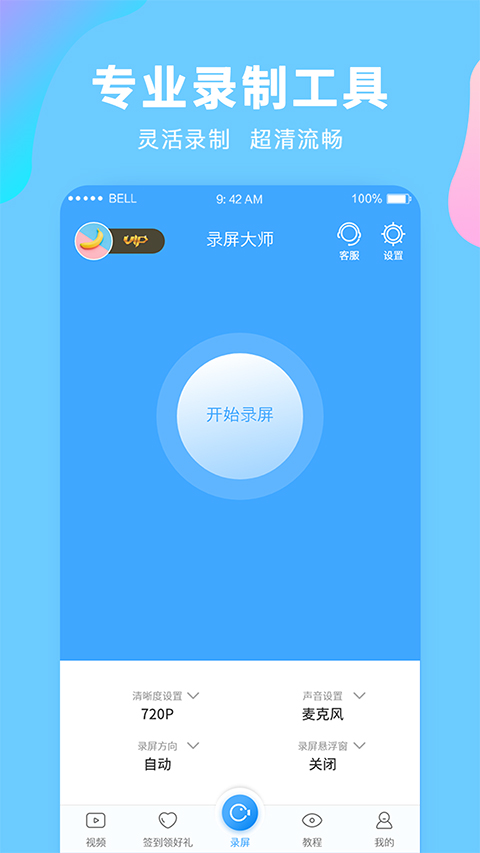
启动录屏大师手机版后,主界面会清晰展示录屏相关的核心功能,比如开始录制、设置选项等,即使是第一次使用也能快速找到需要的功能。
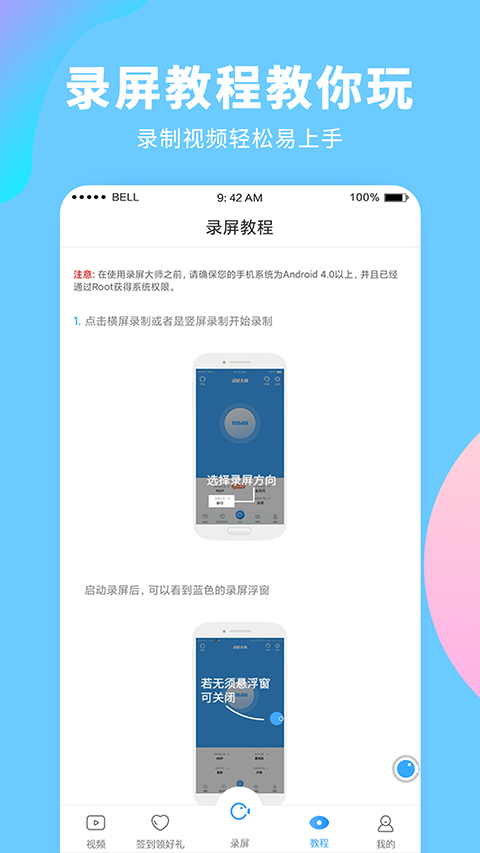
要正常使用录屏功能,首先得开启悬浮窗权限。你需要打开手机的设置,找到应用管理里的录屏大师,在权限设置中开启悬浮窗权限,这样录制时就能通过悬浮按钮随时控制开始或停止,不用频繁切换应用。
点击“开始录制”按钮后,系统会依次请求录屏、存储、麦克风等权限,这些权限是保证录制质量的关键。比如麦克风权限能让你同步录制自己的解说声音,存储权限则是为了把录制好的视频保存到手机里,全部授予后就能开始正常录制了。
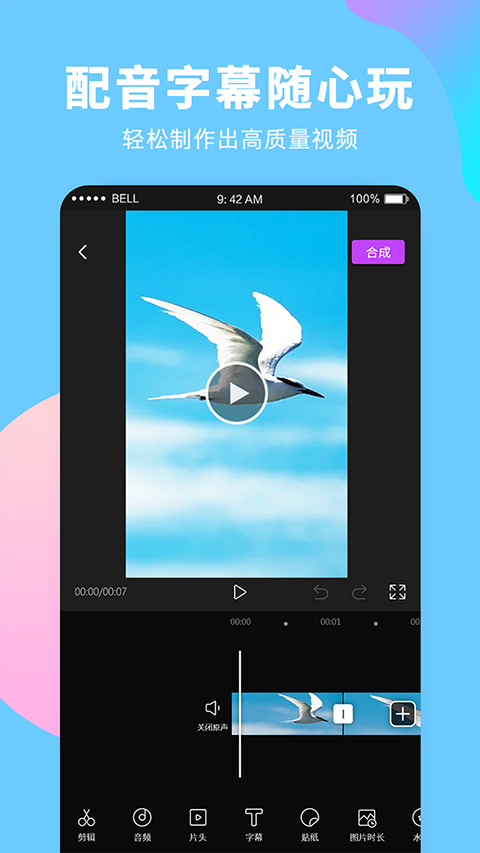
录制结束后,软件会自动跳转到视频编辑界面,你可以在这里裁剪多余的片段、调整视频的亮度或对比度,还能选择MP4、AVI等不同的格式导出,满足不同平台的上传要求。
高清录屏是录屏大师手机版的核心优势之一,它能实现画面和声音的同步录制,不管是游戏里的复杂操作还是直播中的实时互动,都能清晰捕捉,不会出现音画不同步的问题。
录制模式非常灵活,支持横屏和竖屏切换。比如你录制手机游戏时用横屏模式,画面会更符合游戏的显示比例;录制手机应用操作教程时用竖屏模式,更贴近用户日常使用手机的习惯。同时,它还提供了多种启动方式,除了悬浮窗,你还可以通过通知栏快捷按钮或摇一摇手机来启动录制,操作起来很方便。
的剪辑工具功能丰富,你可以对录制好的视频进行裁剪,去掉开头和结尾不需要的部分;也能把多个短视频合并成一个完整的视频;还能添加字幕和滤镜,让视频内容更生动。比如制作教程时,添加字幕能让观众更清楚操作步骤,加个清新的滤镜则能提升视频的视觉效果。
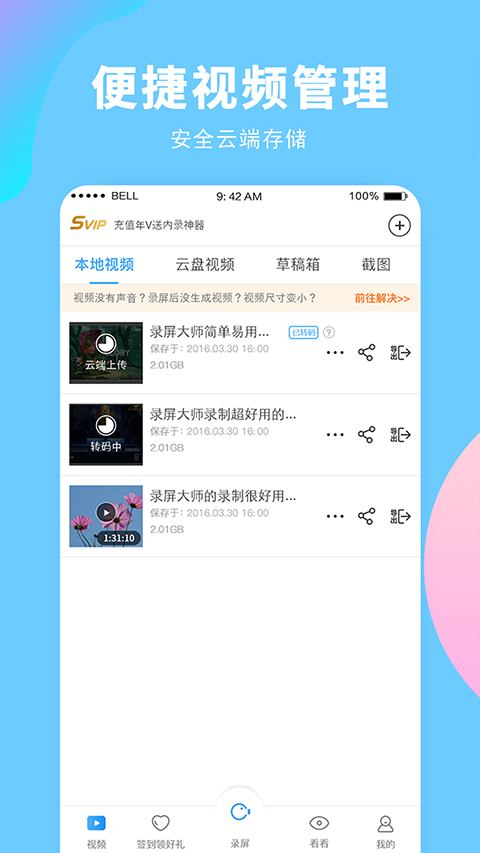
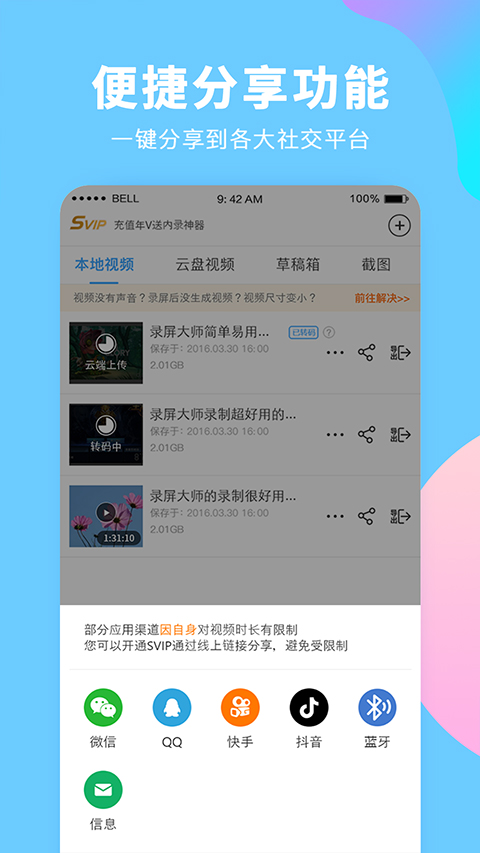
分享功能也很实用,录制完成后可以一键分享到微信、抖音等社交平台,不用再手动找到视频文件再上传。它还支持上传到专属服务器,如果你录制的视频文件比较大,上传到服务器后可以生成分享链接,方便发送给朋友。
以下表格对比了录屏大师手机版在不同场景下的表现,帮助用户快速了解其适配性。
| 使用场景 | 核心优势 | 推荐设置 |
|---|---|---|
| 游戏实况录制 | 低占用、不发热,画面流畅无卡顿 | 1080p清晰度+横屏模式+开启麦克风 |
| 操作教程制作 | 剪辑工具,可直接添加字幕 | 720p清晰度+竖屏模式+悬浮窗控制 |
| 直播内容保存 | 音画同步,支持长时间录制 | 自动存储+MP4格式导出 |
录屏大师手机版提供了丰富的个性化设置选项,你可以根据自己的需求调整清晰度。如果想节省存储空间,选择720p清晰度就足够;如果追求更高的画面质量,1080p是更好的选择,不过要注意手机的存储空间是否充足。
水印设置也是一个实用功能,你可以添加自己的专属水印,比如名字或logo,这样能防止别人盗用你的视频。设置方法很简单,在软件的设置界面找到水印选项,上传图片或输入文字就能生成水印,还能调整水印的位置和大小。
涂鸦功能能让你的视频更有互动性,录制时开启涂鸦功能,你可以在屏幕上用不同颜色的画笔标注重点,比如在教程视频里圈出需要点击的按钮,让观众更容易理解操作步骤。录制结束后,涂鸦内容会直接保存到视频里,不需要额外编辑。
录屏大师手机版兼容大部分安卓手机,不管是千元机还是高端旗舰机,都能正常运行。它对手机性能的要求不高,即使是配置一般的手机,录制720p视频也不会出现明显的卡顿或发热情况。
对于iOS设备,目前录屏大师手机版也有对应的版本,不过需要注意iOS系统的权限设置,部分功能可能会因为系统限制有所不同。比如iOS系统的悬浮窗权限需要在设置里单独开启,操作步骤和安卓手机略有区别。
如果你的手机系统版本比较旧,比如安卓6.0以下,可能会出现部分功能无法使用的情况。建议在使用前先检查手机系统版本,确保符合软件的最低要求,这样才能保证录屏功能正常运行。
录屏大师手机版采用了高效的录制技术,在录制过程中对手机资源的占用率很低,不会影响其他应用的运行。比如你一边录制游戏一边开着音乐,音乐播放不会出现中断,游戏画面也能保持流畅。
软件的发热控制做得很好,长时间录制也不会出现手机过热的情况。这对于需要录制半小时以上视频的用户来说非常重要,不用担心因为手机发热而被迫停止录制。
录制后的视频文件大小也经过了优化,同样是1080p的视频,录屏大师手机版生成的文件比其他同类工具更小,既保证了画质,又节省了存储空间。比如录制10分钟的游戏视频,文件大小大概在200MB左右,不会占用太多手机内存。
以下表格对比了录屏大师手机版与另外两款热门录屏工具的核心差异,帮助用户选择更适合自己的工具。
| 工具名称 | 编辑功能 | 性能占用 | 免费功能 |
|---|---|---|---|
| 录屏大师手机版 | 裁剪、合并、字幕、滤镜 | 低 | 全部基础功能+部分编辑工具 |
| XX录屏 | 仅裁剪 | 中 | 基础录屏+水印 |
| YY录屏 | 无编辑 | 高 | 10分钟限制+广告 |
以下是软件近期的版本迭代信息,帮助用户了解产品变化。
版本号:v1.4.6(最新) 更新内容:优化性能,降低录制时的资源占用,修复部分机型录制时音画不同步的问题
版本号:v1.4.2 更新内容:新增多源切换功能,支持同时录制屏幕和摄像头画面;优化剪辑工具的操作流畅度
版本号:v1.3.8 更新内容:增加水印自定义选项,支持上传图片水印;修复悬浮窗在部分系统中无法显示的问题
很多用户在使用时会遇到权限问题,比如开启悬浮窗后还是无法显示。这时候可以检查手机的权限管理,确保录屏大师的悬浮窗权限是开启状态,部分手机还需要在“特殊权限”里开启“显示在其他应用上层”的权限。
录制时出现卡顿的情况,可能是因为选择的清晰度太高,超出了手机的性能承受范围。可以尝试降低清晰度,比如从1080p调整到720p,或者关闭其他后台运行的应用,释放手机资源。
总的来说,录屏大师手机版是一款功能全面、操作简单的手机录屏工具,适合各种场景的录屏需求。它的高清录制、编辑和低资源占用等特点,让它在同类工具中脱颖而出。如果你需要一款可靠的手机录屏软件,不妨试试录屏大师手机版,它能帮你轻松完成各种录屏任务。
软件信息
相关版本
同类推荐