




评价


版本:V2.3.4 大小:146.95MB 更新时间:2026-09-14T16:15:38 语言:中文 类型:便捷生活
标签:

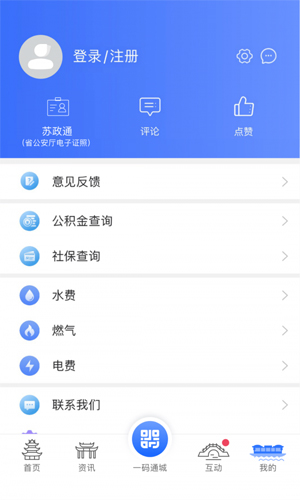

软件简介
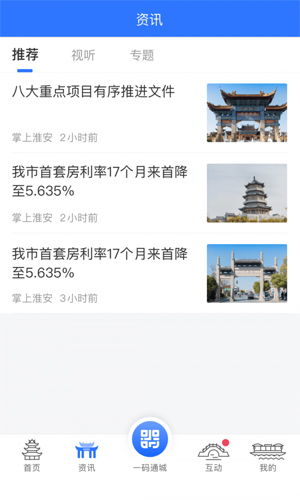
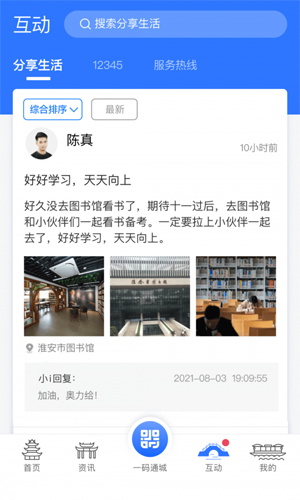
还在为跑政务大厅排长队发愁?还在为找不到生活服务入口烦恼?由江苏数智高新科技有限公司打造的i淮安,就是为淮安市民量身定制的“掌上城市管家”!作为一款集成化政务生活服务类软件,它将繁琐的线下办事流程搬到线上,让你足不出户就能搞定社保查询、入学报名、健康填报等高频事项。界面设计简洁直观,功能分类清晰明了,无论是政务办理、新闻资讯还是生活服务,都能一键触达。更有“一码通行”等便捷功能,让日常出行、办事告别纸质材料,真正实现“一部手机走淮安”。现在就下载i淮安,解锁高效智能的城市生活新方式!

1、政务信息实时公开,权威解读及时送达,让你第一时间掌握政策动态。
2、涵盖多种政务办事功能,流程简化、操作便捷,轻松解决业务办理难题。
3、“魅力淮安”板块展示本地文化风光,带你沉浸式感受淮安的独特魅力。
1、政务办事:
同步发布最新政务信息,支持在线办理各类政务事务,无需线下奔波。
2、新闻资讯:
汇聚热点头条与本地资讯,让你足不出户就能畅览天下大事和家乡动态。
3、生活服务:
整合各类便民服务资源,随时随地为你提供贴心的生活支持。

1、全过程评价机制,服务质量由你打分,督促平台持续优化办事体验。
2、集群式服务模式,整合最全面的服务资源,推荐热门实用应用。
3、个性化订阅功能,根据你的需求定制服务内容,只推送你关心的信息。
4、智能化检索系统,支持关键字或语音搜索,快速定位所需服务。
| 步骤 | 操作说明 |
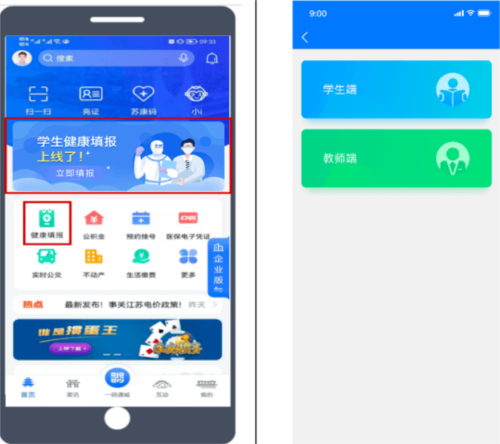
| 1 | 注册i淮安,点击首页“学生健康填报”中的“学生端” |
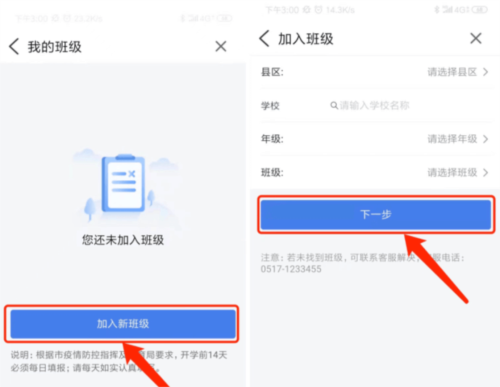
| 2 | 点击“加入新班级”,依次选择县区、所属学校、班级,点击“下一步” |
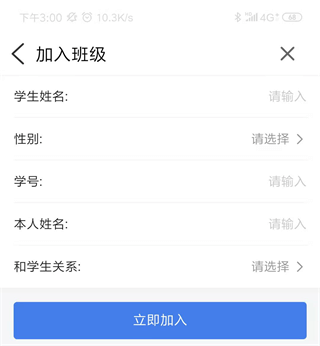
| 3 | 填写学生姓名、性别、学号等基本信息,点击【立即加入】完成绑定 |
| 4 | 返回首页,再次点击【学生健康填报】中的【学生端】 |
| 5 | 点击【立即填报】,填写每日健康信息并上报 |
| 6 | 提交后可通过“我的填报”查看历史填报记录 |
1、注册“i淮安”,点击首页“学生健康填报”中“学生端”,如下图界面所示。
2、点击加入新班级,选择县区—所属学校—班级—点击“下一步”,如下图界面所示。
3、填写学生姓名、性别、学号等基本信息点击【立即加入】完成信息绑定。
4、返回“i淮安”首页,点击【学生健康填报】中【学生端】
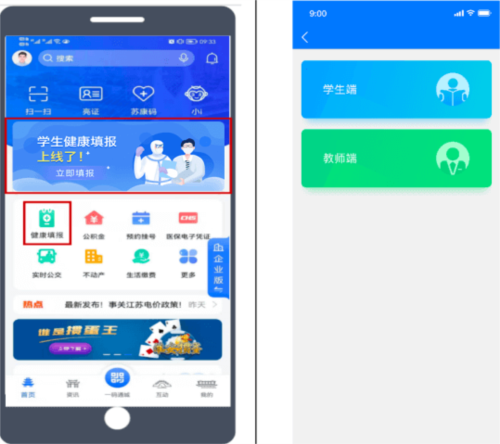
5、点击【立即填报】填写每日健康信息进行上报
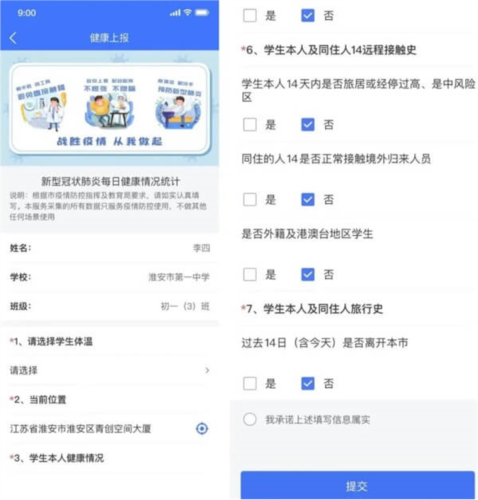
6、PS:提交后可点击“我的填报”查看历史填报情况
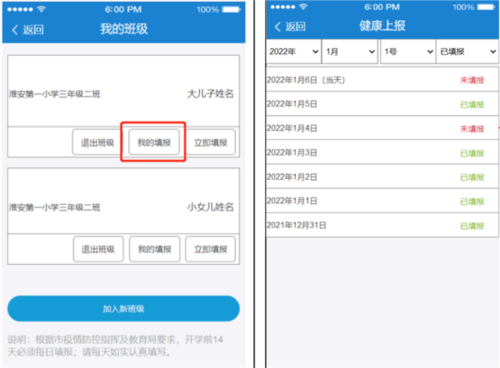
| 步骤 | 操作说明 |
| 1 | 进入首页,点击“义务教育入学一件事”报名平台,查看报名条件、咨询电话等信息 |
| 2 | 点击“小学入学报名”或“初中入学报名”(以小学为例) |
| 3 | 阅读报名须知,勾选“本人已阅读相关须知”,点击“我已知晓”(需等待5秒倒计时) |
| 4 | 选择报名学校区划、报名类型(以“凭父母房产报名”为例) |
| 5 | 依次完成学校选择、监护人信息录入、学生信息录入、房产信息录入、材料信息上传 |
| 6 | 确认所有信息无误后点击“提交”,牢记生成的报名流水号 |
| 7 | 通过“报名查询”查看审核状态,根据短信提示处理退回或不通过的情况 |
| 8 | 待审核件可在报名截止日前撤回修改,暂存件可继续申报或删除 |
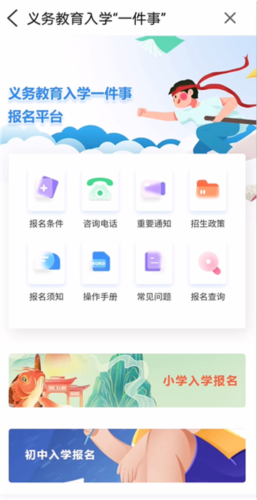
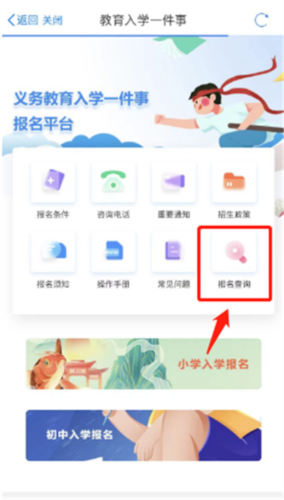
(1)进入首页,点击“义务教育入学一件事”报名平台,点击上方排列的功能按钮可以查阅报名条件、咨询电话等信息;
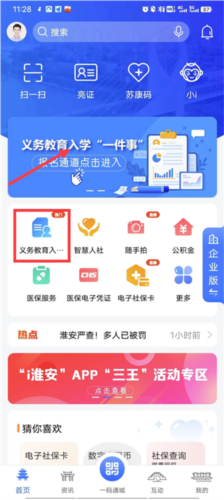
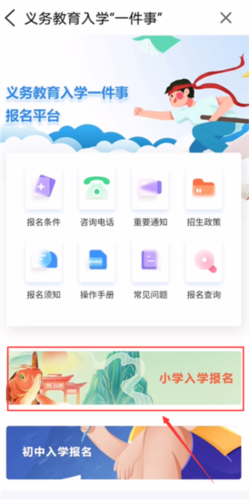
(2)确定进行线上入学报名,点击下方“小学入学报名”或“初中入学报名”,进行网上报名(此文档演示小学入学报名,初中入学报名流程类似);
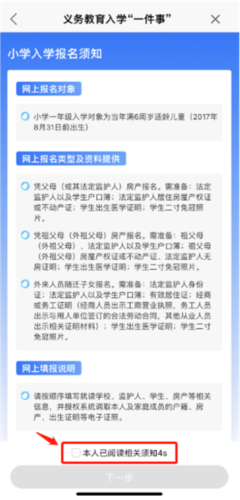
(3)阅读报名须知,点击底部“我已知晓”进入下一步(注意此时有5秒的倒计时,需勾选“本人已阅读相关须知”);
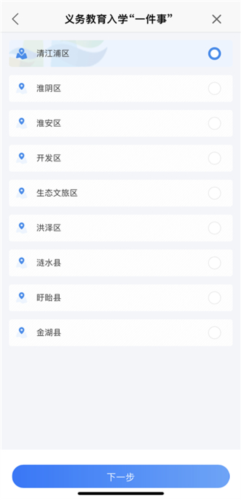
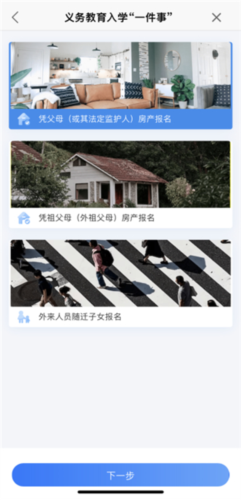
(4)确认无误后,点击下一步,选择报名学校所在区划,点击下一步,选择报名类型,点击下一步,进入报名流程(该文档以“凭父母(或其法定监护人)房产报名”为例,其他两种类型类似);
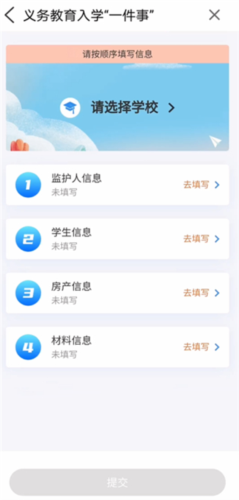
(5)根据系统设定流程,首先选择学校,再依次填报监护人信息、学生信息、房产信息、材料信息后,进行在线提交
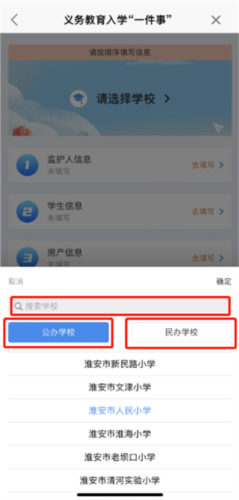
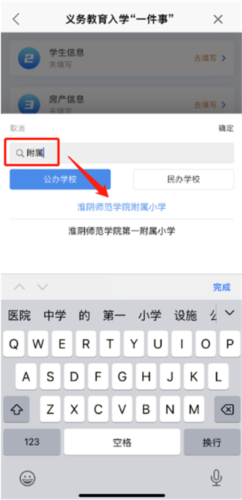
第一步,选择学校。学校分公办和民办两种,支持学校名称模糊搜索,选中报名学校并点击右上角‘确认’即可;
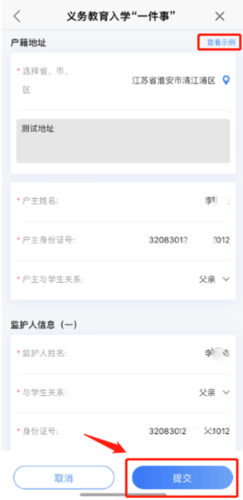
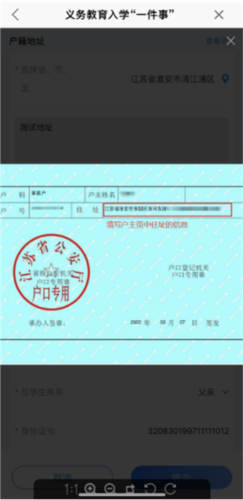
第二步,监护人信息录入。点击图6中监护人信息后的“去填写”,进入监护人信息填报页面,输入并确认户籍地址(不知道怎么填写的可以点击右上角“查看示例”确定填写内容)、户主姓名、户主身份证号、户主与学生关系、监护人信息(一)以及监护人信息(二)姓名、身份证号码、工作单位、手机号码等信息,点击提交,完成监护人信息录入;
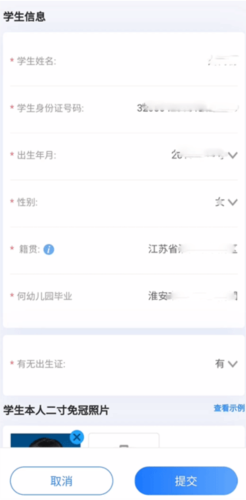
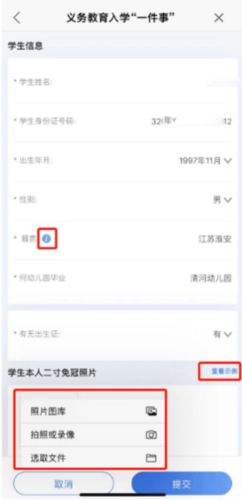
第三步,学生信息录入。点击图6中学生信息后的“去填写”,进入学生信息填报页面,输入并确认学生姓名、学生身份证号码、出生年月(根据身份证号自动填充)、性别(根据身份证号自动填充)、籍贯(可以点击蓝色图标查看示例)、何幼儿园毕业、有无出生证(默认且必须选择“有”,才能进行网上申报,没有出生医学证明之前线下报名),拍摄或上传学生本人二寸免冠照片(照片为蓝底或白底免冠照,大小限制在3M,且图片要清晰),点击提交,完成学生信息录入;
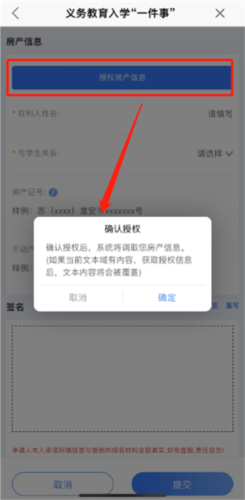
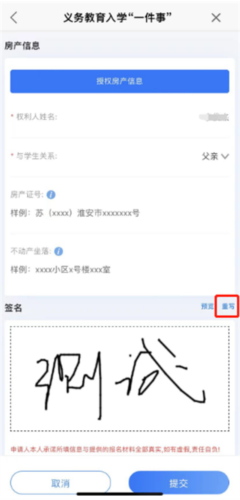
第四步,房产信息录入。点击图6中房产信息后的“去填写”,进入房产信息填报页面,输入确认权利人、与学生关系、房产证号(可以点击蓝色图标查看示例,对于本地乡镇农村户口的家庭,房产证号填写建设许可证、土地证或宅基证编号)、不动产坐落地址(可以点击蓝色图标查看示例),同时系统可通过点击“授权房产信息”按钮进行房产信息的自动获取,无需手动填写(若为多套房产,需选择对应学区的房产),完成底部签名(如果需要重新签名,则需点击‘重写’按钮),点击提交,完成房产信息录入;
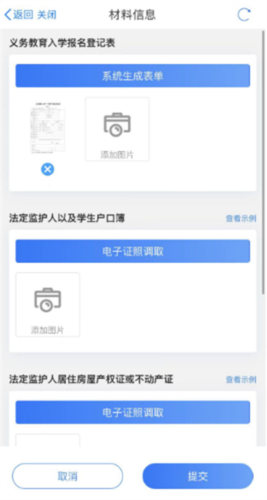
第五步,材料信息上传。点击图6中材料信息后的“去填写”,进入材料信息上传页面,其中报名登记表由系统自动生成,户口簿、房屋不动产证、出生医学证明等材料可以通过电子证照库自动获取,若未能自动获取到,可点击“电子证照调取”按钮进行获取,若未能调取到电子材料,则可以手动拍照上传材料,上传的材料要求照片能够清晰显示材料上的相关信息,点击提交,完成材料信息上传;
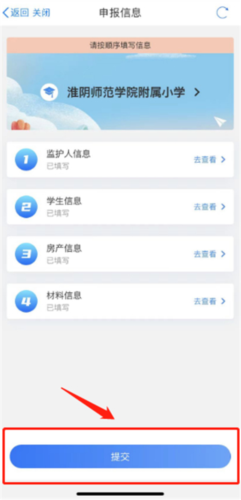
第六步,报名提交。所有信息提交后,点击图6底部“提交”按钮,完成报名。在提交之前,可以点击以上任意信息进行填写情况的查看,如果需要修改,则点击页面底部“编辑”按钮进行修改,完成后再次点击“提交”;
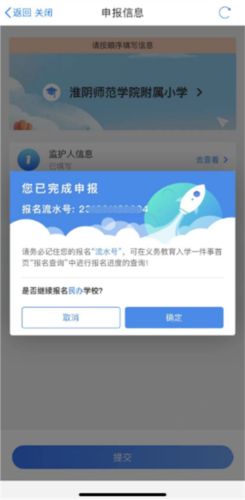
(6)报名成功后,系统会生成一个报名流水号,必须牢记该报名流水号以便审核通过后线下报道(面试)使用,也可以通过“首页-报名查询”入口查看已申报的办件情况。系统会根据当前学生的报名情况提示是否继续报名,点击‘是’则可以继续报名另外一种性质的学校,点击‘取消’则关闭提示;
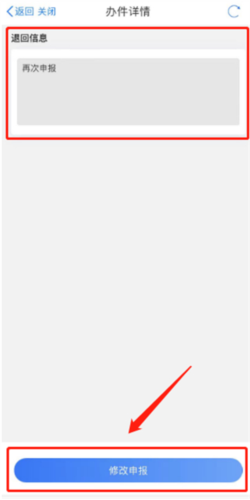
(7)进度查询。点击图1中的“报名查询”按钮,在“已申报”页面,能够查询到名下子女所填报学校审核状态,分为待审核、退回件、审核通过和审核不通过;退回件、审核通过和审核不通过,均会以短信形式发送至申报人联系手机号码中,对于退回件和审核不通过件,点击可查看退回或审核不通过原因,对于退回件根据退回原因,点击底部“修改申报”,进行信息的修改和再次报名;
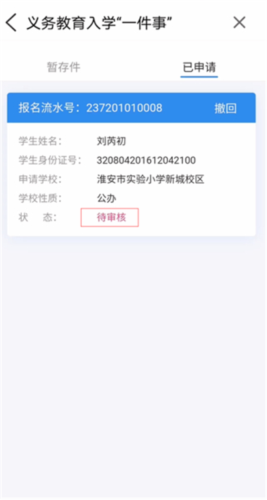
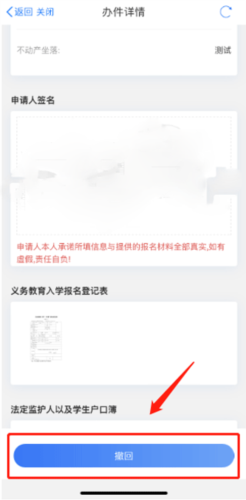
(8)待审核件撤回操作。待审核状态的办件可以点击查阅表单填写内容,若发现填报信息有误或其他需要修改可通过点击页面底部的“撤回”按钮撤回处已经提交的申请(仅限于报名截止日之前撤回和再次提交,若撤回后改变报名学校则相应的报名流水号也会调整!);
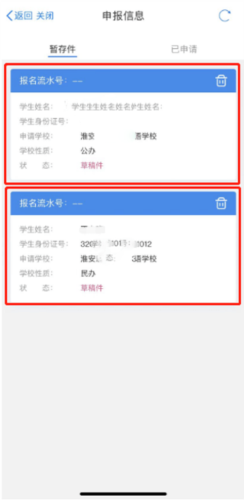
(9)暂存件进行申报。在暂存件一栏处于草稿状态的办件可以点击继续进行申报或根据需要点击右上角“删除”按钮删除该草稿件;
以上便是义务教育入学“一件事”端申报操作手册,完成申报后请务必留意手机短信,学校会将审核的情况通过短信方式告知学生监护人!
Q1:i淮安注册时收不到验证码怎么办?
A1:检查手机是否开启短信拦截,或尝试更换网络环境后重新获取;若仍无法解决,可联系客服咨询。
软件信息
同类推荐