











评价


版本:V4.9.7 大小:4.39MB 更新时间:2026-10-02T14:19:08 语言:中文 类型:辅助工具
标签:
软件简介
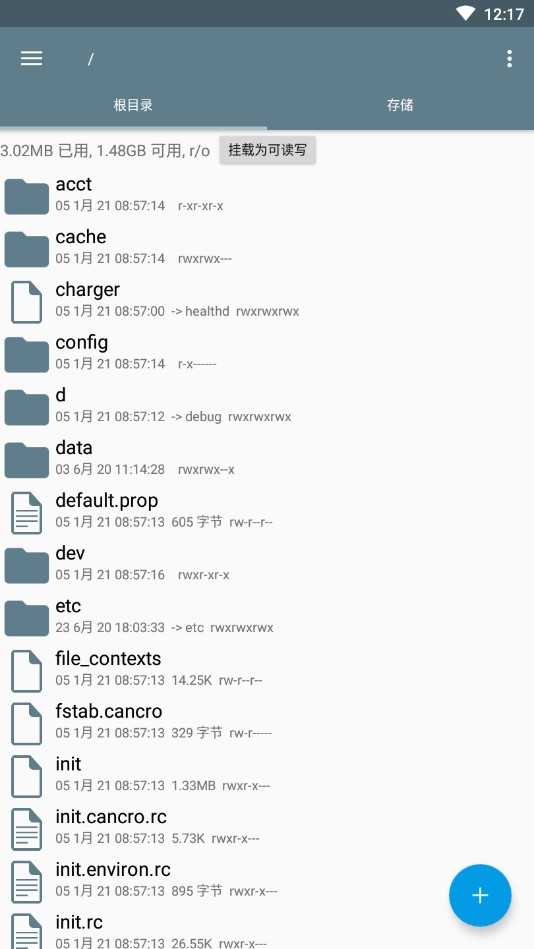
re文件管理器最新版,RE文件管理器是一款功能十分全面的安卓端文件管理工具,能够帮用户突破普通文件管理器的权限限制,访问到手机系统深层目录,完成很多常规操作下无法实现的自定义设置。日常使用过程中,很多用户都会遇到想查看之前连接过的WiFi密码、卸载手机自带的预装无用软件、修改系统显示的手机型号、调整部分应用的运行权限这类需求,普通的文件管理APP根本没法满足这些要求,这款工具刚好可以覆盖绝大多数这类进阶操作场景,不用依赖其他多个零散工具就能搞定所有相关需求。不管是玩机爱好者想要深度定制自己的手机系统,还是普通用户想要找回之前连接过的WiFi密码分享给朋友,这款工具都能提供稳定的操作支持,没有繁杂的多余弹窗干扰,所有功能都围绕文件管理和系统目录访问的核心需求设计,上手门槛也比同类工具低很多,跟着简单的步骤指引就能完成各类进阶操作,完全不用怕误操作损坏手机系统文件,只要按照规范流程走就能轻松实现想要的效果。
这款工具主打高权限文件访问能力,和普通手机自带的文件管理器有着本质区别,它可以让用户直接触及安卓系统的核心目录,查看原本被系统隐藏的各类配置文件。没有冗余的附加功能占用存储空间,整体运行非常流畅,后台驻留占用的系统资源极少,哪怕是配置偏低的老款手机也能顺畅运行。
界面设计走简洁实用的路线,所有功能入口都排布得清晰明了,没有花里胡哨的多余装饰,哪怕是第一次接触这类工具的新手用户,也能快速找到自己需要的操作选项,不用花时间摸索复杂的菜单层级。
它还支持多种文件格式的直接打开预览,不用额外跳转其他第三方应用,在工具内部就能查看常见的文档、音视频、安装包等内容,大幅提升文件处理的效率,日常整理手机里的各类零散文件也非常方便。
高权限目录访问是它最核心的特性,只要完成对应权限配置,就能进入普通应用完全无法触及的系统深层文件夹,查看修改各类系统配置文件,解锁更多手机自定义的可能性。
批量文件处理能力十分实用,用户可以同时选中多个不同路径下的文件,一次性完成复制、移动、删除、重命名等操作,不用逐个文件重复点击操作,节省大量整理文件的时间。
支持文件权限自定义修改,针对不同的文件可以单独设置读、写、执行三类权限,既能保护重要的系统配置文件不被误修改,也能给需要特殊权限的自定义文件开放对应的操作许可,满足玩机过程中的各类个性化需求。
想要解锁这款工具的全部功能,首先需要完成手机的对应权限配置,不同品牌的安卓手机操作路径会有细微差别,可以根据自己的手机品牌选择适配的方法。如果是小米品牌的手机,直接切换到开发版系统就能直接开启对应权限,不需要额外安装第三方工具。
其他主流品牌的手机,可以通过电脑端的第三方辅助工具完成权限配置,先在电脑上安装好对应的驱动程序,用数据线把手机和电脑连接起来,按照工具界面的指引点击对应按钮等待流程走完即可,过程中不要随意断开数据线连接,避免操作失败。
权限配置完成之后,手机桌面会出现对应的超级权限管理标识,这时候再打开这款文件管理工具,系统就会弹出权限申请提示,选择允许就能解锁全部的高权限访问功能,要是没有弹出提示就说明之前的权限配置流程没有成功,需要重新操作一遍。
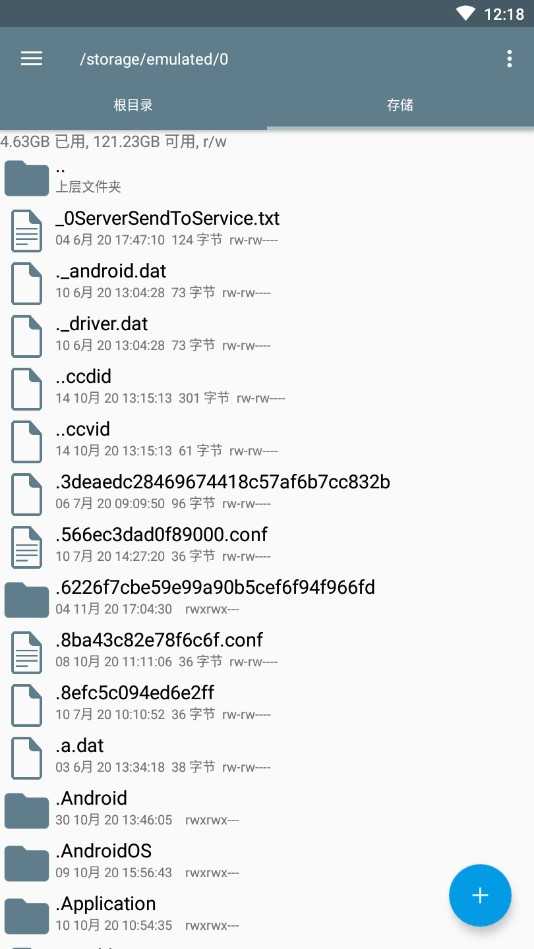
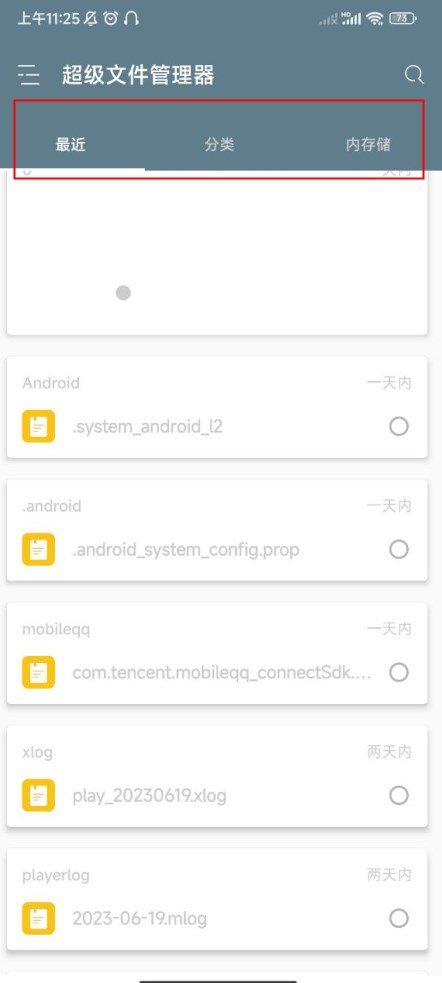
刚进入应用主界面,就能看到最近访问、文件分类、存储几个核心板块,所有文件的排布逻辑和普通文件管理器相近,用户可以快速适应操作习惯。
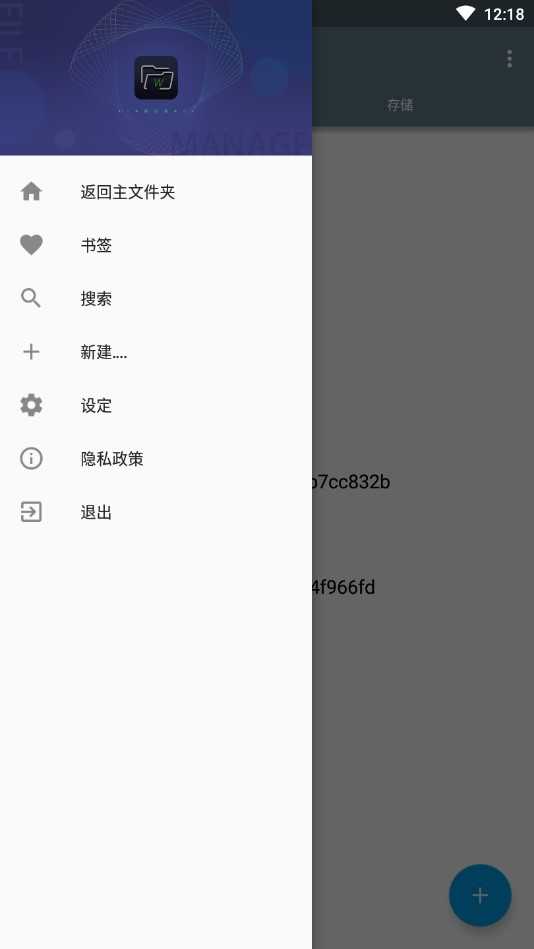
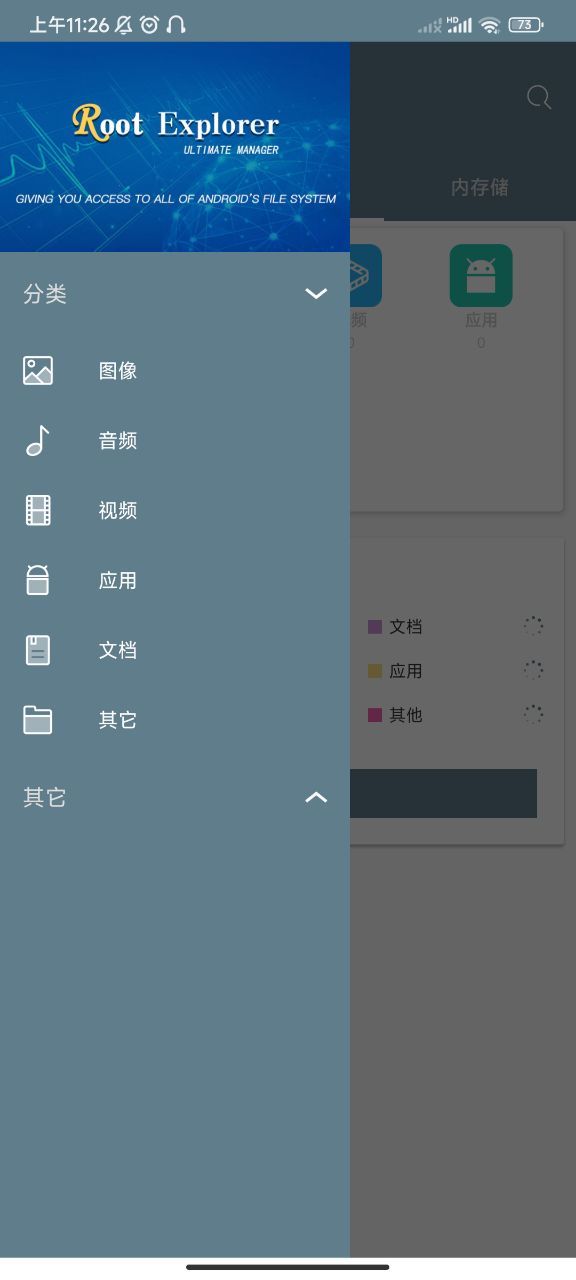
点击界面左上角的三条横线菜单按钮,就能快速筛选查看图像、音频、应用、文档等不同类型的所有文件,不用一个个文件夹挨个翻找,找特定类型文件的时候效率会高很多。
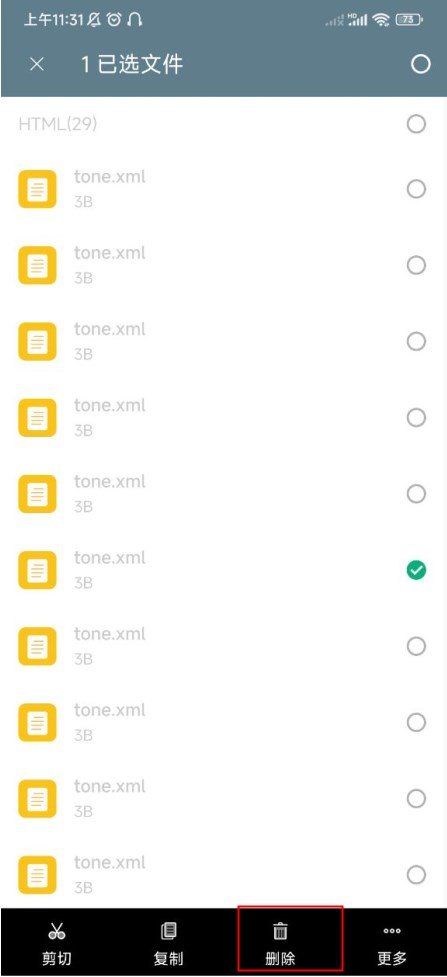
想要删除不需要的文档,只要长按选中目标文件,点击界面底部的删除按钮就能完成操作,误删之前也可以提前在设置里开启回收站功能,不小心删掉的文件还能及时找回。
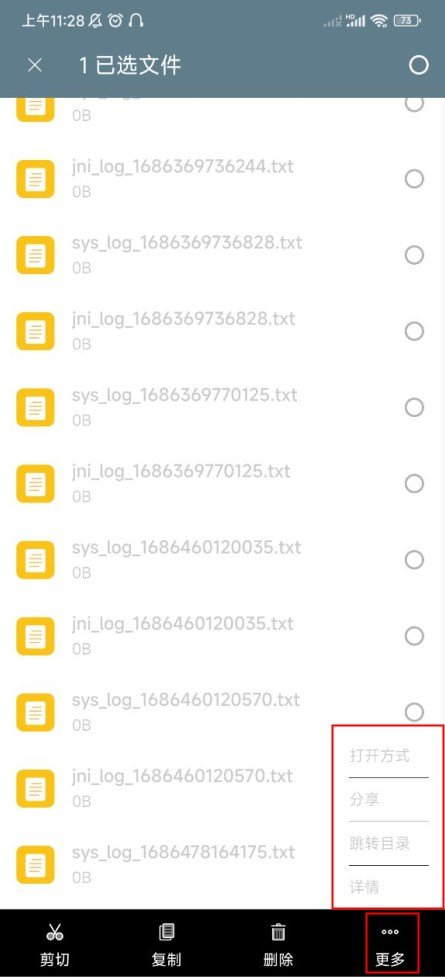
点击界面底部的更多按钮,还能选择文件的打开方式、直接分享文件给好友、查看文件的详细属性信息,也能一键跳转到文件所在的上级目录,不用一步步点击返回键退出。
跳转目录功能可以把当前文件的完整路径逐层展示出来,点击路径里的任意一个文件夹名称,就能直接跳转到对应的目录位置,在多层嵌套的系统文件夹里切换路径的时候特别方便,不用反复点击返回上一级。
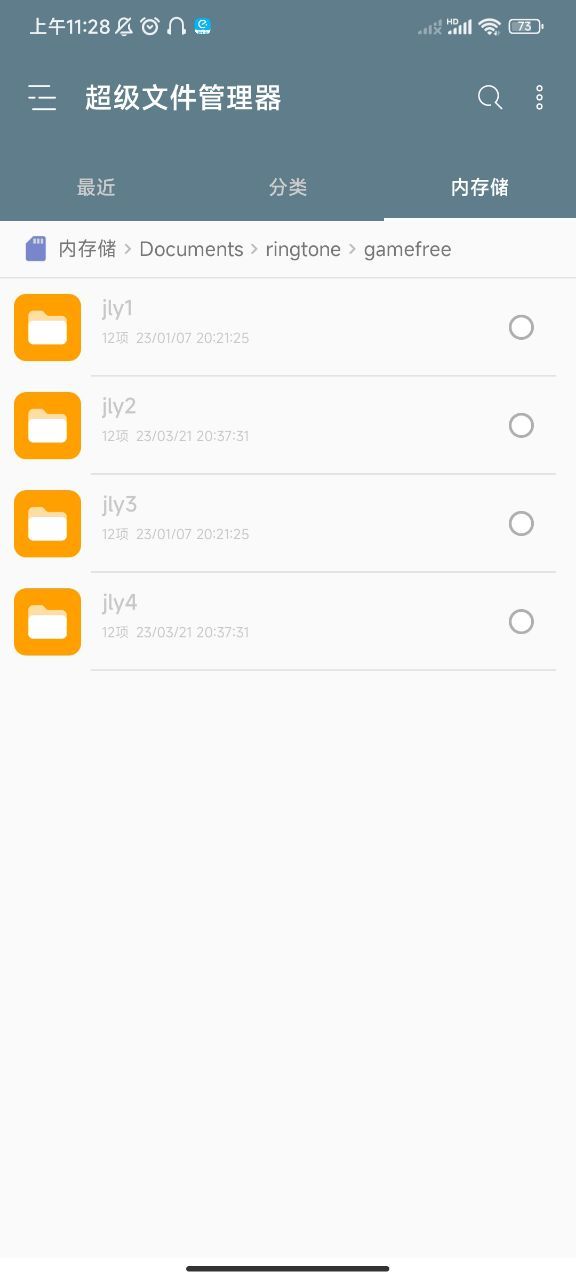
想要查看之前连接过的WiFi密码,首先进入根目录找到data文件夹点击进入,在文件夹列表里继续找到misc文件夹打开,就能看到存放WiFi相关配置的子目录了。
进入WiFi对应的文件夹之后,就能看到一个名为wpa_supplicant.conf的配置文件,这个文件里就存储了这台手机所有历史连接过的WiFi名称和对应的密码信息,直接用文本编辑器打开这个文件就能看到全部内容。
如果平时经常需要查看WiFi密码,可以长按这个配置文件,在弹出的选项菜单里选择添加到书签,之后再想查看的时候直接点击书签就能快速打开文件,不用一层层重新进入对应的目录,操作起来会省事很多。
想要卸载手机自带的预装无用软件,先打开工具进入根目录,找到名为system的系统文件夹点击进入,这个文件夹里存放的都是手机系统相关的核心文件。
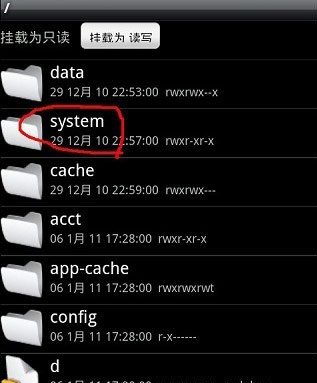
在system文件夹的子目录里找到专门存放系统应用的文件夹,所有手机预装的系统软件都存放在这个位置,每个应用一般会对应两个不同后缀的文件,你可以选择直接全部删除,也可以把APK文件单独备份到外置存储卡里,后续想要恢复的时候还能重新安装。
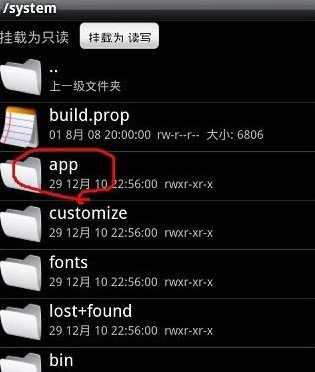
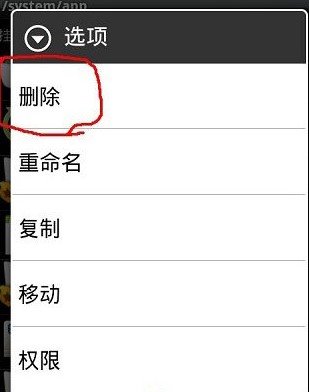
操作之前记得先把目录的挂载模式切换为读写状态,没有对应权限的话这个选项是不会显示出来的。之后长按想要删除的文件,在弹出的菜单里找到权限选项,进入权限设置界面。
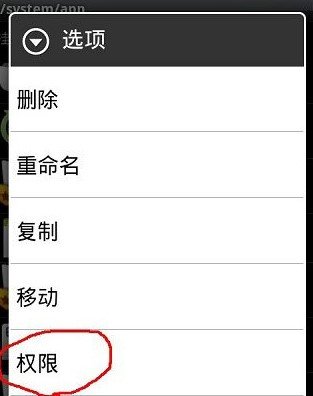
在权限设置的对话框里,把第一行的执行选项勾选上,确认设置完成之后再次长按目标文件,选择删除选项就能把对应的预装软件彻底移除了。
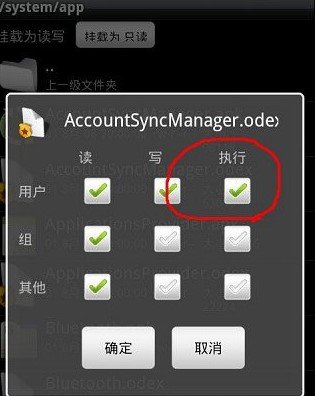
操作的时候要注意,不要随意删除自己不认识的系统核心文件,不然很有可能导致手机部分功能异常,甚至出现无法正常开机的问题,只删除自己确认不需要的第三方预装应用即可。
市面上有不少同类型的文件管理工具,不同工具的定位和适配场景都有明显区别,大家可以根据自己的实际使用需求选择合适的工具,不用盲目跟风下载热门应用。
从对比结果可以看出来,这款工具在高权限访问能力上优势非常明显,没有多余广告打扰,整体使用体验十分流畅,专门针对有进阶文件操作需求的用户设计,功能精准度比其他同类工具高很多。
如果只是日常简单整理手机里的照片、视频、安装包这类公开文件,用手机自带的文件管理器就完全够用,没必要安装这类高权限工具,反而可能因为误操作带来不必要的麻烦。
要是你有查看系统配置文件、修改系统设置这类进阶需求,这款工具就是非常合适的选择,功能稳定可靠,不会出现修改配置之后文件损坏无法恢复的问题。
以下是用户在使用过程中最常遇到的问题整理,帮助快速解答疑惑,避免操作过程中走弯路。
Q1:操作过程中会不会损坏手机系统?
A:只要不随意修改、删除自己不了解用途的系统核心文件,就不会对手机系统造成损伤,新手操作前可以先把重要的系统文件备份一份再修改。
Q2:没有获取权限能不能使用部分功能?
A:没有权限的情况下,也可以正常访问和操作外置存储里的普通文件,只是无法进入系统深层目录,高权限相关的功能没法正常使用。
Q3:修改配置文件之后没有生效怎么办?
A:修改完成之后记得保存文件,然后重启一下手机,新的配置参数就会生效,要是修改出错导致异常,可以把之前备份的原始配置文件替换回去就能恢复正常。
这款工具是安卓玩机圈里口碑非常稳定的经典文件管理应用,功能实用不花哨,所有特性都围绕用户的实际进阶需求设计,没有多余的广告和无关功能打扰。
整体操作逻辑简单清晰,跟着步骤指引就能完成各类之前觉得很难的系统自定义操作,哪怕是刚接触安卓玩机的新手,多尝试几次也能很快熟练掌握。
对于有高权限文件访问需求的用户来说,它是一款不可多得的实用工具,安装轻量对手机存储友好,长期使用下来也不会出现明显的卡顿问题。
软件信息
相关版本
同类推荐