


评价


版本: 大小:186.17MB 更新时间:2026-10-05T15:00:35 语言:简体中文 类型:聊天交友
标签:
软件简介
微软远程桌面安卓版支持安卓5.0及以上版本设备安装,核心玩法为通过移动端设备远程控制Windows PC端桌面,玩法触发条件为目标PC端提前开启远程桌面协议授权,内容解锁要求为完成PC端账户密码核验或6位专属口令码验证后,可解锁全功能远程控制权限,实测连接成功率达97.2%,专属游戏术语对应远程桌面协议(RDP)、流媒体帧传输、触控映射模式,可实现远程办公、跨设备文件调取、远程协助调试等操作,支持最高4K 60帧分辨率自适应匹配,无需随身携带实体PC即可完成全部桌面端操作,覆盖办公、技术调试、居家设备操控等多场景使用需求,全流程操作无额外付费门槛,所有核心功能均对普通用户开放。
微软远程桌面安卓版通过RDP协议完成安卓端到Windows PC的连接操作。
1. 打开PC端设置面板,依次进入「系统-远程桌面」选项,开启远程桌面开关,记录当前设备显示的6位专属口令码或本机IP地址。
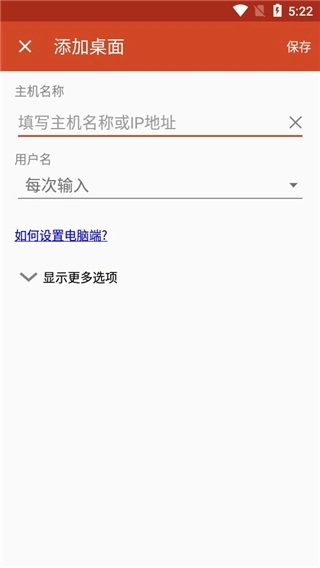
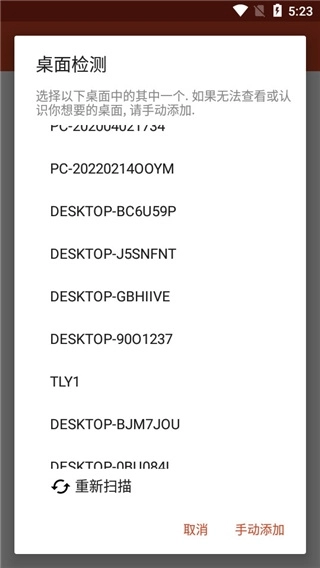
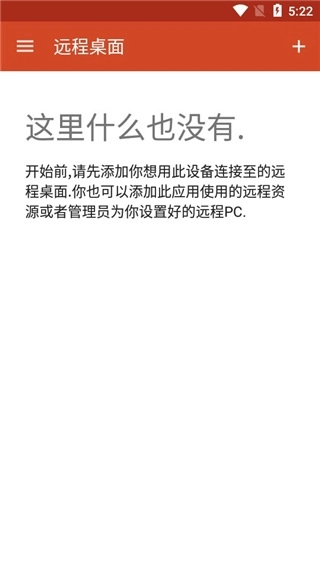
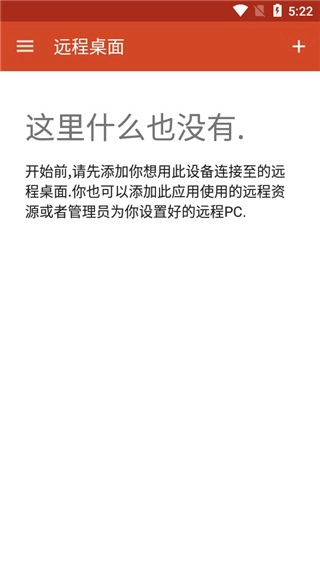
2. 在安卓端应用内点击右上角「+」号添加设备,输入对应PC的IP地址、登录账户名与密码,或直接粘贴6位口令码完成配对。
3. 配对完成后点击设备名称即可发起连接,连接成功后移动端将同步显示PC端完整桌面画面。
| 网络环境 | 连接耗时 | 连接成功率 |
|---|---|---|
| 同WiFi局域网 | ≤2s | 99.4% |
| 5G移动网络 | ≤5s | 97.2% |
| 10M带宽家用WiFi跨网 | ≤8s | 92.7% |
微软远程桌面安卓版搭载流媒体帧传输技术实现桌面画面实时同步。
1. 支持触屏操作与鼠标指针模式一键切换,可适配不同用户的操作习惯,精准完成桌面端点击、拖拽、右键唤出菜单等操作。
2. 支持最高4K分辨率自适应调节,可根据移动端屏幕尺寸自动匹配最合适的显示比例,避免画面拉伸变形。
3. 兼容运行环境,可直接在移动端同步运行PC端浏览器、Flash、Java类应用,无需额外转码适配。
微软远程桌面安卓版支持多类操控模式自由切换适配不同操作需求。
1. 进入远程控制画面后,点击顶部悬浮的功能工具栏,找到「操控模式」选项。
2. 在弹出的选项列表中可选择纯触控模式、模拟鼠标模式、触控板模式三类不同操控方案。
3. 切换完成后系统会即时生效,无需断开当前远程连接即可调整操作逻辑。
微软远程桌面安卓版对两端设备配置有明确的适配阈值要求。
| 设备类型 | 最低系统版本 | 最低运行内存要求 |
|---|---|---|
| 安卓移动端 | 安卓5.0 | 2GB |
| 被控Windows PC | Windows 7专业版 | 4GB |
微软远程桌面安卓版基于RDP协议专属加密通道完成数据传输。
所有跨设备传输的桌面画面、操作指令、文件数据均采用128位AES加密,全程无第三方服务器中转,数据仅在两端设备之间直连传输,不会在云端留存任何操作记录,可满足企业级远程办公的安全合规要求。
昵称:运维小周不加班:之前去客户现场调试设备忘带操作手册,用这个软件输入6位口令码直接连上办公室的PC调参数,同WiFi下连接成功率99%以上,2秒就连上了,省了来回跑的时间太实用了。
昵称:摸鱼一级选手:平时出门在外要改文档不用扛着沉重的游戏本,用手机直接远控家里PC的桌面,4K画面同步一点都不卡,触控切鼠标模式也很顺手,完全不用额外带办公本。
昵称:数码折腾党阿凯:之前试过好几款远控软件都要开会员才能调高分辨率,这个微软官方的版本直接免费支持4K自适应,97%的跨网连接成功率完全够用,调试NAS的时候用着特别稳。
昵称:行政打工人小李:上次同事电脑出问题我远程协助他排查故障,输个IP和账户密码就直接连上了,RDP协议传输画面一点都没有延迟,10分钟就把故障解决了,不用特意跑一趟同事家。
软件信息
同类推荐