

评价

版本:V5.5.0 大小:30.53MB 更新时间:2026-10-10T10:35:27 语言:简体 类型:聊天交友
标签:
软件简介
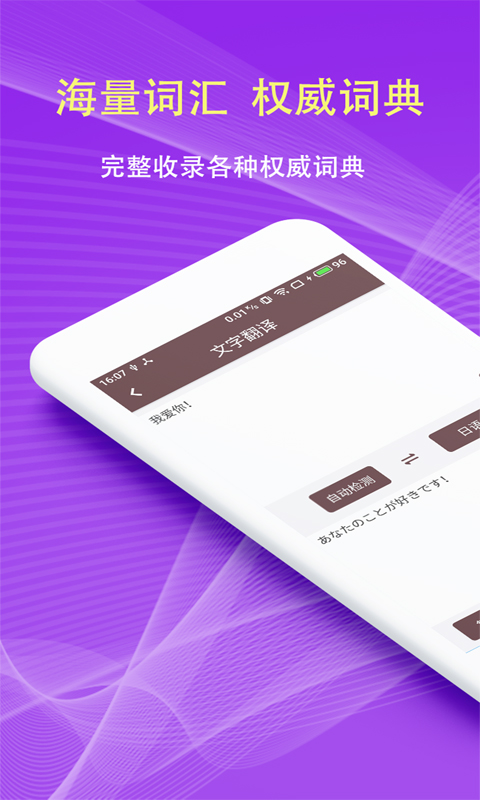
在日常学习、工作和生活中,我们经常会遇到需要提取图片文字或翻译外文内容的场景——比如出国旅游时看不懂路牌和菜单,工作中需要把PDF里的文字转成可编辑文本,或者学习时想快速获取图片资料里的知识点。这时候,一款好用的扫描拍照翻译工具就显得格外重要。扫描拍照翻译正是这样一款能解决这些痛点的应用,它不仅能高效识别图片中的文字并转换成可编辑文本,还支持多平台翻译和语音识别,让文字处理变得简单又快捷。无论是从相机实时拍摄还是从相册选择图片,你都可以自由指定识别区域,避免无关内容干扰。而且它集成了百度、谷歌、有道、微软等多个主流翻译平台,能提供多种翻译结果供你参考,再加上先进的语音识别技术,大大提升了翻译的准确性和效率。不管是旅游、学习还是工作,这款工具都能成为你的得力助手,帮你轻松应对各种文字处理需求。
扫描拍照翻译的核心功能之一是图文转换,也就是把图片里的文字提取出来变成可编辑的文本。比如你看到一张包含重要信息的海报,或者朋友发来的图片笔记,用这款应用扫描后,就能直接把文字复制下来,不用再手动打字输入,节省了很多时间。
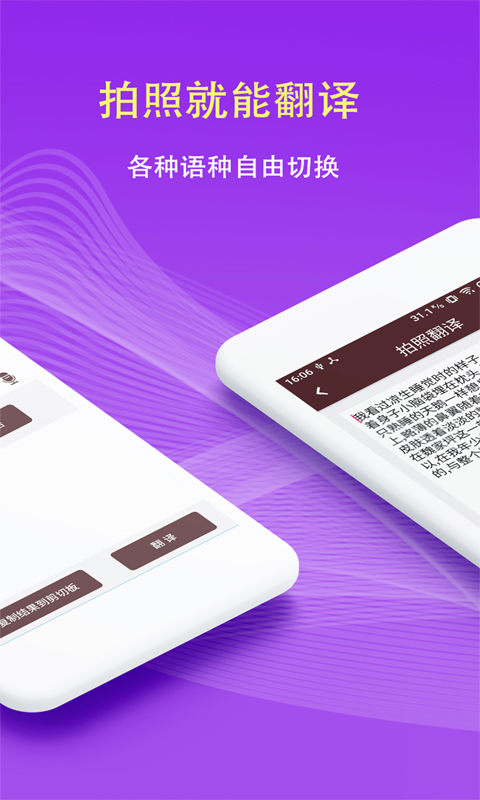
拍照翻译和文字翻译功能也很实用。遇到外文内容时,直接对着文字拍照,应用就能快速识别并翻译成你需要的语言。不管是英语、日语还是其他小语种,都能通过多个翻译平台的结果对比,找到最准确的翻译内容。
相册识字和相册扫描功能则让你可以处理手机里已有的图片。比如你保存的PDF截图、电子书图片,或者网上下载的资料图片,都能通过相册扫描提取文字,不用再打开其他软件进行复杂操作。
为了让用户更直观地了解不同翻译平台的特点,下面整理了扫描拍照翻译支持的四个主流平台的对比信息,方便大家根据需求选择。
| 翻译平台 | 优势特点 | 适用场景 |
|---|---|---|
| 百度翻译 | 中文支持好,本地化翻译准确,词汇库丰富 | 日常中文与其他语言互译,国内场景使用 |
| 谷歌翻译 | 小语种覆盖广,语法处理能力强 | 出国旅游、国际交流等多语种场景 |
| 有道翻译 | 专业术语翻译精准,支持文档翻译 | 工作文档、专业资料翻译 |
| 微软翻译 | 语音翻译流畅,多设备同步性好 | 实时语音交流、多设备协作场景 |
出国旅游时,扫描拍照翻译能帮你解决语言不通的问题。比如在国外餐厅看到全外文的菜单,对着菜单拍一张照片,应用就能快速识别并翻译成中文,让你轻松点到想吃的菜品。遇到路牌、景点介绍牌,也能通过扫描快速了解信息,不用再依赖翻译软件手动输入。
学习过程中,这款应用也能派上大用场。比如你看到一本外文教材的图片,或者网上找的英文资料截图,用扫描拍照翻译提取文字后,就能直接复制到笔记里,还能翻译成中文帮助理解。对于需要整理图片资料的学生来说,这个功能能节省很多整理时间。
工作中,扫描拍照翻译可以提高文字处理效率。比如你收到一张包含数据的图片,或者需要把PDF里的文字转成可编辑文本,用应用扫描后就能直接提取,不用再手动打字。如果遇到外文合同或资料,也能通过多平台翻译快速了解内容,减少沟通成本。
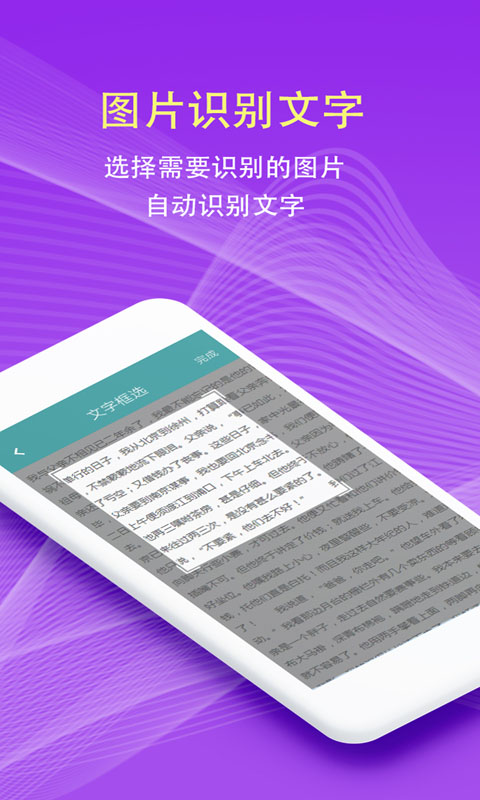
使用扫描拍照翻译时,指定识别区域很重要,能避免无关内容干扰,提高识别准确性。打开应用后,选择拍照或相册图片,屏幕上会出现一个选框,你可以用手指拖动选框的边缘,调整到需要识别的文字区域。比如只需要识别图片里的某一段文字,就把选框缩小到对应区域,这样识别出来的文字更精准。
如果图片里的文字比较分散,你可以分多次指定区域。比如一张图片里有标题、正文和注释,你可以先选标题区域识别,再选正文区域,这样能分别获取不同部分的文字,方便后续整理。
对于一些复杂背景的图片,比如带有花纹或图案的文字图片,指定识别区域时尽量把选框调整到文字最清晰的部分,避免背景干扰。如果识别结果有错误,可以重新调整选框位置再试一次,通常能得到更准确的结果。
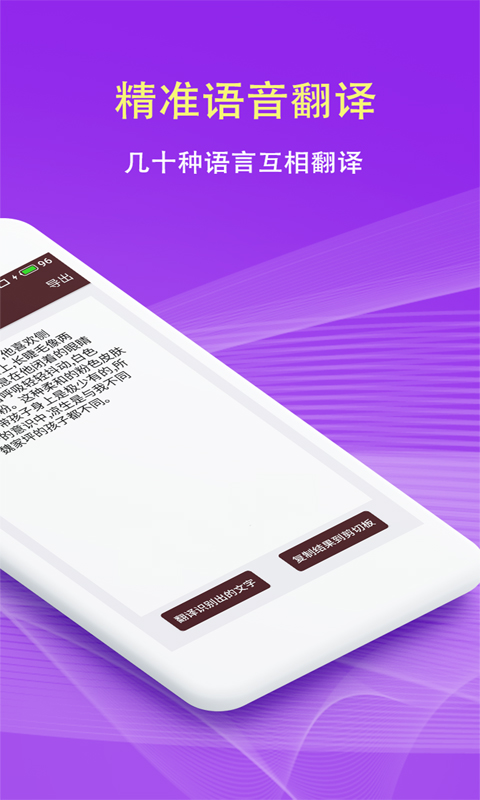
扫描拍照翻译集成的语音识别技术,让翻译变得更高效。比如你在和外国人交流时,对方说的话你听不懂,可以打开应用的语音识别功能,对方说话的同时,应用就能实时把语音转换成文字,再翻译成中文,让你快速理解对方的意思。
语音识别功能也适合在不方便打字的场景使用。比如你在开车时需要翻译一段文字,或者手上拿着东西腾不出手,就可以用语音输入的方式,让应用识别你的语音并进行翻译,不用再手动输入文字。
和单纯的文字翻译相比,语音识别结合翻译的方式更贴近真实交流场景。它能捕捉到说话人的语气和节奏,虽然翻译结果主要还是文字,但能让你更及时地获取信息,尤其适合旅游、商务洽谈等需要快速沟通的场景。
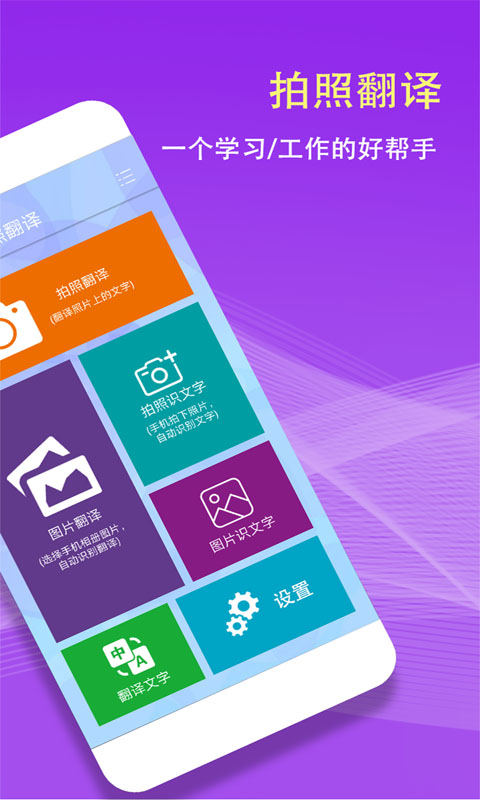
第一次使用扫描拍照翻译时,先打开应用,允许应用访问相机和相册权限,这样才能正常使用拍照和相册扫描功能。权限设置完成后,主界面会有几个功能选项,比如“拍照翻译”“相册识字”“文字翻译”等,根据你的需求选择对应的功能。
如果选择“拍照翻译”,点击后会打开相机,对准需要翻译的文字,调整好角度和距离,确保文字清晰可见,然后点击拍摄按钮。拍摄完成后,应用会自动识别文字,你可以选择需要翻译的目标语言,再选择翻译平台,就能看到翻译结果了。
如果选择“相册识字”,点击后会打开手机相册,选择你需要处理的图片,然后指定识别区域,应用会自动提取文字。提取完成后,你可以复制文字,或者进行翻译操作。如果对识别结果不满意,可以调整识别区域重新识别。
为了帮助用户选择更适合自己的工具,下面对比了扫描拍照翻译和另外两款同类工具的特点,方便大家参考。
| 工具名称 | 核心特点 | 适用人群 |
|---|---|---|
| 扫描拍照翻译 | 多翻译平台选择,支持识别区域指定,语音识别集成 | 需要多场景文字处理、追求翻译准确性的用户 |
| XX文字识别 | 识别速度快,支持批量处理,广告较少 | 需要快速处理大量图片文字的用户 |
| XX翻译助手 | 界面简洁,操作简单,免费功能多 | 新手用户或需要基础翻译功能的用户 |
以下是软件近期的版本迭代信息,帮助用户了解产品变化。
版本号:v1.4.6(最新) 更新内容:优化性能,修复已知问题,提升识别速度和翻译准确性
版本号:v1.4.2 更新内容:新增多源切换功能,支持在不同翻译平台间快速切换,优化语音识别效果
版本号:v1.3.8 更新内容:新增识别区域保存功能,用户可以保存常用识别区域,下次使用直接调用
很多用户在使用过程中会遇到识别不准确的问题,这时候可以检查一下图片是否清晰,文字是否完整出现在识别区域内。如果图片模糊或者文字有遮挡,识别结果就容易出错。另外,调整拍摄角度和光线,让文字更清晰,也能提高识别准确性。
关于翻译结果差异的问题,因为不同平台的翻译算法和词汇库不同,所以同一内容在不同平台的翻译结果可能会有区别。用户可以多对比几个平台的结果,选择最符合需求的翻译内容。
还有用户问为什么无法访问相册,这通常是因为没有开启应用的相册权限。可以进入手机设置,找到扫描拍照翻译应用,开启相册访问权限,这样就能正常使用相册扫描功能了。
软件信息
同类推荐