


评价

版本:v1.5 大小:20.82MB 更新时间:2026-10-14T11:46:31 语言:简体 类型:便捷生活
标签:


软件简介
Zlibrary是一款专为书籍爱好者打造的多功能阅读工具,它不仅能满足用户日常阅读的基本需求,还通过丰富的个性化设置和实用功能,让阅读体验变得更加舒适和高效。对于喜欢收集书籍的用户来说,Zlibrary支持多种格式的书籍导入,无论是常见的TXT、EPUB,还是PDF等格式,都能轻松添加到书架中。而且用户可以根据自己的喜好,为每本书自定义封面和标题,把书架打造成专属于自己的“私人图书馆”。在阅读过程中,Zlibrary提供了灵活的阅读设置,比如可以调整字体大小、字间距、行间距,还能切换日间和夜间模式,即使在光线不足的环境下阅读,也能保护眼睛。另外,它的笔记功能也很实用,用户可以随时在阅读时记录心得、标注重点,帮助深化对书籍内容的理解和吸收。不管你是追更连载小说,还是阅读完整的文学作品,Zlibrary都能提供流畅、优质的阅读体验,让你在阅读中找到属于自己的乐趣。
Zlibrary的书架管理功能是很多用户喜欢它的原因之一。用户可以把自己收藏的书籍全部导入到书架中,并且可以按照不同的分类来整理,比如小说、散文、专业书籍等,找书的时候就会很方便。而且自定义封面和标题的功能,让每本书都有独特的标识,打开书架就能看到自己喜欢的风格,心情也会变好。
阅读设置方面,Zlibrary考虑得很细致。字体有多种选择,从常见的宋体、楷体到更有设计感的字体,用户可以根据自己的阅读习惯挑选。亮度调节也很灵活,无论是在阳光充足的白天,还是灯光较暗的夜晚,都能调整到合适的亮度。另外,行间距和字间距的调整,能让页面看起来更舒适,长时间阅读也不会觉得累。
笔记功能是Zlibrary提升阅读深度的关键。在阅读时,遇到喜欢的句子或者有疑问的地方,用户可以直接在页面上做笔记,还能添加标签,方便之后查找。这些笔记会和书籍绑定在一起,下次打开书的时候,就能看到之前的标注,对于学习类书籍来说,这个功能特别实用,能帮助用户更好地吸收知识。
下面表格对比了Zlibrary和另外两款常见阅读工具的核心功能,帮助用户了解它们的差异。
| 功能 | Zlibrary | 工具A | 工具B |
|---|---|---|---|
| 书籍导入格式 | TXT、EPUB、PDF等多种格式 | 仅支持TXT和EPUB | 支持EPUB、PDF,不支持TXT |
| 自定义封面/标题 | 支持 | 不支持 | 仅支持封面自定义 |
| 阅读模式切换 | 日间、夜间模式 | 仅夜间模式 | 日间、夜间、护眼模式 |
| 笔记功能 | 支持标注、标签分类 | 仅支持简单文字笔记 | 支持语音笔记 |
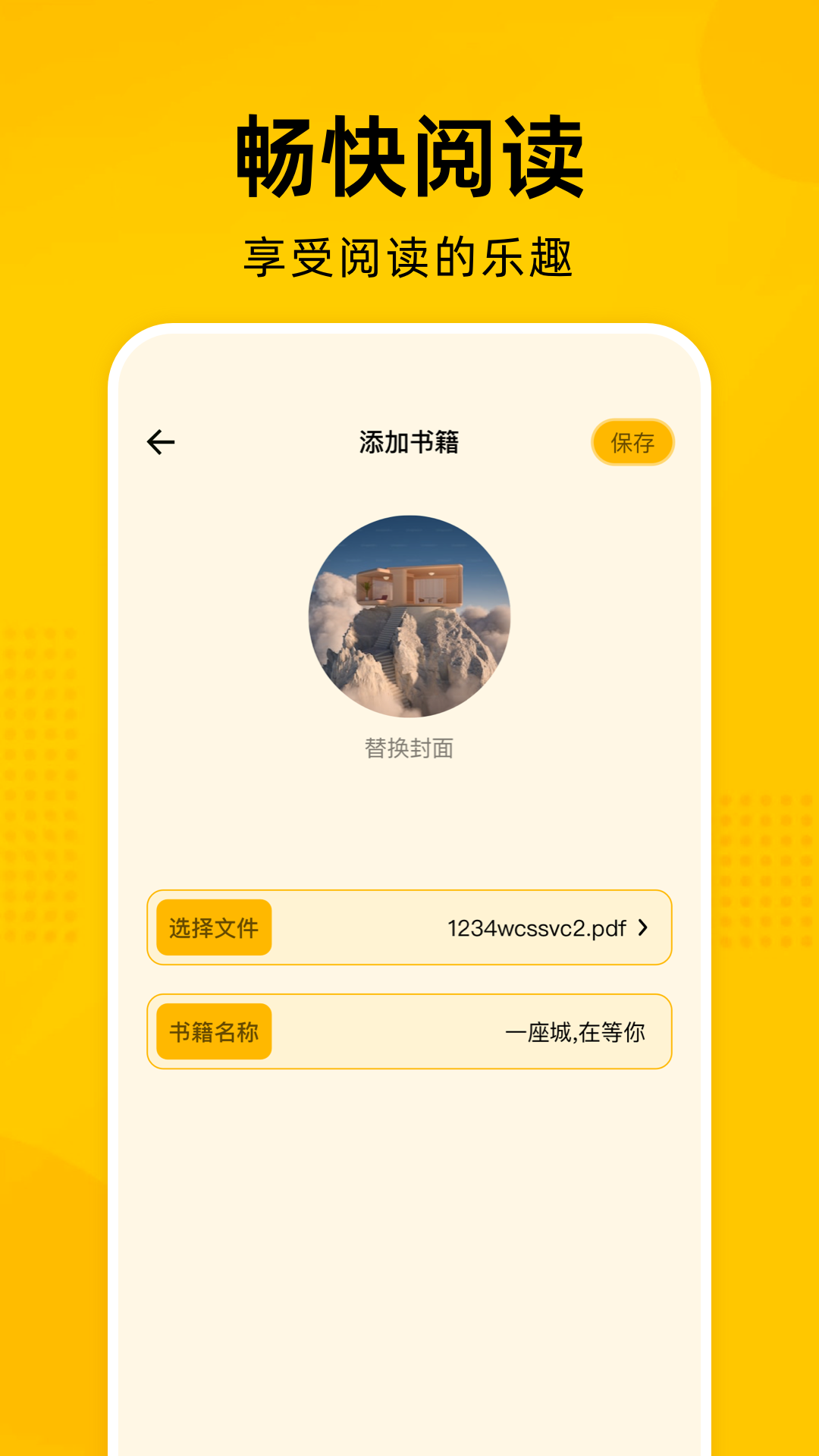
打造个性化书架的第一步是导入书籍。打开Zlibrary后,找到“导入书籍”的入口,选择手机里已经下载好的书籍文件,就能把它们添加到书架中。如果书籍格式不支持,软件会提示无法导入,这时候可以先把书籍转换成支持的格式再尝试。
导入书籍后,就可以开始自定义封面和标题了。找到想要修改的书籍,点击进入详情页,选择“编辑封面”,可以从手机相册里选择喜欢的图片作为封面,也可以用软件提供的模板。标题也可以根据自己的喜好修改,比如把冗长的书名简化,或者加上自己的标记,方便识别。
整理书架也很重要。Zlibrary支持按分类整理书籍,用户可以创建不同的分类文件夹,比如“小说”“学习资料”“经典名著”等,然后把对应的书籍移动到文件夹里。这样下次找书的时候,就能快速定位到想要读的书,不用在一堆书籍里翻找。
调整字体和字号能让阅读更舒适。打开阅读界面后,点击屏幕中间唤起菜单,找到“字体设置”,可以选择自己喜欢的字体,比如喜欢清晰易读的可以选宋体,喜欢文艺风格的可以选楷体。字号可以根据屏幕大小和阅读距离调整,一般来说,手机屏幕选16-20号字比较合适。
亮度和模式切换要根据环境调整。在白天光线充足的时候,用日间模式,亮度调亮一些,能让文字更清晰。到了晚上,切换到夜间模式,亮度调暗,这样就不会刺激眼睛。如果在光线忽明忽暗的环境下,比如坐地铁的时候,可以开启自动亮度调节,软件会根据环境光线自动调整亮度。
行间距和字间距的调整能提升阅读体验。如果觉得文字太挤,可以把行间距调大一些,让页面看起来更宽松。字间距也可以适当调整,避免文字之间太紧凑导致阅读疲劳。这些设置都可以在阅读菜单里找到,用户可以多尝试几次,找到最适合自己的设置。
在阅读时做笔记很简单,遇到想要记录的内容,长按文字,会弹出操作菜单,选择“添加笔记”,就可以输入自己的想法或者标注重点。笔记会自动保存,并且和对应的文字位置绑定,下次再看到这段文字时,就能看到之前的笔记。
给笔记添加标签能方便后续查找。在编辑笔记的时候,输入标签,比如“重点”“疑问”“感悟”等,之后可以通过标签筛选笔记,快速找到自己需要的内容。比如复习的时候,直接筛选“重点”标签,就能看到所有标注的重点内容,节省时间。
查看和管理笔记也很方便。在书架里找到对应的书籍,点击“笔记”选项,就能看到所有的笔记列表。可以对笔记进行编辑、删除或者分享,比如把重要的笔记分享给朋友,或者导出到其他文档里,方便整理和使用。
喜欢阅读小说的用户会很适合Zlibrary。不管是追更连载的网络小说,还是阅读完整的实体书电子版,Zlibrary都能提供流畅的阅读体验。自定义封面和书架整理功能,能让小说爱好者把自己喜欢的小说都整理在一起,随时可以打开阅读。
学生和职场人士也能用到Zlibrary。学生可以用它来阅读学习资料,比如教材、辅导书的电子版,笔记功能可以帮助标注重点、记录疑问,方便复习。职场人士可以用它来阅读专业书籍,提升自己的技能,自定义设置能让长时间阅读更轻松。
喜欢收集书籍的用户也会喜欢Zlibrary。它支持多种格式的书籍导入,用户可以把自己收藏的书籍都导入到软件里,打造一个数字图书馆。自定义封面的功能,能让每本书都有独特的外观,满足用户的收藏爱好。
以下是软件近期的版本迭代信息,帮助用户了解产品变化。
版本号:v1.5(最新) 更新内容:修复部分小错误,提升整体稳定性
版本号:v1.4 更新内容:优化书籍导入速度,新增字体选择
版本号:v1.3 更新内容:添加夜间模式,优化笔记功能
有用户问Zlibrary支持哪些书籍格式,其实它支持TXT、EPUB、PDF等多种常见格式,大部分用户的书籍都能导入。如果遇到无法导入的情况,可以检查一下文件格式,或者尝试转换成支持的格式。
还有用户问笔记能不能导出,目前Zlibrary的笔记还不能直接导出,但可以通过截图或者复制文字的方式保存。不过软件后续可能会更新导出功能,用户可以关注版本更新信息。
总的来说,Zlibrary是一款功能实用、操作简单的阅读工具。它的个性化设置能满足不同用户的阅读习惯,笔记功能能帮助深化阅读体验,适合各种类型的阅读爱好者使用。如果你喜欢阅读,想要一个能自定义书架、调整阅读设置的工具,Zlibrary会是一个不错的选择。
软件信息
同类推荐