























评价

版本:v5.3.5 大小:177.3MB 更新时间:2026-03-20T14:54:26 语言:简体中文 类型:音乐视频
标签:
软件简介
盖世游戏模拟器是一款功能强大的手机端游戏模拟运行工具。它能让顶级PC游戏在手机上流畅运行,玩家从此摆脱电脑硬件限制,随时随地畅享高品质游戏。 该软件设有串流游戏、本地游戏和云游戏三种模式,用户可按需自由切换。软件不仅提供大量热门游戏供直接下载畅玩,还支持玩家自由导入本地心仪游戏。 其操作界面简洁直观,新手也能迅速上手。此外,内置虚拟按键系统可完美模拟手柄和键盘操作,并支持自定义按键布局,满足不同游戏的操作需求。盖世游戏模拟器堪称当前手机端运行PC游戏体验最佳的模拟器工具之一。
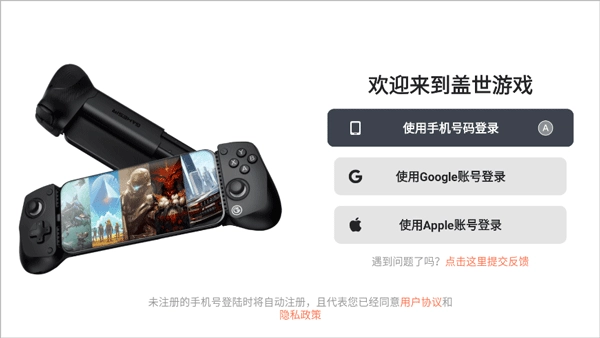
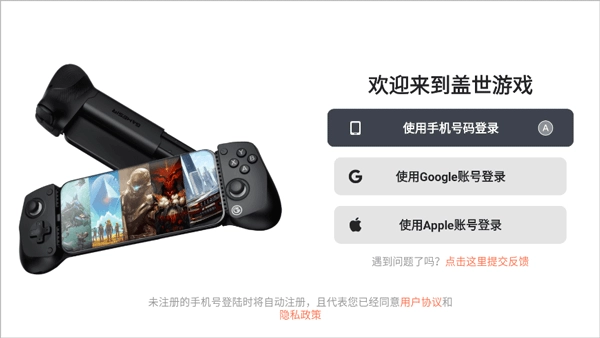
1、下载安装并打开盖世游戏pc模拟器,首次进入之后需要注册登录,支持手机号码登录、google账号登录、apple账号登录;
2、如果选择手机号码登录,需要验证码;
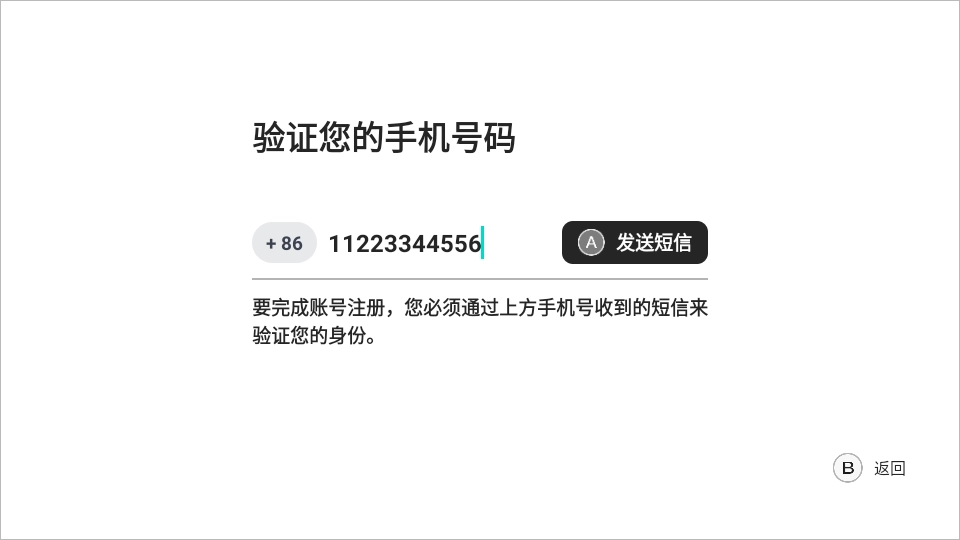
3、输入收到的验证码;
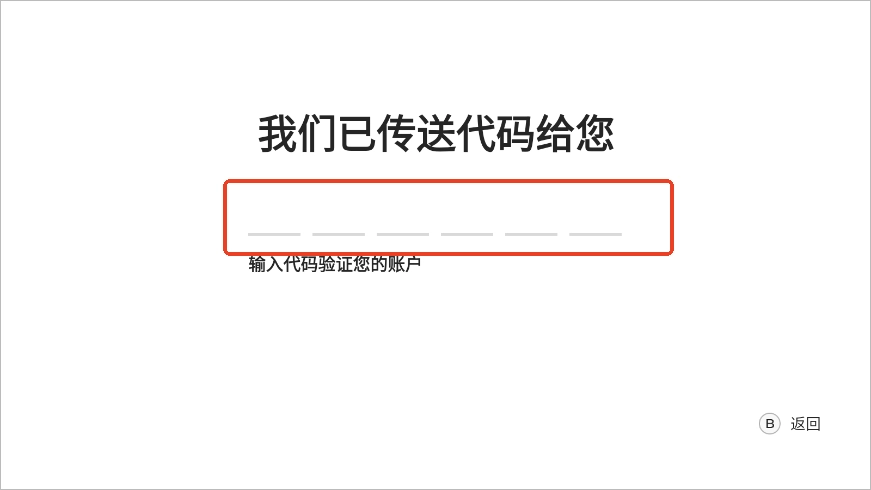
4、需要设置头像,才可继续;

5、然后需要设置昵称;
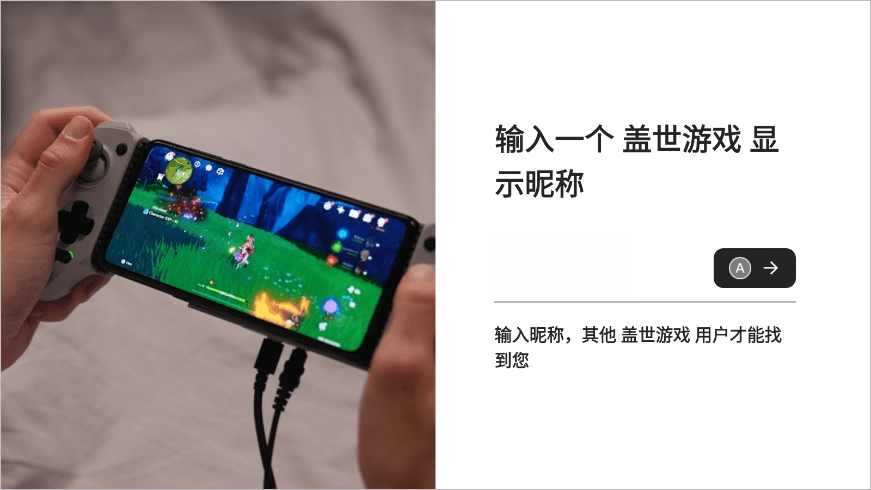
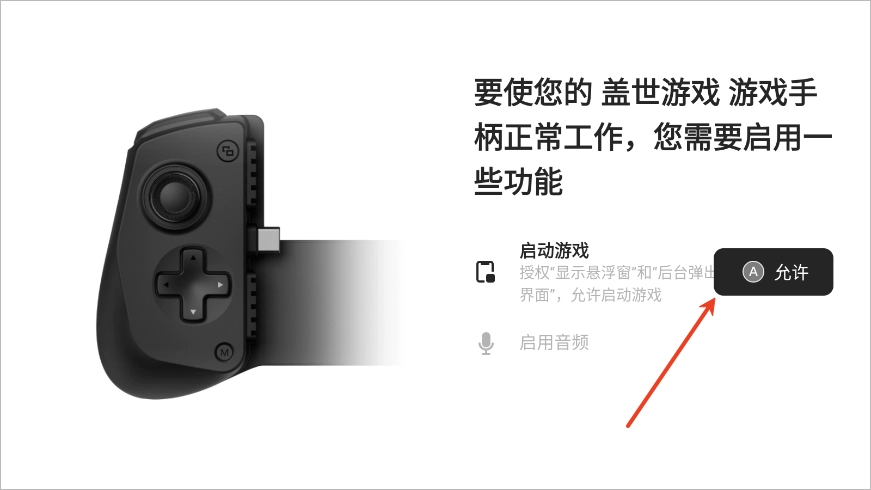
6、首次启动,需要授权悬浮窗和音频等权限;
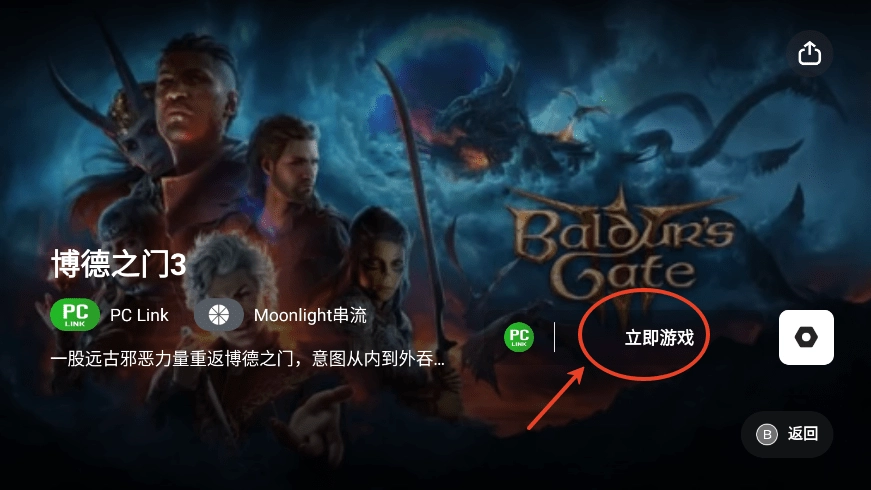
7、在首页,选择支持云启动的游戏,如极限竞速:地平线5,点击"立即游戏";
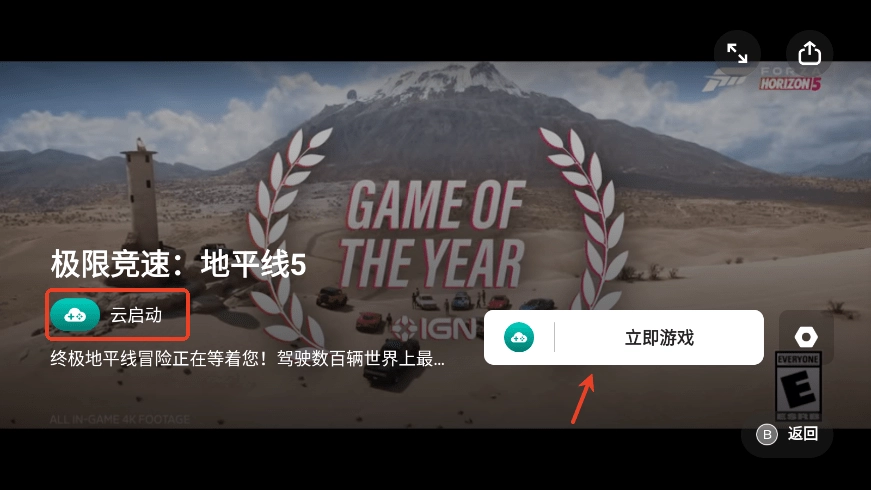
8、耐心等待片刻,进入游戏,此时您会发现没有按键;

9、点击返回键,出现设置界面,点击“启用虚拟手柄”;
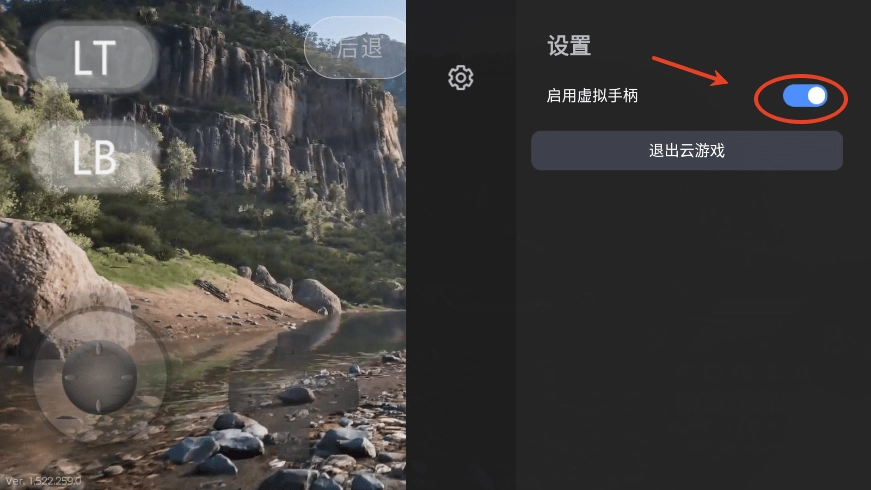
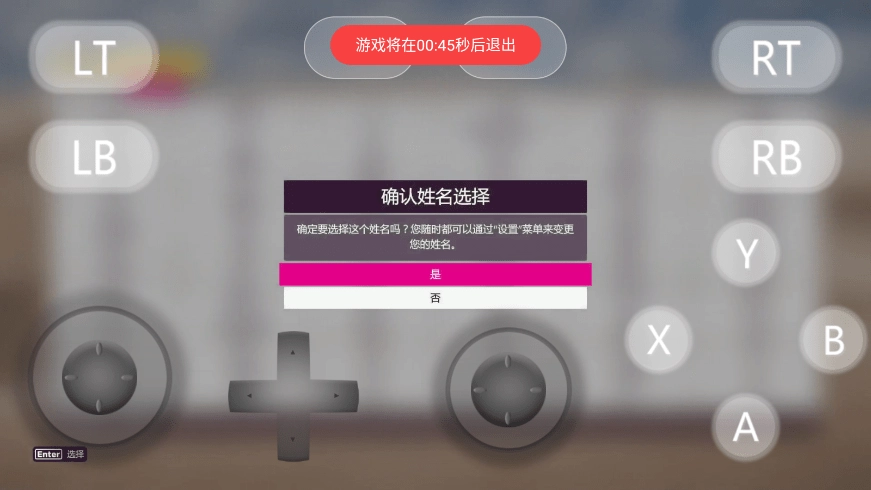
10、游戏界面会出现按键,您就可以开始游戏了。
1、找到您想玩的游戏,点击“立即游戏”;
2、然后点击“添加”;
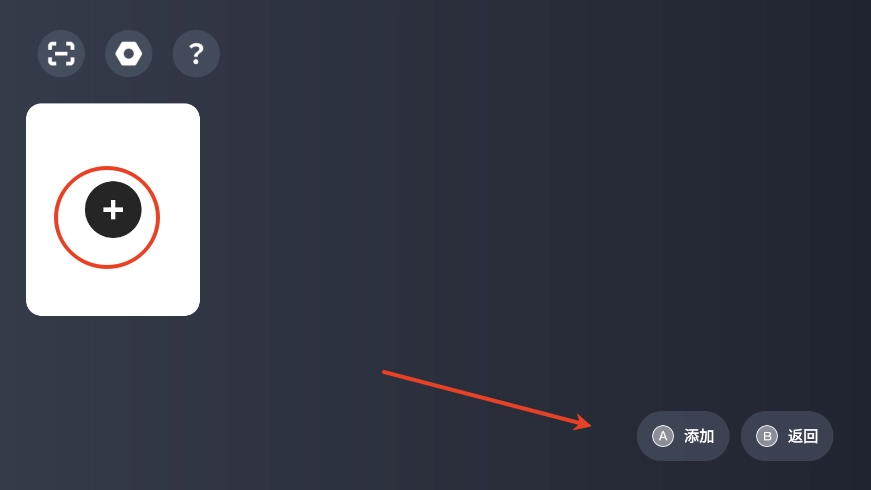
3、输入串联电脑的ip地址;
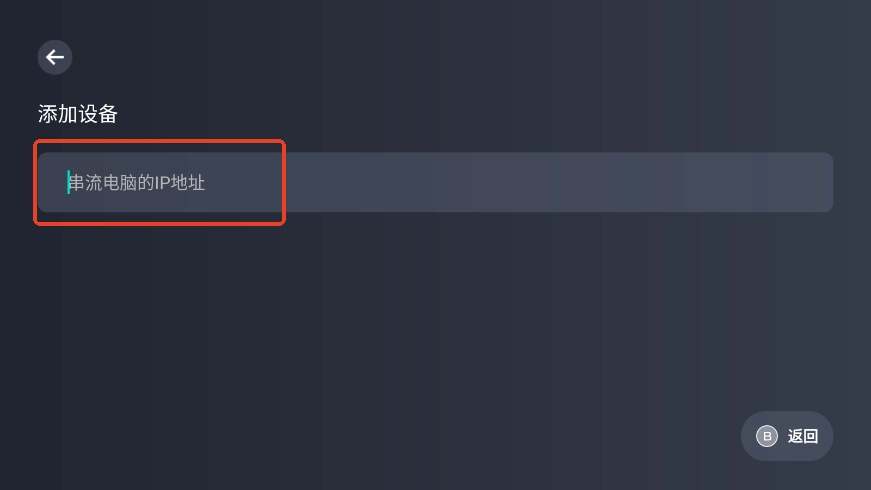
4、即可实现串联!
1、准备游戏文件:首先确保已下载好需要导入的游戏文件,将游戏本体解压到手机存储中,记住文件所在路径,确保文件完整无损坏。
2、打开盖世游戏模拟器:启动软件后同意用户协议,选择登录模式完成登录,进入软件主界面。
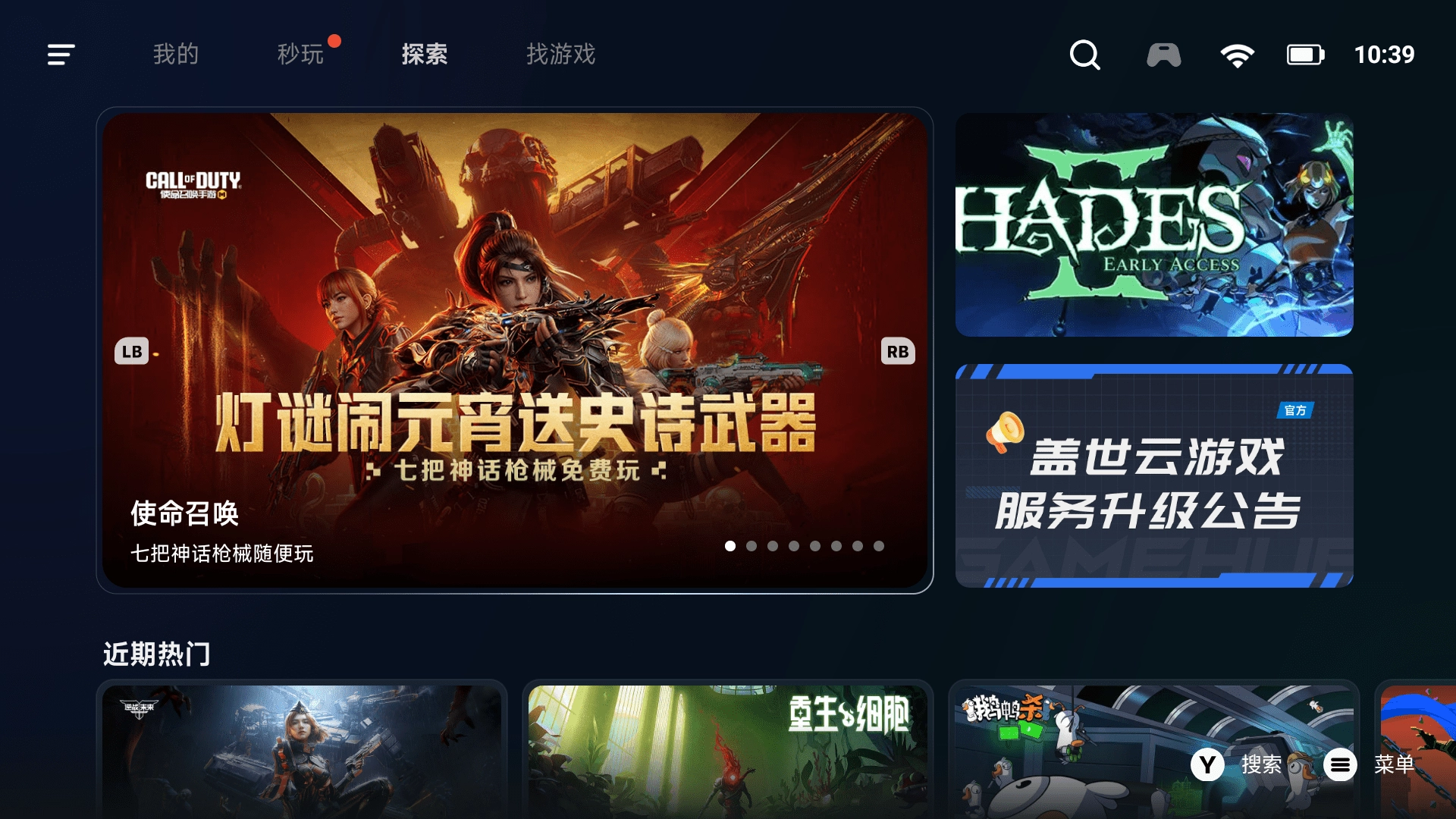
3、点击导入游戏:在主界面找到并点击【导入游戏】按钮,根据游戏类型选择对应的导入方式,PC端游戏选择【PC游戏】选项。
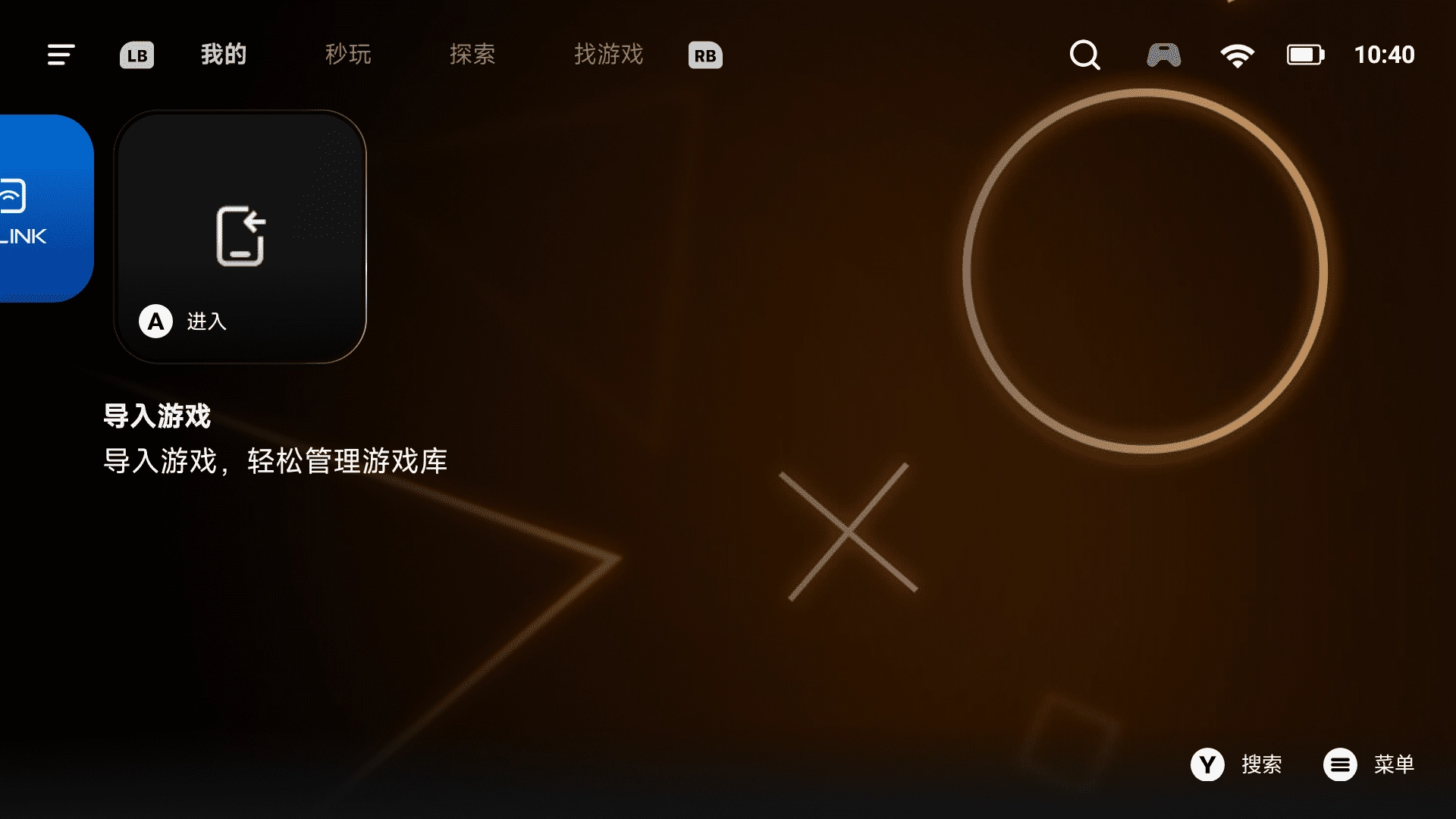
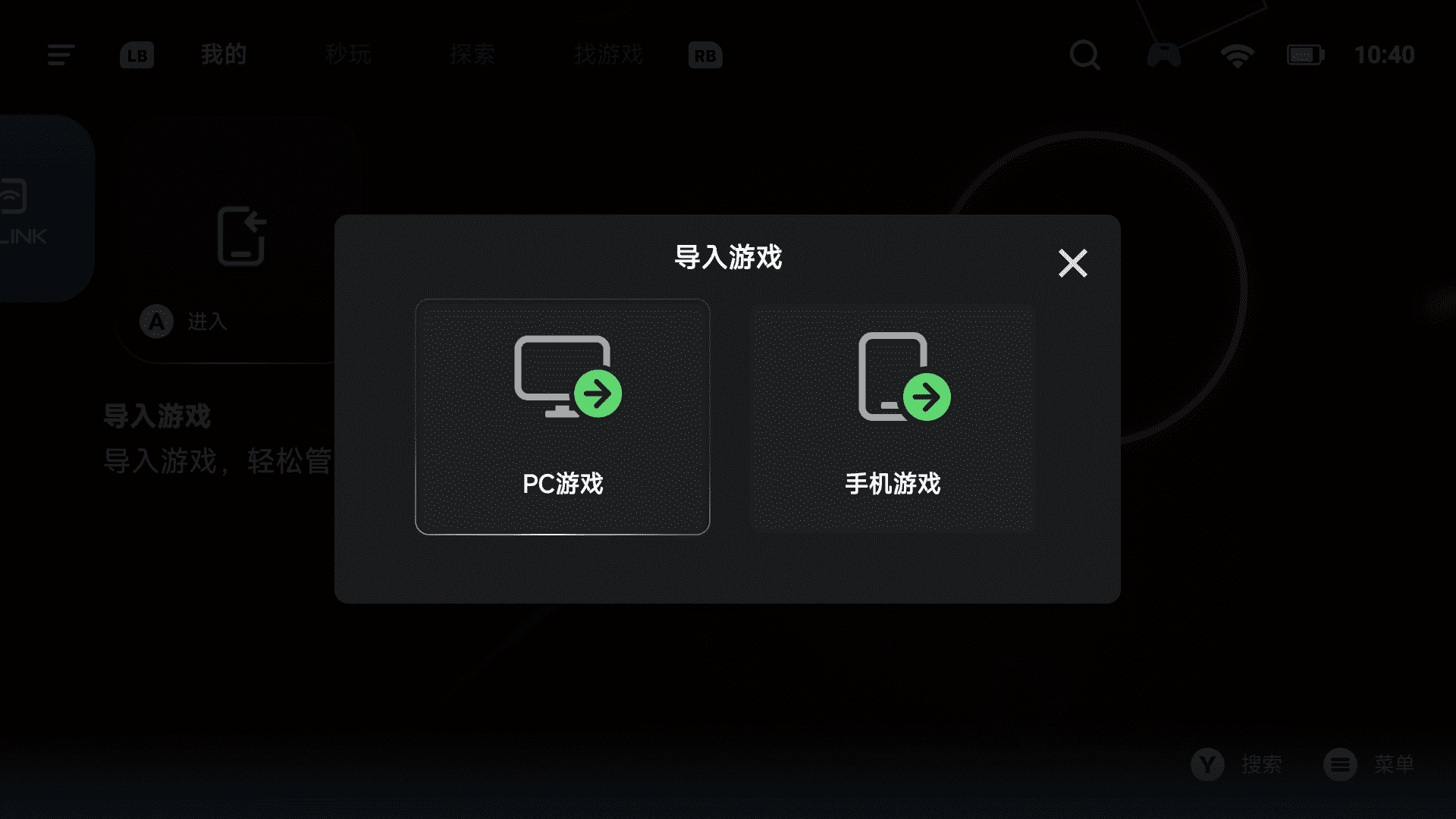
4、找到游戏文件:在文件管理界面中找到之前解压好的游戏文件夹,选择游戏的主程序文件(通常为.exe格式),点击确认导入。
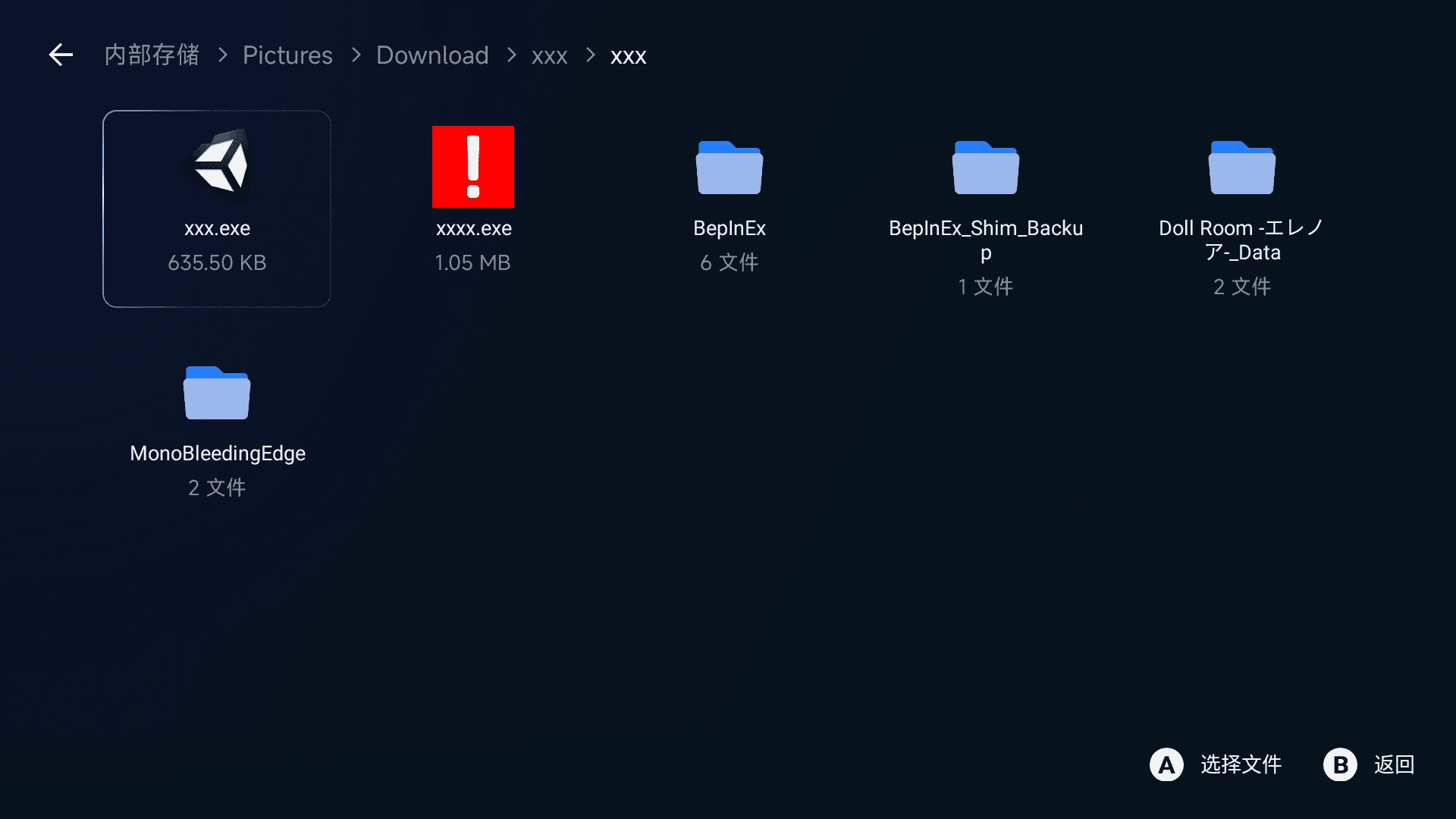
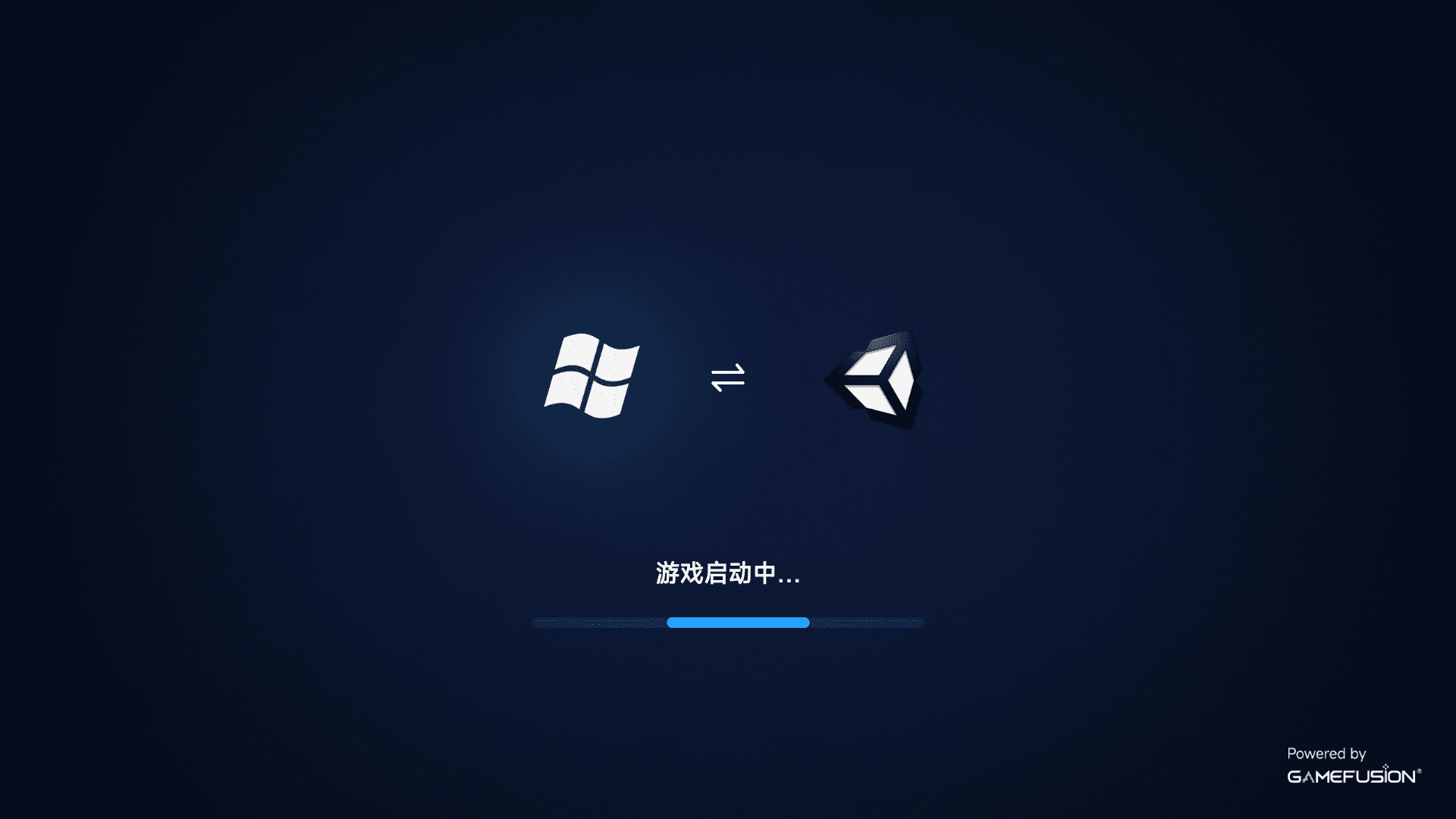
5、等待识别完成:软件会自动识别游戏信息并添加到游戏列表,识别完成后游戏封面和名称会自动显示,点击即可启动游戏。
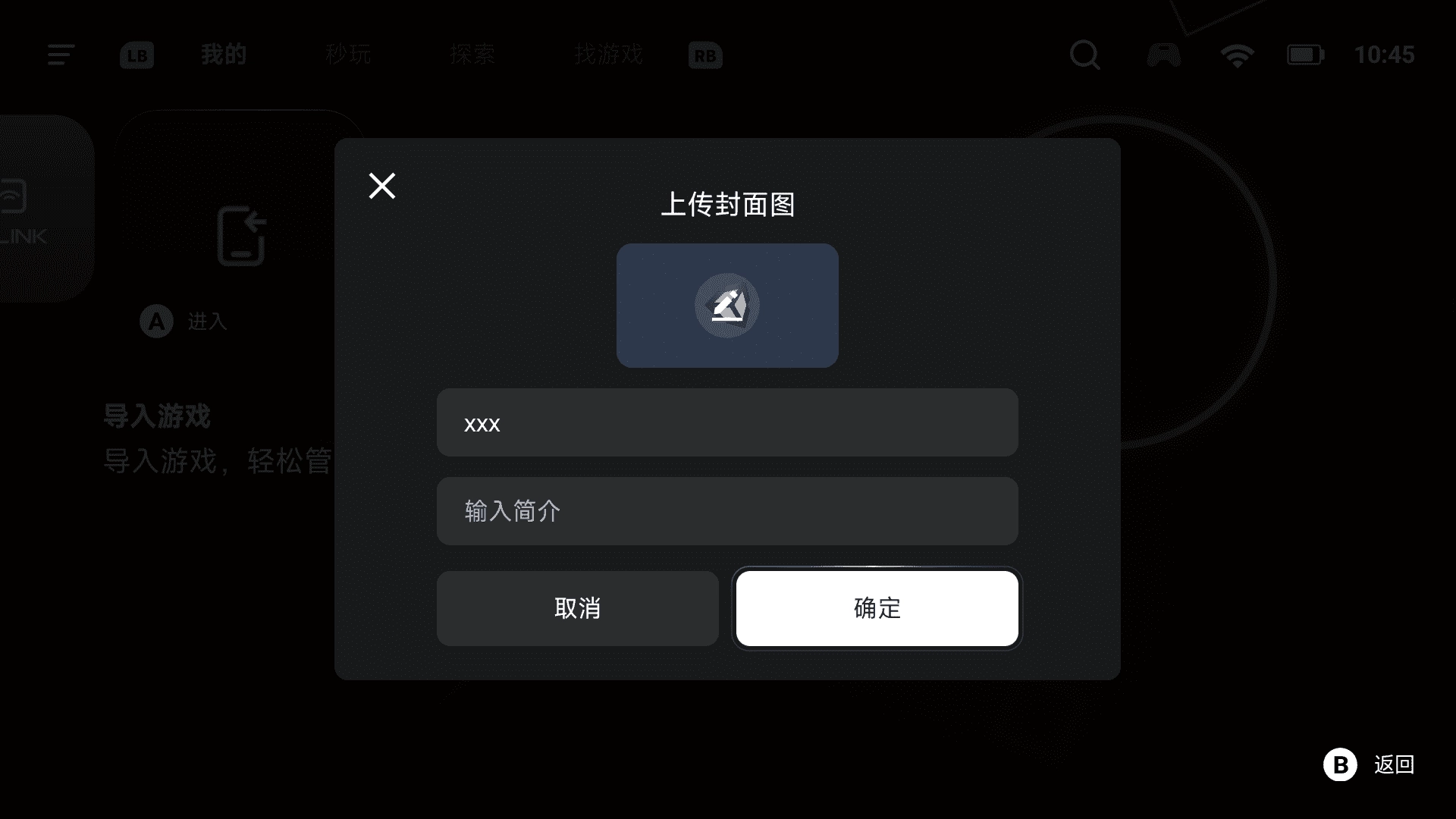
6、导入注意事项:部分游戏需要额外的运行库支持,如提示缺少组件请按照提示安装,游戏文件路径中不建议包含中文字符以避免识别失败。
1、唤出键盘方法:在游戏运行界面中,长按屏幕空白区域或点击工具栏中的键盘图标,可以唤出虚拟键盘进行文字输入。
2、切换输入法:如果默认键盘无法正常输入中文,进入手机系统设置切换默认输入法,推荐使用搜狗输入法或百度输入法,兼容性更好。
3、禁用第三方输入法冲突:部分第三方输入法可能与模拟器产生冲突,可以临时在系统设置中禁用,改用系统自带输入法尝试。
4、使用IB键盘工具:若内置输入方式无法满足需求,可以安装IB键盘(InputBridge)等第三方工具,通过外置映射实现更完整的键盘输入功能。
5、游戏内文字输入技巧:在需要输入文字的游戏界面点击输入框后,等待虚拟键盘自动弹出,如未弹出可尝试长按输入框触发。
1、基础排查:关闭盖世游戏应用并彻底清理后台进程,重新启动应用,同时重启手机排除临时系统冲突或内存占用过高的问题。
2、检查按键设置:进入盖世游戏的按键设置界面,确认虚拟按键是否被误关闭或未正确绑定功能,部分游戏需要手动启用虚拟按键,尝试重置按键布局为默认配置。
3、清理防误触区域:部分设备屏幕边缘有防误触设计,需精准点击虚拟按键区域,检查是否开启了手套模式等触控灵敏度设置,适当调高触控灵敏度。
4、关闭后台应用:其他应用占用系统资源可能导致虚拟按键响应延迟,通过任务管理器清理后台运行的应用,释放内存后重新尝试。
5、重新安装应用:卸载后重新安装盖世游戏模拟器,修复可能损坏的配置文件,注意重装前备份游戏存档数据。
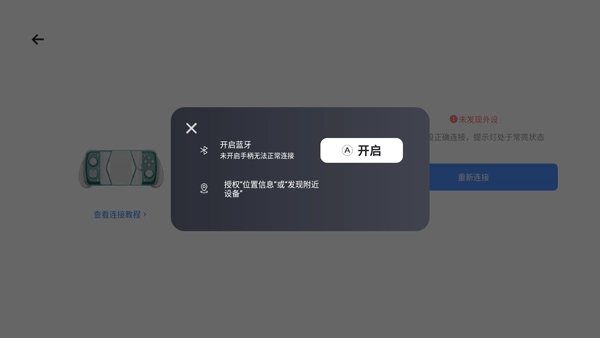
6、使用替代工具:若内置虚拟按键仍无效,可尝试第三方工具如IB键盘通过外置映射实现按键功能,或连接蓝牙手柄替代虚拟按键操作。
1、检查游戏文件完整性:游戏进不去最常见的原因是文件不完整或损坏,重新下载游戏文件并确保解压完整,检查是否有文件缺失。
2、安装运行库依赖:PC游戏通常需要Visual C++、DirectX、.NET Framework等运行库支持,根据游戏提示安装对应版本的运行库。
3、检查存储空间:确保手机有足够的存储空间运行游戏,建议保留至少2倍游戏大小的可用空间作为运行缓存。
4、调整兼容性设置:在盖世游戏模拟器的游戏设置中尝试调整兼容性选项,如修改渲染模式、降低画质设置等,部分游戏需要特定配置才能正常运行。
5、查看错误日志:游戏启动失败时模拟器通常会生成错误日志,根据日志中的错误信息针对性解决,常见错误包括缺少DLL文件、显卡不支持等。
6、更新模拟器版本:确保使用最新版本的盖世游戏模拟器,旧版本可能存在兼容性问题导致部分游戏无法运行。
1、安装软件:下载盖世游戏模拟器安装包,安装完成后打开软件,点击同意协议才能正常使用。
2、账号登录:选择合适的登录模式完成账号注册和登录,登录后才能使用完整功能。
3、选择游戏模式:根据需求选择串流游戏、本地游戏或云游戏三种模式之一,首次使用建议先尝试本地游戏模式。
4、配置虚拟按键:进入按键设置界面,根据游戏需求自定义虚拟按键布局,可以参考游戏原版手柄布局进行配置。
5、优化运行性能:在设置中调整画质、帧率等参数,根据手机性能选择合适的配置,平衡画质和流畅度。
1、串流游戏模式:将电脑上运行的游戏画面实时串流到手机端,需要电脑和手机处于同一网络环境,延迟低画质高,适合家庭局域网内使用。
2、本地游戏模式:直接在手机上运行导入的PC游戏文件,无需连接电脑,随时随地畅玩,是最常用的使用模式。
3、云游戏模式:通过云端服务器运行游戏,对手机硬件要求低,需要稳定的网络连接,适合手机配置较低的用户。
4、虚拟按键系统:内置完善的虚拟按键映射功能,支持自定义按键布局,可以模拟手柄、键盘、鼠标等多种输入方式。
5、游戏兼容性:支持大量主流PC游戏运行,兼容多种游戏格式,持续更新优化兼容性列表。
Q1:盖世游戏模拟器支持哪些游戏类型?
A:支持大多数主流PC游戏,包括RPG、动作、策略、模拟等各类游戏,具体兼容性可在软件内查看支持列表,部分对硬件要求极高的游戏可能无法流畅运行。
Q2:盖世游戏模拟器需要连接电脑吗?
A:不一定,本地游戏模式和云游戏模式无需连接电脑,串流模式需要电脑和手机在同一网络下,根据自己的使用场景选择合适的模式。
Q3:游戏存档会丢失吗?
A:游戏存档保存在手机本地存储中,卸载重装模拟器不会影响存档,但清除应用数据可能导致存档丢失,建议定期备份重要存档。
Q4:盖世游戏模拟器支持手柄吗?
A:支持,可以连接蓝牙手柄或有线手柄使用,手柄操作比虚拟按键更流畅,推荐有条件的玩家使用手柄游玩。
Q5:运行游戏时手机发热严重怎么办?
A:长时间运行高性能游戏手机发热属于正常现象,可以在设置中降低画质和帧率减少发热,同时避免在充电时游玩,保持手机散热良好。
1、三模式自由切换:串流、本地、云游戏三种模式满足不同场景需求,一款软件解决所有手机游戏需求。
2、自由导入游戏:不限制游戏来源,支持自由导入本地游戏文件,玩家可以畅玩自己喜欢的任何游戏。
3、完善虚拟按键:高度自定义的虚拟按键系统,支持多种输入方式,完美还原PC端游戏操作体验。
4、持续优化更新:开发团队持续更新兼容性和性能优化,不断扩大支持的游戏范围。
1、“终于可以在手机上玩那些只有PC版的游戏了,导入也很简单,按照教程一步步来完全没问题。”
2、“虚拟按键布局可以自定义这点很好,不同游戏可以设置不同的按键方案,非常方便。”
3、“串流模式延迟很低,在家里用局域网串流玩游戏体验很好,躺在床上玩PC游戏太爽了。”
4、“遇到虚拟按键没反应的问题,按照教程重置按键布局后就好了,客服回复也很及时。”
5、“支持的游戏越来越多,更新很勤快,希望以后能支持更多冷门游戏。”
盖世游戏模拟器是一款真正意义上打通手机与PC游戏壁垒的实用工具,三种游戏模式覆盖了绝大多数使用场景,自由导入游戏的功能让玩家不再受平台限制,虚拟按键系统完善且高度可定制,遇到问题按照本文的解决方案基本都能搞定,推荐给所有想在手机上体验PC游戏的玩家,让你的手机真正变成一台掌上游戏机。
软件信息
相关版本
同类推荐
专题推荐