



评价


版本:V5.16.0 大小:94.06MB 更新时间:2025-12-27T11:41:10 语言:简体中文 类型:商务办公
标签:



软件简介
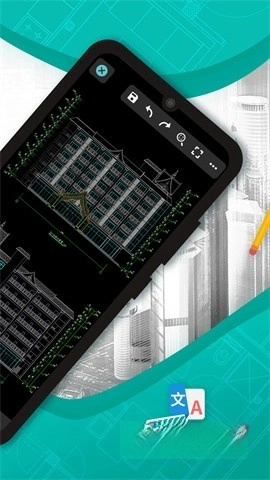
cad看图王是一款非常实用的手机应用。这款软件把cad的看图、绘画、编辑和批注等多种功能很好地整合在一起,成为了移动办公的好帮手。虽然是在手机上使用,但它不仅能让你快速打开和查看各类DWG图纸,还支持精准测量、图纸编辑、批注修改等功能,而且具备PDF文件和cad文档的互换功能,确实是一款很实用的应用!
新增加的批量测线功能,只需选中一条线段,就能快速计算出所有属性相同的线段的总长度,大幅提升工作效率。
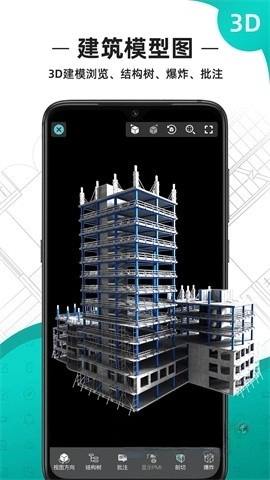
三维批注功能,能让你的设计表达更具立体感,使每个细节都深刻印在脑海中。
导出的PDF文件还能呈现OLE对象,使你的文档内容更加丰富多元。
进入一级菜单后,所有二级菜单的功能清晰可见,无需额外滑动操作,既省时又省力。
首先在本站安装这款应用,安装完成后直接一键启动软件,开启你的图层探索之旅吧。

进入首页后,留意右下角那个醒目的"+"号图标,直接点击它,无需迟疑,图层的创建之旅便由此开启!
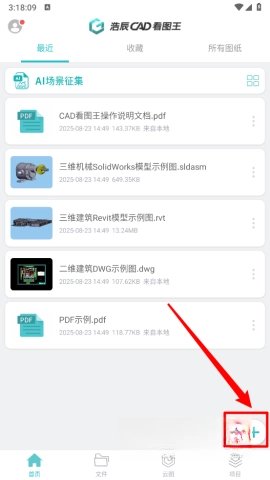
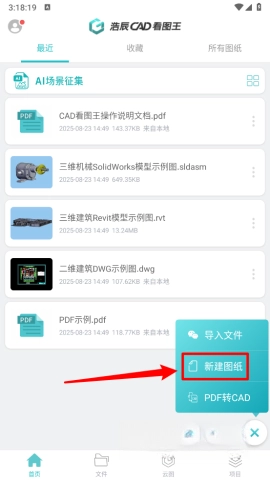
接下来点击“新建图层”按钮,给你马上要创建的图层起个名字,想想看你的作品很快就要诞生啦!
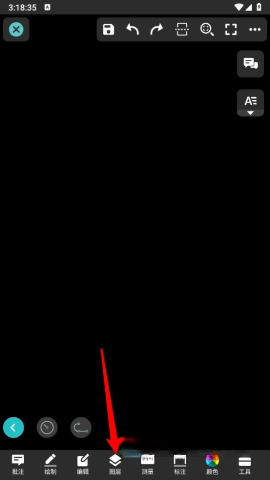
现在找到图纸页面底部的栏目框,选择“图层”选项。
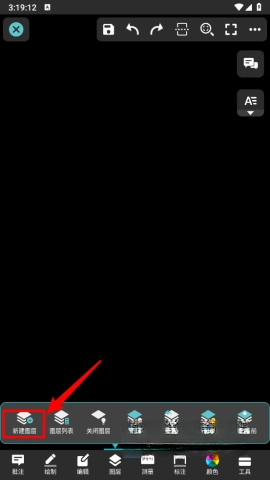
这时会弹出一个菜单,点击“新建图层”,这就是你进行创作的地方!
最后给你的图层取个名字,挑选出你喜欢的颜色,点击“确定”按钮,恭喜你,一个全新的图层就已经创建成功啦!
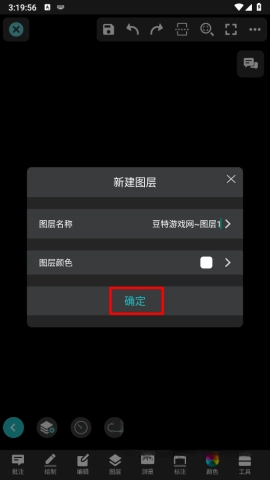
打开CAD看图王软件,进入当前正在编辑的图纸界面,点击界面右上角的三个点图标,即可进入设置页面。
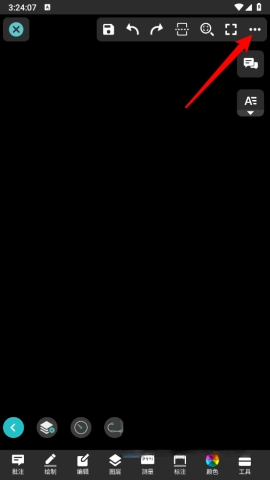
在弹出的菜单里,果断点击“设置”选项,就能让你的图纸焕然一新。
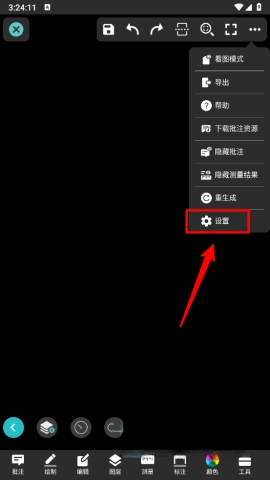
在设置界面中,找到背景颜色的相关选项,把它调整为你偏好的白色,如此一来,图纸的显示效果会变得更清晰、更整洁。

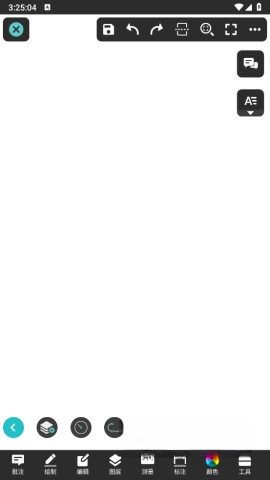
回到图纸页面,瞧瞧背景是不是变得像雪一样洁白,这样的效果是不是很赞呢?
这款软件即便处于离线状态,也依然支持使用所有查看、编辑和批注图纸的功能,真正做到不受地点限制,办公随心自如。
支持多达10个视角切换、360°自由旋转与真实三维视图,能让你轻松细致地探索3D模型的每一处细节,对设计师而言无疑是一大福音。
的天正实体解释器可完美还原天正建筑格式文件,让您无需再为文件转换而烦恼。
用户既能对图纸进行基础编辑,还能借助输入精准坐标来快速定位并绘制对象,这极大地提升了工作效率,实在是便捷高效。
把字体文件简单导入本地绘图文件夹,就能保障在查看图纸时,不用再忧虑字体显示不完整的情况。
v5.15.6
我们修复了已发现的问题,使应用运行更流畅,为您提供无缝的使用体验。
v5.15.4
“帮助”功能已完成升级,新增了按内容检索的能力,这让查找帮助信息变得更加便捷。
再次修复已知问题,持续优化软件的性能与稳定性,始终致力于为您带来更优质的体验。
软件信息
同类推荐