

评价

版本:V2.22_arm 大小:42.84MB 更新时间:2026-01-05T11:52:06 语言:简体中文 类型:辅助工具
标签:
软件简介
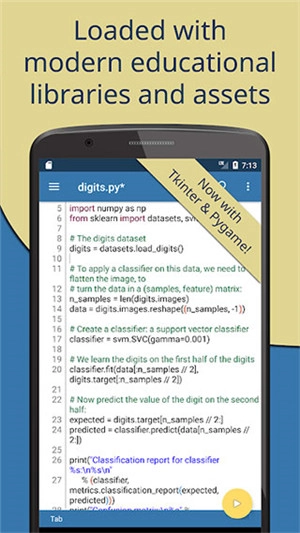
pydroid3是一款专业实用的Python编程工具,借助pydroid3中文版手机应用,用户能够迅速完成相关编程操作与语言配置,为编程学习和环境搭建提供更优质的体验。此外,这款软件操作简单,所有用户都能轻松上手并获得良好的使用感受,有需求的用户不妨试试pydroid3软件!
一、点安装包
完成所有设置后,就能像在电脑上一样通过pip为项目安装软件包了。Pydroid 3配备了一个界面,无需在终端输入命令即可安装软件包。
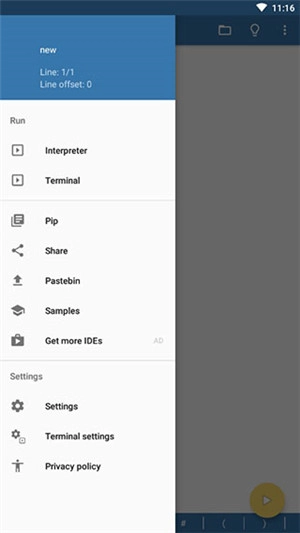
在Pydroid 3上安装pip软件包有几种方法。若要使用该功能,需点击应用左上角的菜单图标(外观为三条横线)。随后进入Pip界面,在Pip菜单顶部选择“SEARCH LIBRARIES”,即可查看待安装模块的更多选项;另外,也可点击QUICK INSTALL选项,直接安装默认列出的软件包。
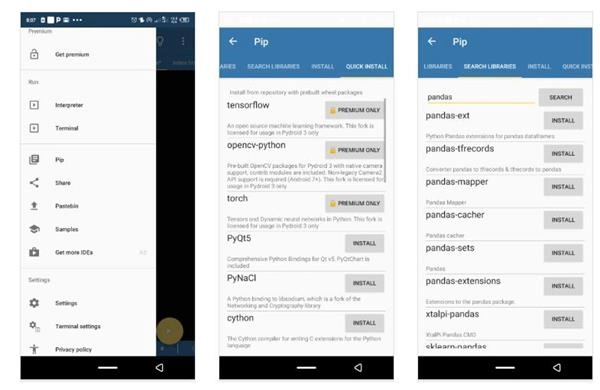
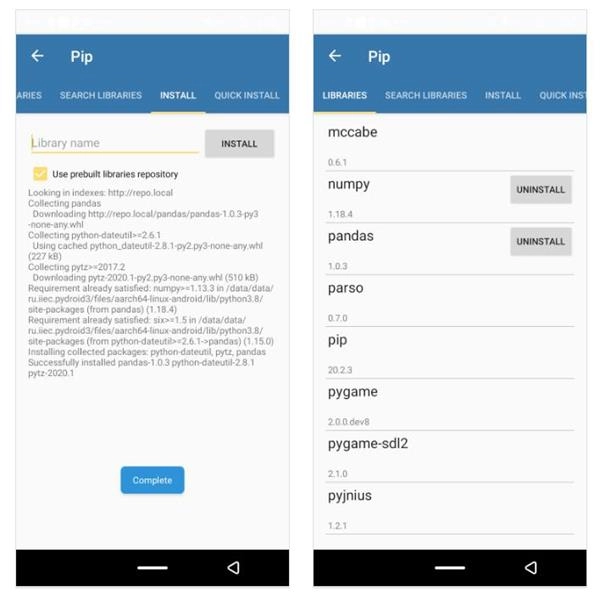
不过,更优的做法是轻点“安装”选项,接着勾选“使用预建的库”这个复选框。之后,在搜索框里输入你偏好的软件包名称,再点击“安装”按钮来获取该软件包。
若想确认软件包是否安装成功,可点击LIBRARIES选项。通过这个菜单,您能够查看所有已安装库的列表。
二、使用的Pydroid 3命令行界面
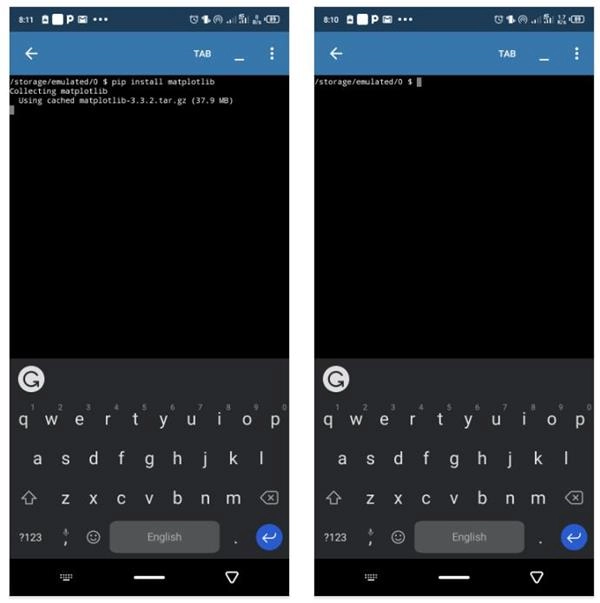
Pydroid 3也具备最小化的Linux命令行界面(CLI)功能。若想使用这一功能,可点击应用左上角的菜单图标,随后选择终端选项即可进入。
虽然通过终端执行pip install packages命令会耗费些许时间,但它依旧能让你便捷地在不同文件夹间切换,并且能在任何具备设备写入权限的地方新建文件夹。不过,尽管终端中pip安装软件包加载缓慢对Pydroid IDE而言只是个小问题,好在它的Pip菜单能够解决这一问题。
若您打算把给出的命令行用于别的用途,由于Android操作系统是基于Linux开发的,所以您得具备使用Linux命令行的基本常识。
三、使用Python Shell
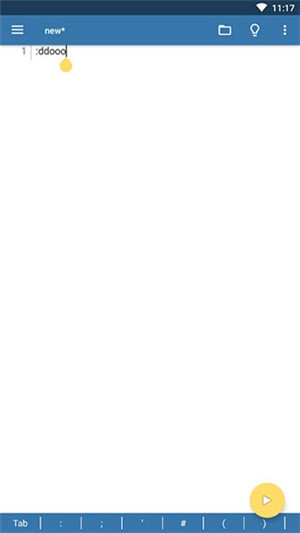
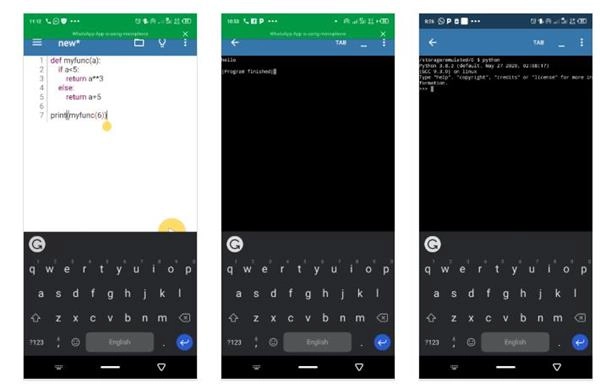
打开Pydroid 3时出现的空白页面其实是它的Python shell。和PC端的Python外壳类似,默认状态下,用户在这个空白页上输入的所有命令都会被当作Python代码来执行。
若要使用这个外壳,只需输入任意Python命令,接着点击编辑器左下角的大型播放按钮。这样就能打开Python解释器,它会展示代码运行后的输出结果。
不过,您也能通过命令行来访问Python Shell。具体操作是:点击应用程序左上角的三个菜单图标,进入终端界面。之后,在终端里输入“python”,再按下软键盘上的回车键,这样就能打开命令行版的Python解释器了。若要退出命令行Python Shell,输入“exit”即可。
四、在设备上保存文件夹和文件
和其他代码编辑器相同,Pydroid 3配备了一个界面,支持你把文件存到设备里任意命名的文件夹中。要是想创建项目文件夹,也能借助它的文件保存功能来新建文件夹。
若要使用文件夹选项,可点击编辑外壳右上角的文件夹图标。完成操作后点击保存,接着选择InternalStorage。之后,点击你倾向的目标文件夹,再点击屏幕顶部的“选择文件夹”选项。进入下一个菜单时,输入你喜欢的文件名,最后单击SAVE按钮即可。
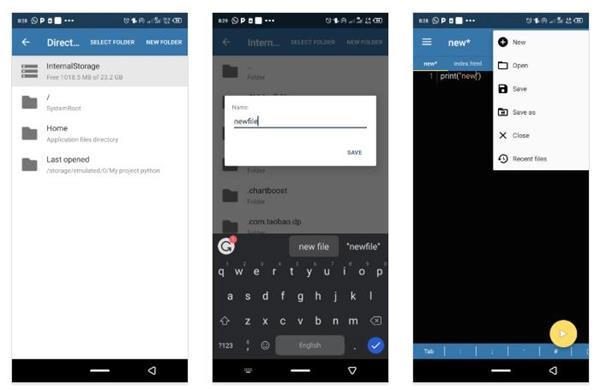
不过,要是您打算新建一个项目文件夹,那就重复前面的操作步骤,只是要点击“NEW FOLDER”选项,而非“SELECT FOLDER”选项。给这个新文件夹设定一个您喜欢的名称,接着点击“创建”按钮来保存它。之后,点击“选择文件夹”选项。再为新文件起个名字,最后点击“保存”,就能把新文件存到您刚创建好的文件夹里了。
请注意,新创建的文件若是Python文件,无需添加文件扩展名;但要是项目需要用到其他语言的文件,保存时就得加上对应语言的扩展名。比如CSS文件要存成“Name.css”,这里的“Name”可以换成你喜欢的文件名。
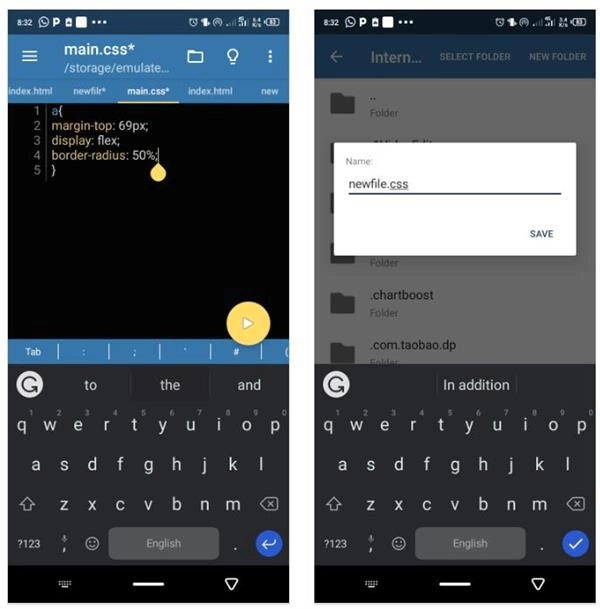
若要保存对当前文件的修改,可点击编辑器右上角的文件夹图标,接着选择保存选项。
若要完整创建一个新文件,可点击文件夹图标。接着选择“新建”选项,再依照之前重点说明的步骤,把文件存储到文件夹里。要是想让新文件和已有文件处于同一个目录下,就务必选定存放着已有文件的文件夹。
五、在Pastebin上发布您的源代码
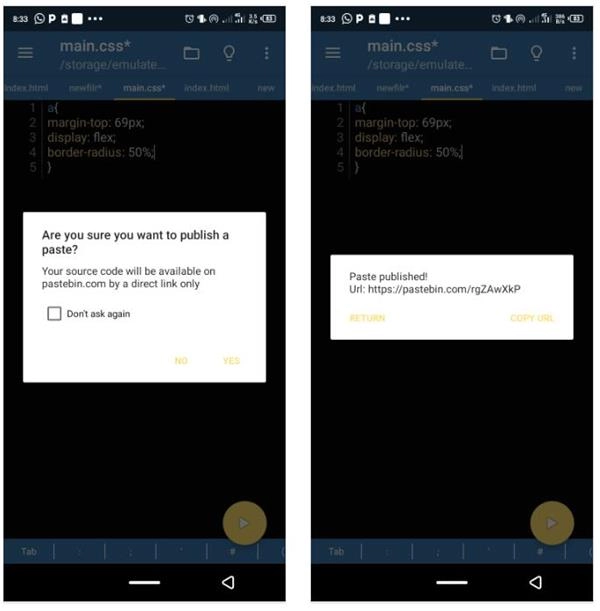
若您希望与他人分享自己的知识和进步,不妨借助Pastebin平台。具体操作如下:首先点击应用程序左上角的三条横线菜单图标,接着在展开的选项中选择“Pastebin”并点击确认,之后在弹出的后续菜单里,点击“复制URL”选项,即可将链接复制到您的源代码中。
在您的Android设备上打开任意浏览器,接着把复制好的链接粘贴到搜索栏,就能在Pastebin上查看您的源代码了。您也可以将这个链接分享给您希望授予代码访问权限的人。
六、自定义IDE
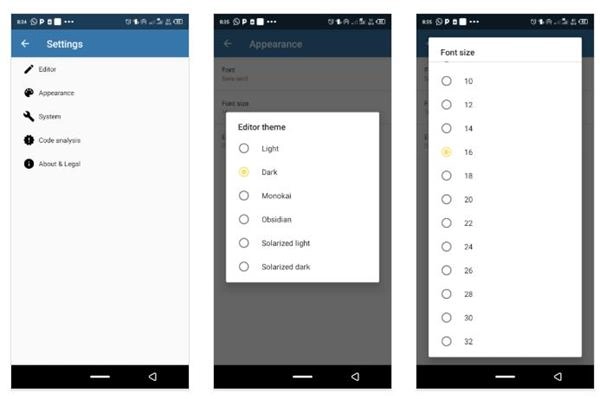
您也可以根据自身需求自定义开发环境。若想调整编辑器的外观,可点击屏幕左上角的三个菜单图标,接着进入“设置”>“外观”,切换至您偏好的主题,或是挑选其他可用的外观选项。
若想使用更多自定义功能,可点击“编辑器”选项,接着选择您的偏好设置。您还能点击设置菜单里的其他选项,来查看有哪些可用选项。
不过,当您点击那三个菜单下拉图标时,“终端设置”选项同样会提供一些终端配置。
七、Pydroid 3是Android上的Python虚拟环境
在Android设备上安装Pydroid 3 IDLE时,Python 3会被自动一同安装。不过,安装好的Pydroid 3 IDLE for Python在Android系统中是作为虚拟环境来运行的。
这是因为若尝试在Pydroid IDLE的命令行以外的环境中运行Python shell,就会触发错误。
要是您打算尝试一下,就需要安装专门的第三方Android CMD应用,推荐使用Play商店里的Termux。
安装好Termux后,先打开它,同时要确认Pydroid 3也已安装。接着在Termux的命令行界面输入python,此时会出现文件目录相关的错误提示,这表明在通过Termux执行pkg install python命令安装Python之前,整个Android系统环境里是没有Python的。
不过,在Pydroid 3的终端里执行python命令,是能够顺利进入Python shell的。
八、可以将Pydroid用于任何项目吗?
虽然在Android系统上编写代码或许充满乐趣,但不太建议用Pydroid来管理大型项目。不过,对于小型项目而言,它倒是一种可行的选择,特别是当这些项目并非用于长期实际应用时。
除了能管理小型项目,Pydroid 3也是提升Python编码技能的实用工具,特别是当你没有PC来运行Python程序的时候。
pydroid3是一款专为安卓系统开发的多功能Python编程应用,它具备简洁直观的操作界面,还集成了多种实用便捷的功能。用户通过pydroid3中文版手机版,能够开展各类编程操作,并且可以自由灵活地呈现编程成果,感兴趣的话就来体验这款软件吧。
离线Python 3.6解释器:运行Python程序无需连接互联网。
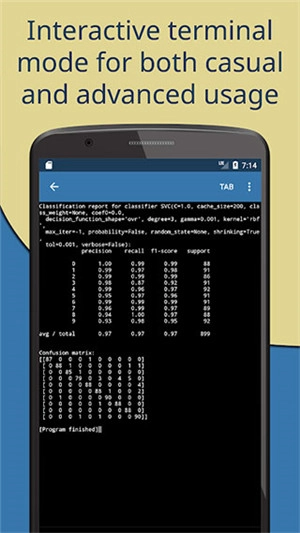
这是一款全功能的终端仿真器,支持readline功能,该功能可通过pip获取。
Pip包管理器,以及专门存放numpy、scipy、matplotlib、scikit-learn、jupyter等重型库预构建轮包的自定义存储库。
开箱即用的示例。
的C、C++乃至由ndn3m4设计的Fortran编译器——ndn3m4是C4droid的作者,该编译器专为Pydroid 3打造。它支持Pydroid 3通过pip构建任何库,即便这些库采用了原生代码。您同样能够借助命令行来构建和安装相关依赖。
Cython支持。
带断点和监视的PDB调试器。
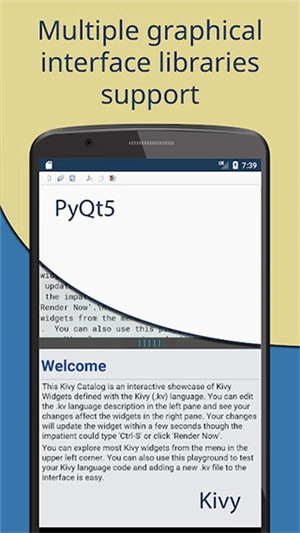
带有闪亮的新SDL2后端的Kivy图形库。
存储库中已提供PyQt5支持和matplotlib的PyQt5支持,可快速安装且无需额外编写代码。
快速完成存储库中Matplotlib Kivy支持组件的安装。
代码预测、自动缩进与实时代码分析功能,和在任何一款真正的IDE里使用时毫无二致。
扩展后的键盘栏,涵盖了Python编程过程中需要用到的全部符号。
语法突出显示和主题。
标签。
通过交互式分配/定义GOTO增强代码导航。
在Pastebin上一键共享。
pydroid3是一款能为用户带来出色编程体验的应用,在这款软件中,用户可以快速完成对应编程语言的相关设置,实际使用效果相当不错。而且,它的操作难度和上手门槛都比较低,不需要用户投入过多精力去学习,是很值得选择的编程工具,赶紧来体验pydroid3吧!
软件信息
同类推荐