






































评价


版本:V3.1.50.1 大小:153.38MB 更新时间:2026-01-06T13:49:07 语言:中文 类型:音乐视频
标签:

软件简介
秒剪免费是微信团队精心打造的视频编辑工具,操作简单直观,专业用户和新手小白都能轻松上手。它具备自定义视频比例、分割画面布局、视频翻转等多种实用功能,可满足不同场景的创作需求。借助截取多段素材与拼接合成功能,能将零散片段整合为完整的视频作品。
一、专为短视频平台优化
支持多种热门视频比例,让作品在各大社交平台上呈现出最佳展示效果,既契合大众审美,又能收获朋友们的持续点赞。
二、微信出品
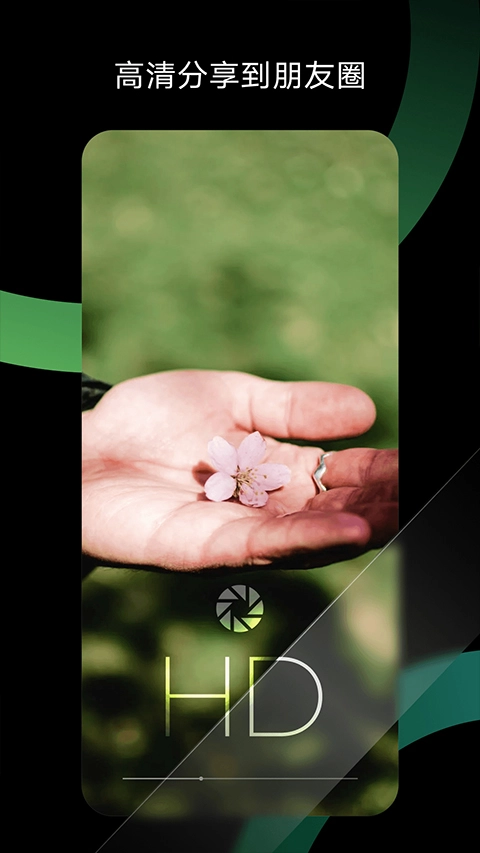
可以一键把高清视频分享给微信好友、发布到朋友圈或者视频号,操作简单又快捷。
三、简单易用,功能丰富
多样化的创意元素丰富齐全,涵盖滤镜、转场、特效、文字、贴图等,并且每一项都经过专业设计师的精心调校,能助力用户轻松打造出理想中的视觉效果。
包含多种主题风格:不管是生活中的零星小事、美食探索,亦或是旅行景色,都能找到与之匹配的展现形式。
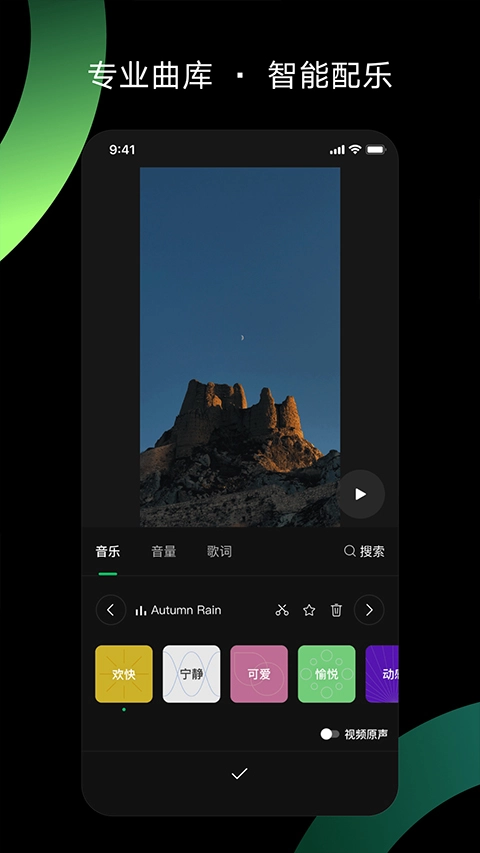
丰富的音乐资源:包含流行金曲与小众佳作,AI智能推荐系统能迅速找到最适合的背景音乐。
四、AI智能剪辑,高效省时
一键成片功能能够让用户省去繁琐的操作步骤,只要导入素材,系统就会自动进行剪辑和包装,从而显著节省时间。
想成为视频达人吗?以下是一份详细的制作指南:
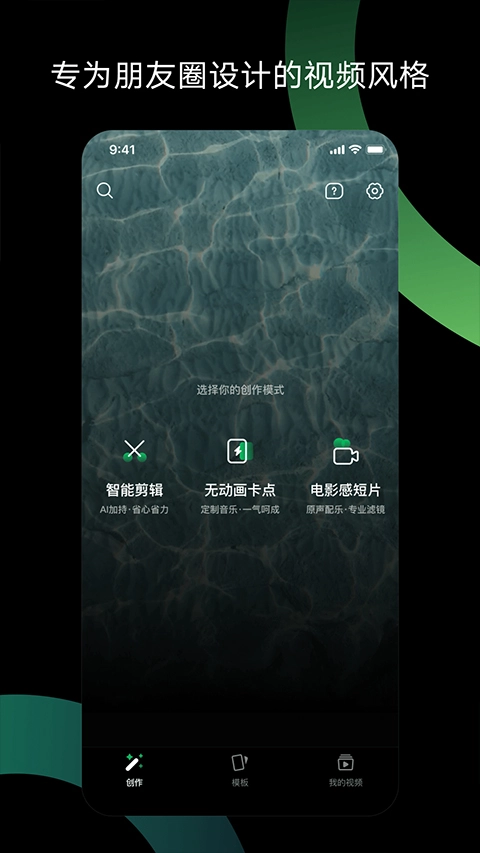
安装秒剪应用并打开后,首页会呈现多种创作模式供你挑选。
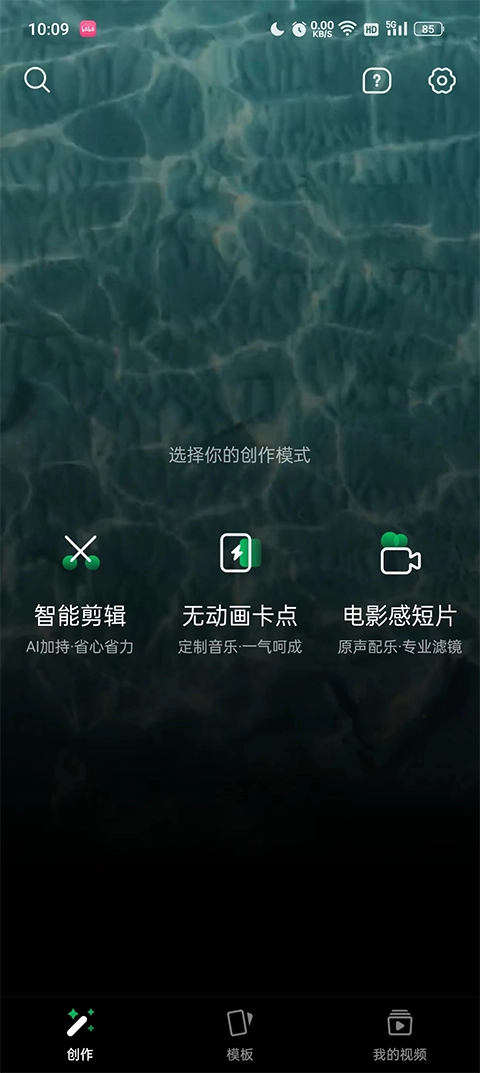
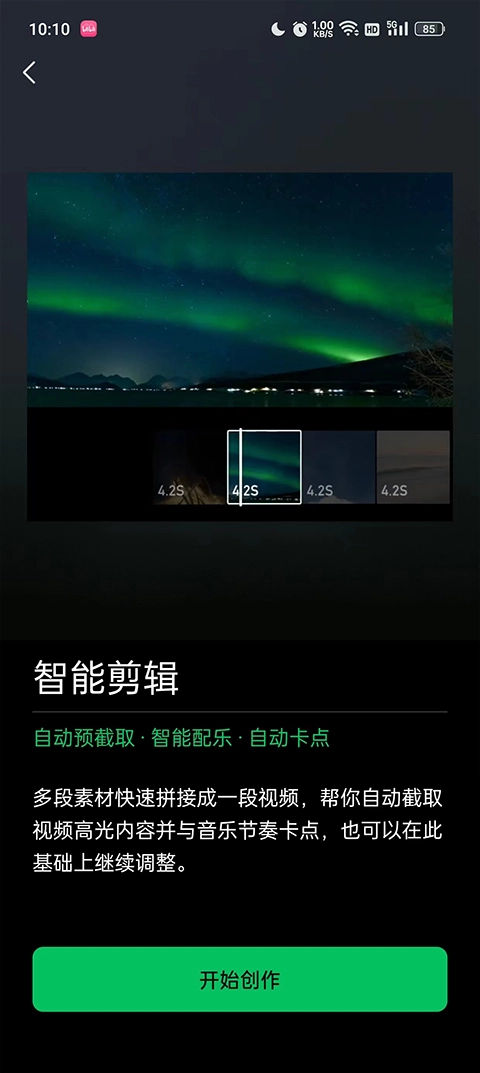
进入智能剪辑模式后,点击“开始创作”按钮,接着从相册里挑选一段待处理的视频素材。
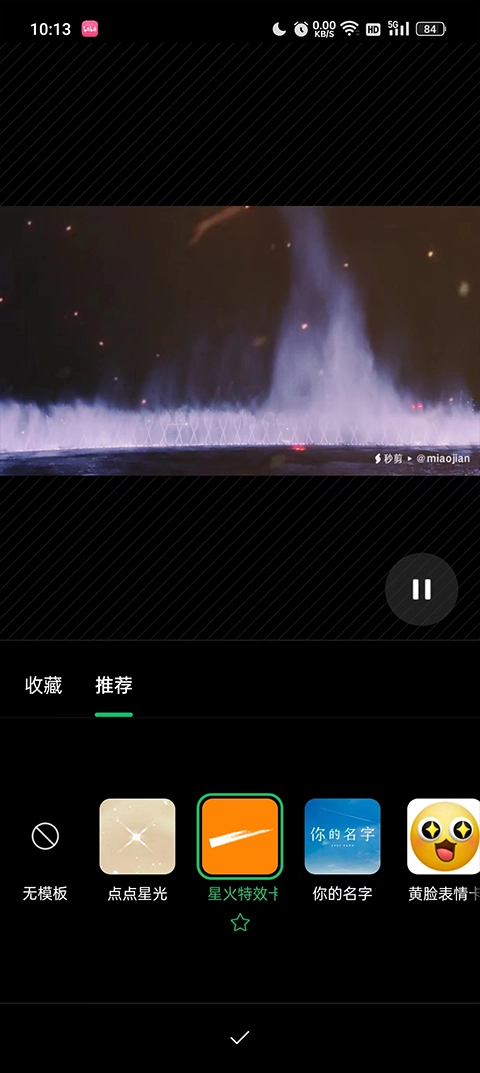
完成素材上传后,点击下方的“模板”选项,挑选一款喜欢的特效进行添加。
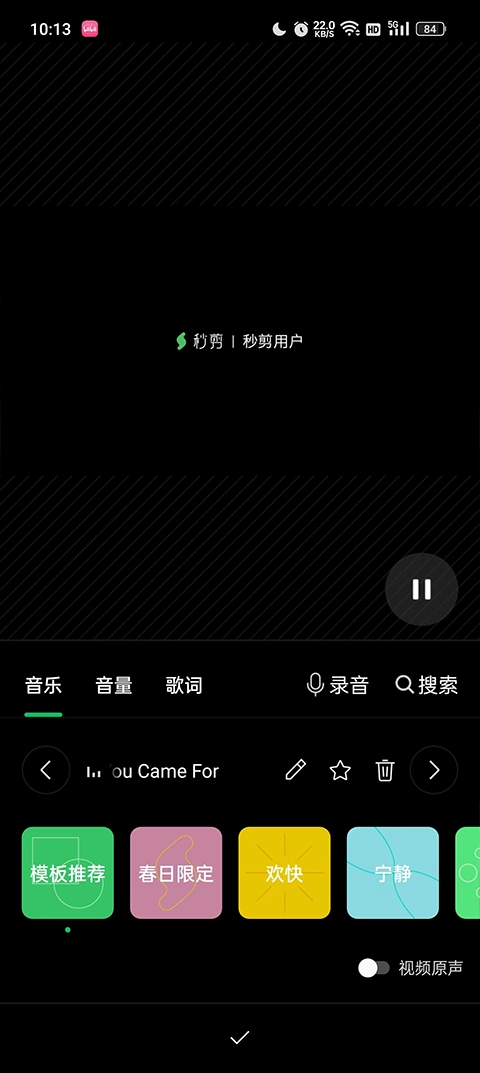
为了营造更浓厚的氛围,你可以点击“音乐”按钮,先关闭原声,再搜索一首风格适配的背景音乐。
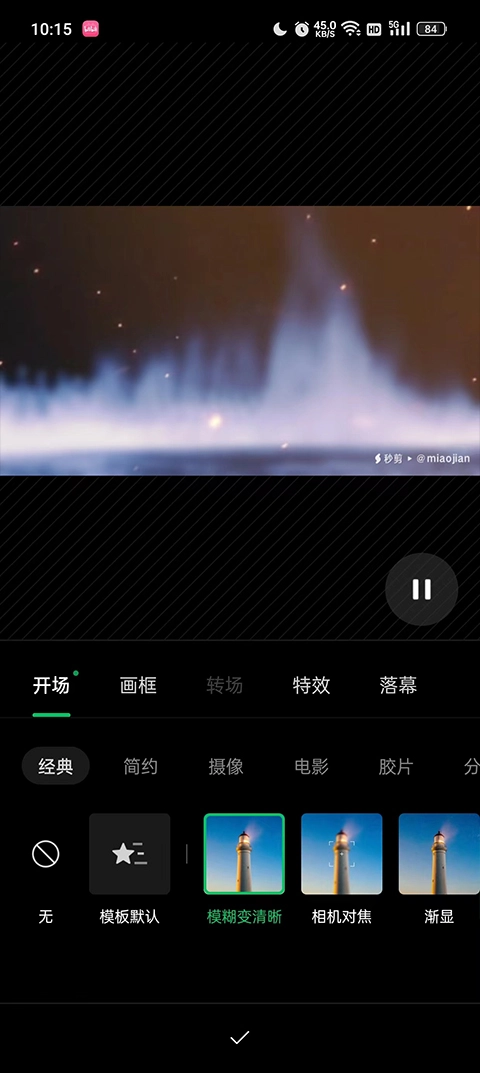
要是觉得开头不够出彩,不妨试试加上开场特效,这里有各式各样酷炫的效果任你挑选。
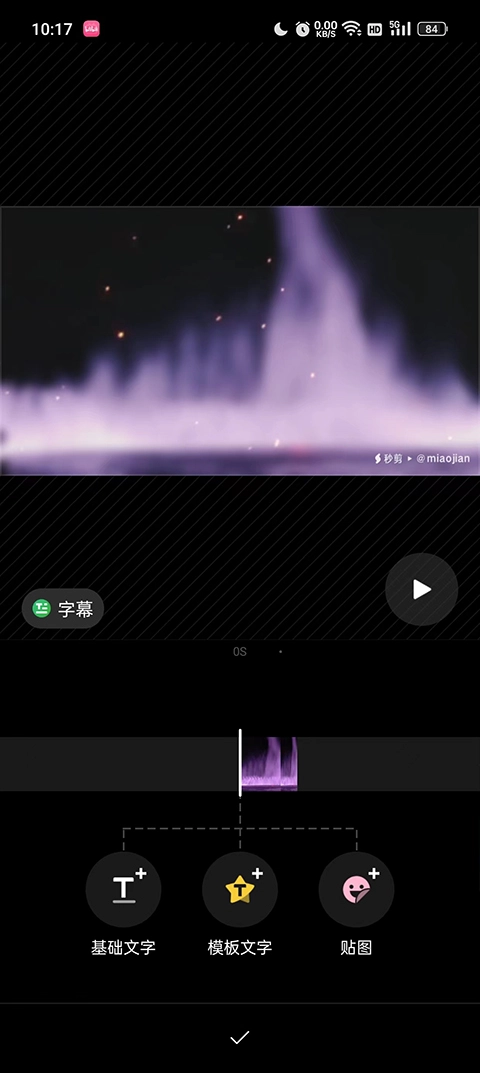
为了让视频的表达更清晰明了,我们可以适当插入一些文字说明或相关贴图来进一步丰富内容。不过要注意把这些元素放在合适的位置,避免对整体观感造成影响。
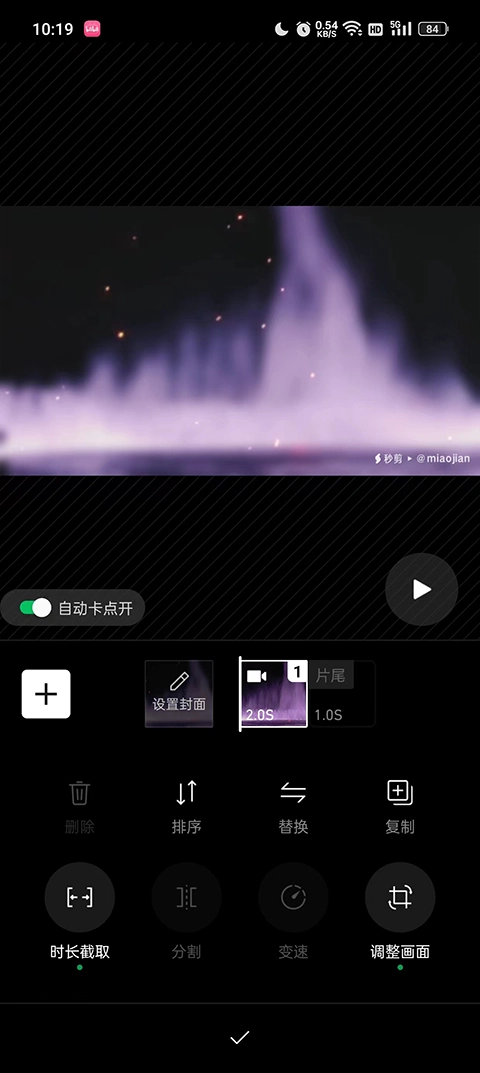
要是觉得视频时长不太理想,不妨利用剪辑功能删掉多余的片段,让视频整体显得更紧凑、更流畅。
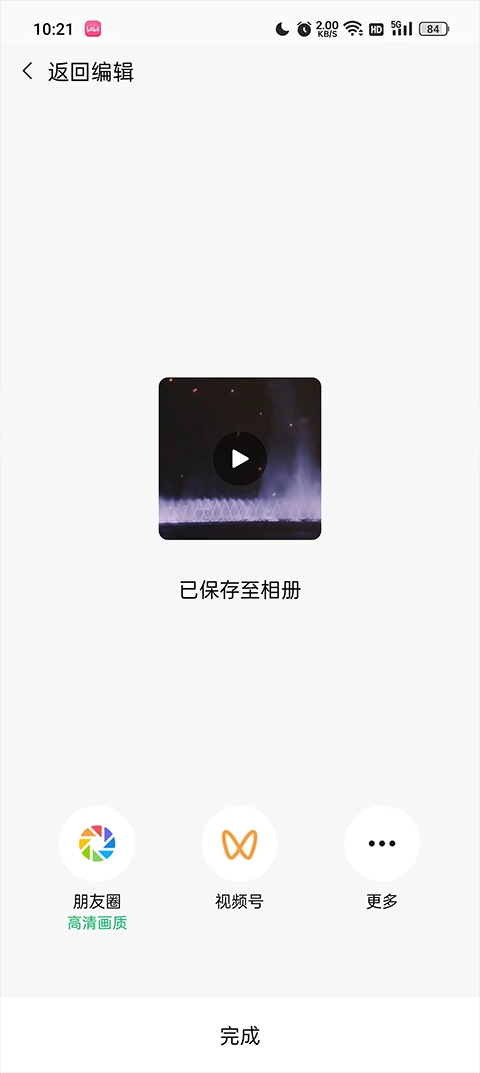
最后一步是保存好成品,接着就能直接分享到社交平台,和朋友们一起欣赏了。
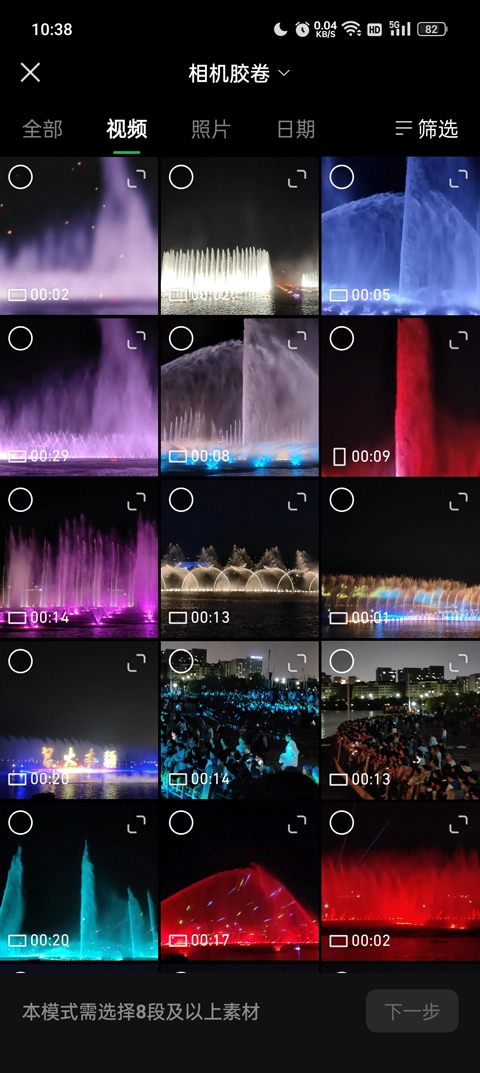
打开秒剪应用,找到并点击“导入素材”按钮,接着在相册里挑选想要的视频或者照片。
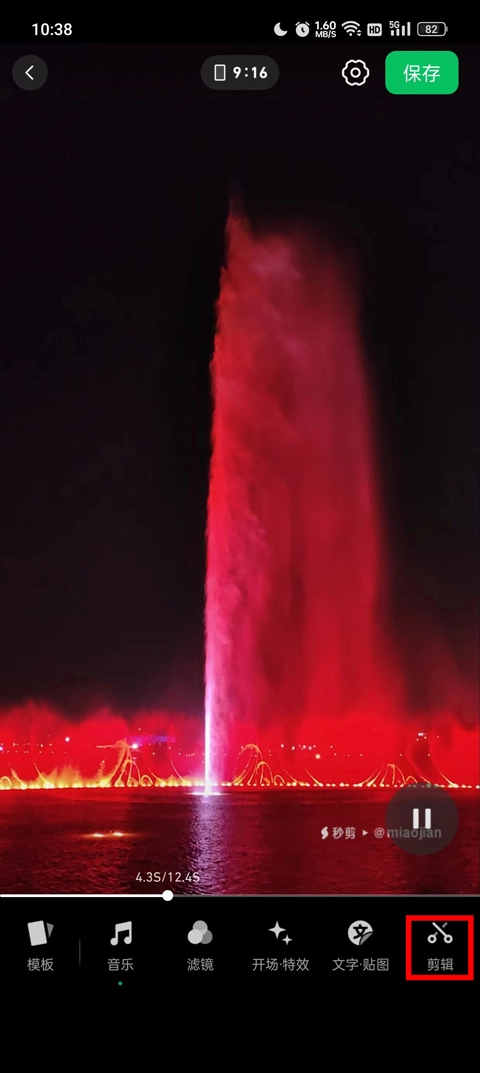
进入编辑界面,点击“剪辑”图标。
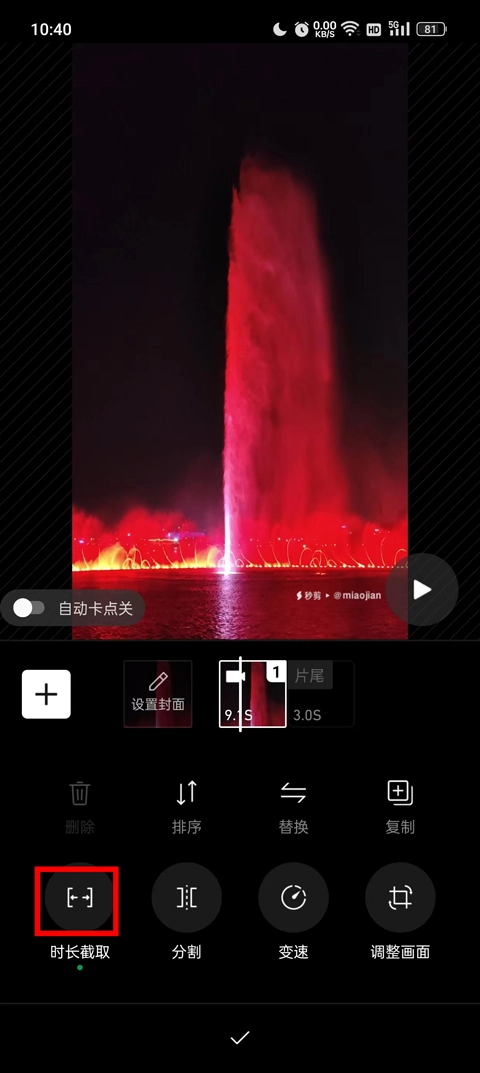
找到“时长裁剪”功能。
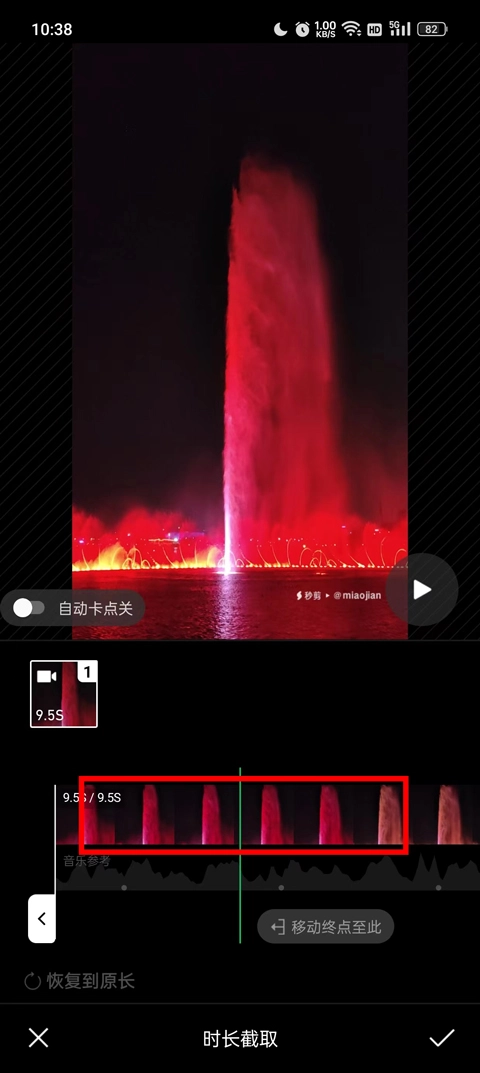
按照需求设定裁剪范围即可。
导入视频素材后进入编辑页面,接着点击页面下方的“音乐”选项。
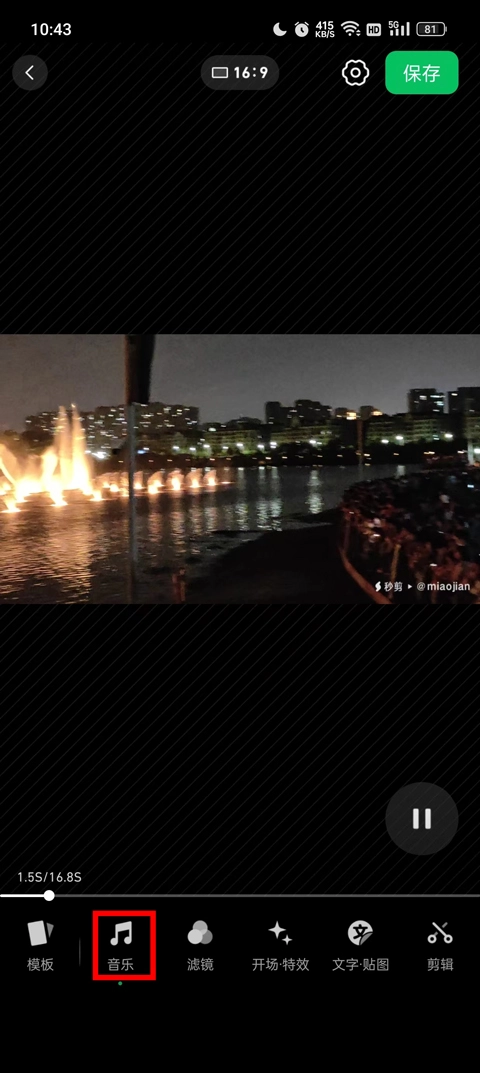
浏览各类音乐分类,也可以录制音频作为背景音乐。
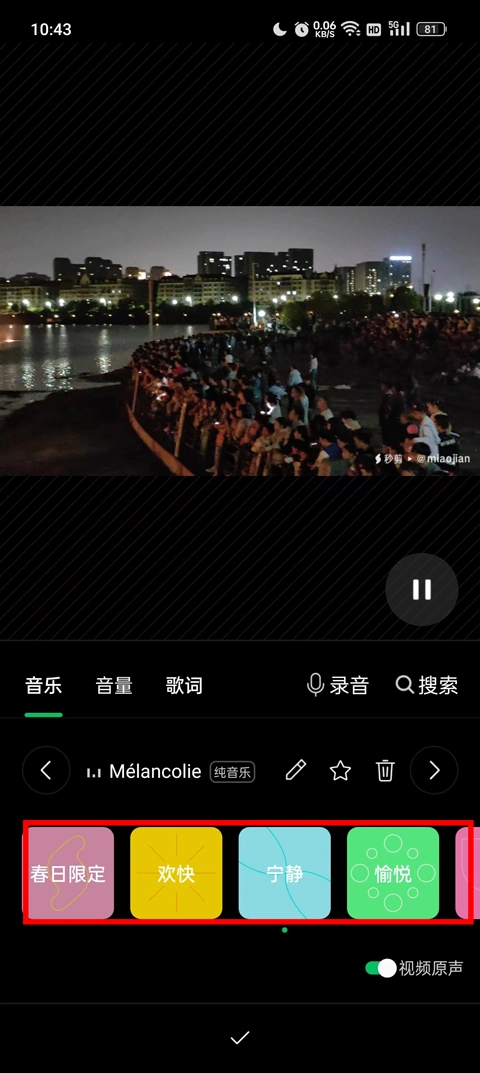
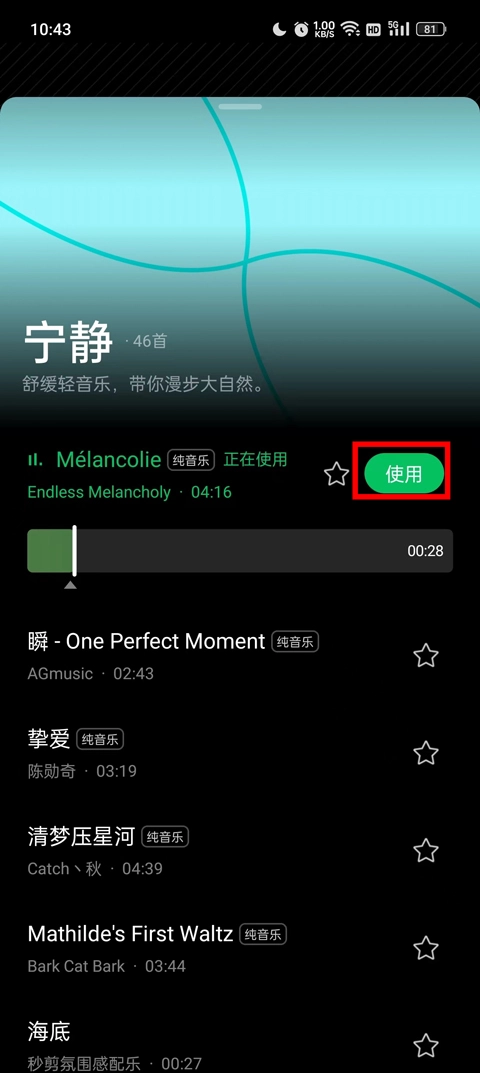
依据视频的类型来挑选适配的音乐,点击“使用”按钮即可完成添加操作。
支持自定义播放比例和画面分割,并且兼容视频翻转功能。
可上传多个短片段,轻松实现拼接合成新视频。
允许任意截取多段素材,并支持多片段的拼接处理。
从本地导入视频,自由剪辑所需片段。
大量免费背景音乐,为视频增添魅力。
具备视频倒放与变速播放功能,一键改变节奏感。
一、极简操作
秒剪的界面设计简洁直观,主要包含三大功能模块:“导入素材”“文本/录音输入”和“草稿箱”。
二、傻瓜式剪辑
用户仅需导入素材,系统便会自动分析内容并生成初步效果,之后结合模板即可完成最终作品。
编辑页面配备了多样的模板资源,用户仅需挑选一款进行套用,就能迅速完成视频制作。完成剪辑的视频支持直接分享至微信的各类相关渠道。
长按视频就能调出剪辑工具,当前支持片段截取和画面微调。
可以根据内容识别来推荐音乐,部分模板还支持对音乐和文字进行自定义,像歌词模板就允许更换歌曲。
支持添加文字、贴图以及微信表情,能够进一步增强视频的表现力。
三、文字转视频
即便没有现成的素材,只要输入文字或者录音,系统就能生成具备讲述效果的视频。当前尽管仅有四种模板可供选择,但对于制作故事类或是表白类视频来说十分实用。
v3.1.50.1版本
文字转视频流程优化升级
解决若干已知问题
软件信息
相关版本
同类推荐
专题推荐