






















评价


版本: v135.0.3179.85 大小:2.45MB 更新时间:2026-01-08T17:05:06 语言:简体中文 类型:辅助工具
标签:

软件简介
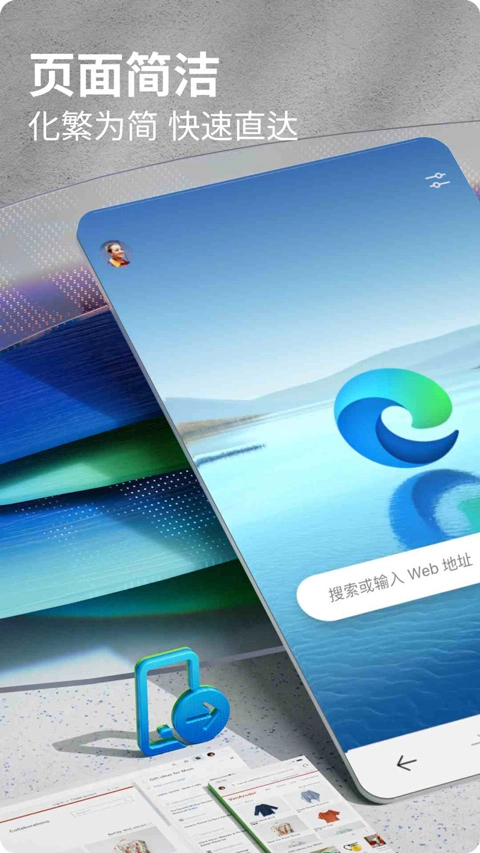
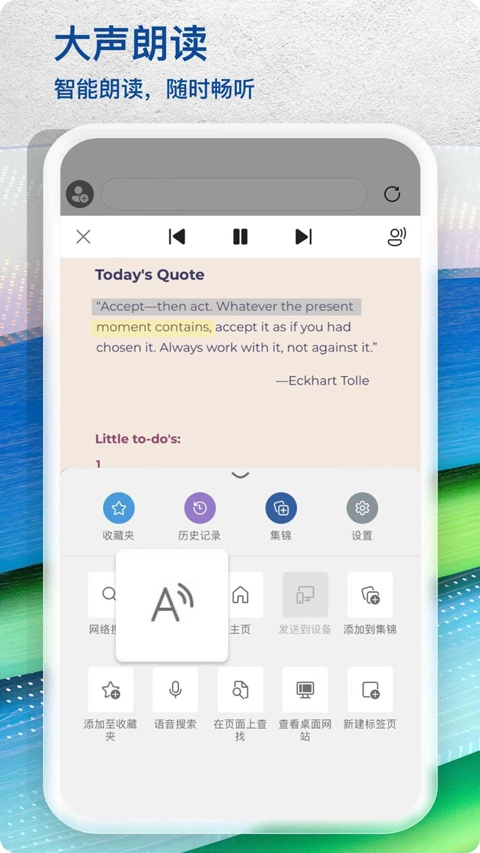
edge浏览器手机版是一款十分实用的浏览器工具。它的界面简洁明了,功能却十分丰富:不仅拥有强大的搜索能力,用户输入关键词就能快速查找各类资讯;还配备了全新的智能屏蔽系统,无需开通会员,也没有病毒和广告的烦扰,能为用户提供优质的使用体验。此外,它还具备页面翻译、语音朗读等便捷功能,同时支持无痕浏览模式,可有效保护用户的个人隐私。有需要的朋友们,不妨来试试这款浏览器吧!
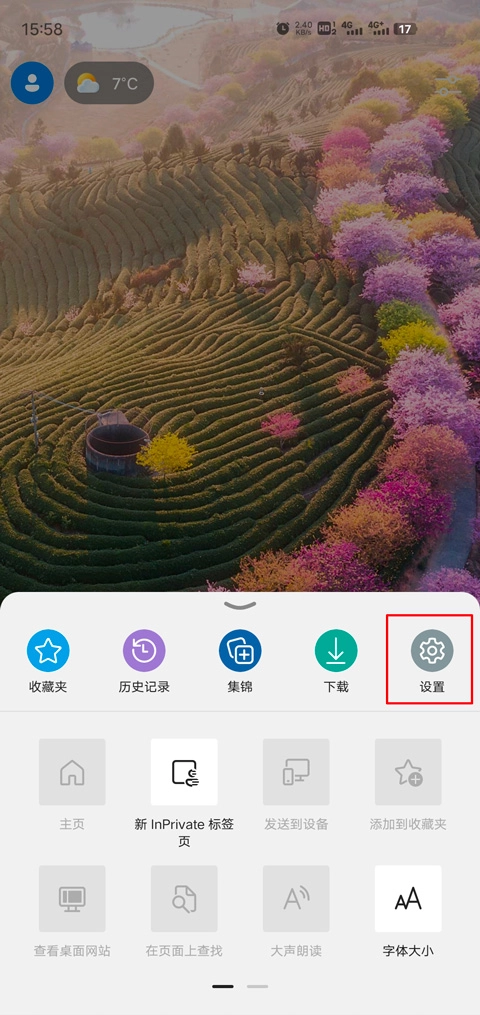
打开Edge浏览器手机版,点击底部中间的按钮,打开菜单后,再点击“设置”按钮。
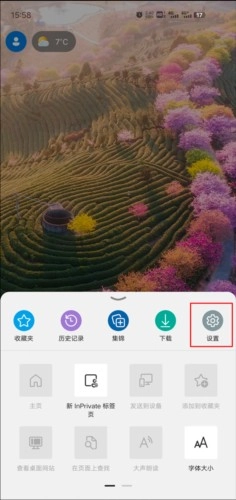
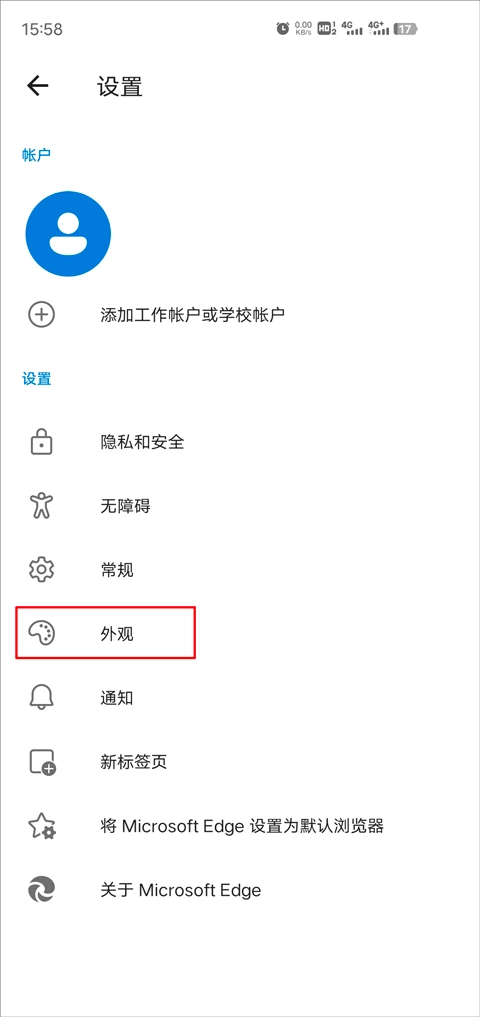
找到“外观”,点击进入;
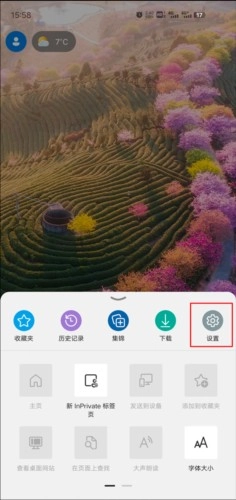
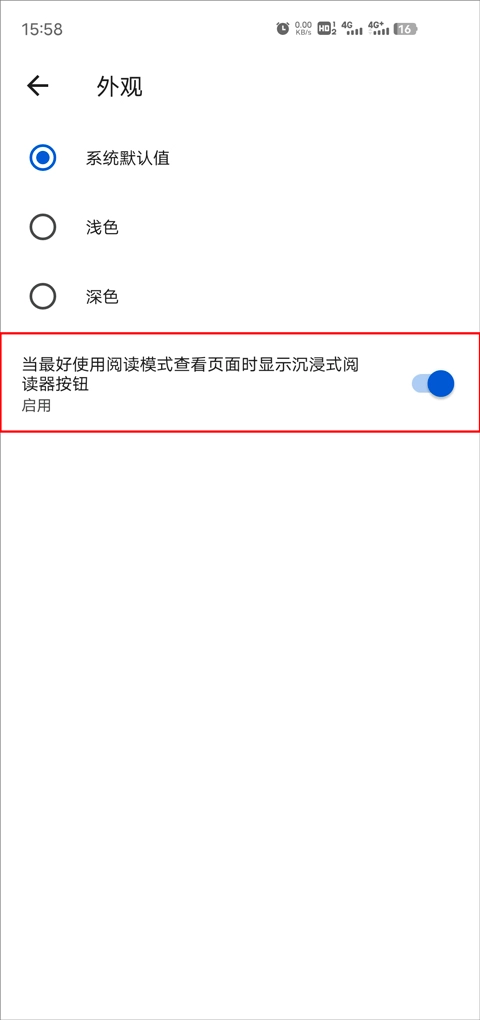
然后点击深色模式即可开启夜间模式;

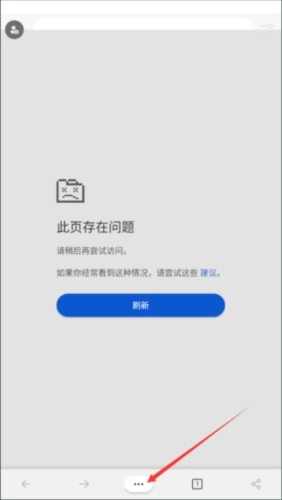
点击菜单按钮
打开手机Edge浏览器的首页后,点击底部的“菜单”按钮。
打开设置
进入菜单窗口,点击“设置”选项。
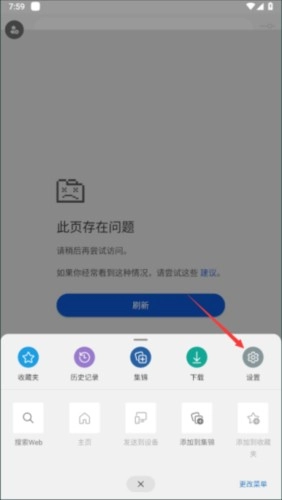
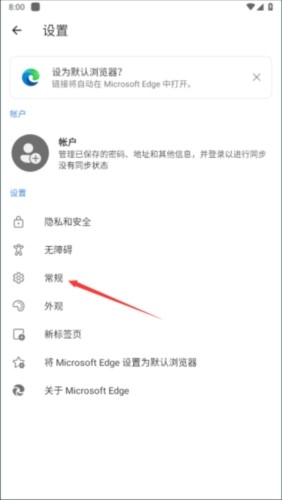
打开常规
进入设置界面,点击“常规”选项。
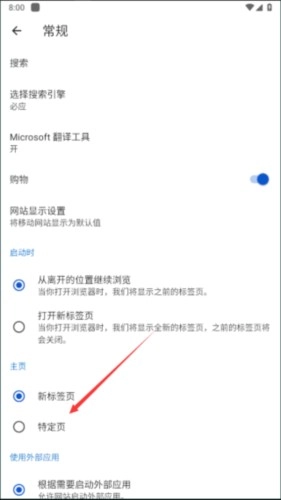
选择特定页
进入常规,勾选“特定页”。
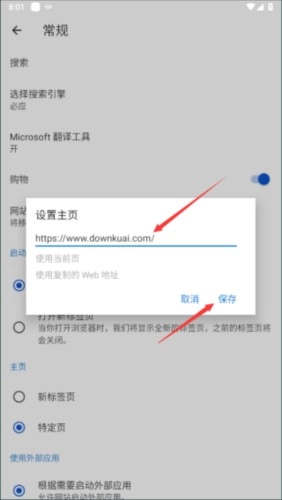
设置主页
输入主页网址,点击“保存”即可。
edge浏览器如何清理缓存呢?浏览器使用时间长了,必然会积累不少缓存,占用的空间也会随之增加,那该怎么清理呢?
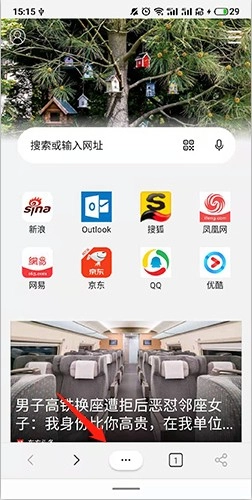
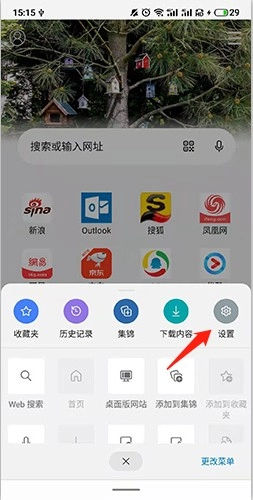
打开软件,点击底端的“更多”选项。
点击“设置”选项。
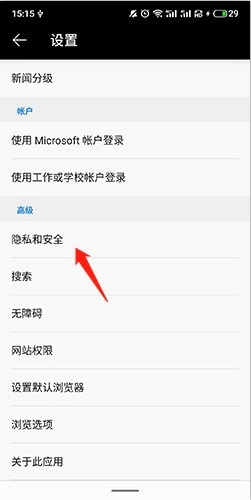
点击“隐私和安全”选项。
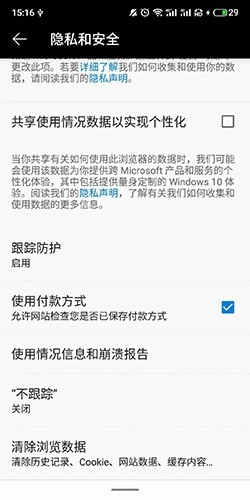
拉到最后,点击“清除浏览数据”选项。
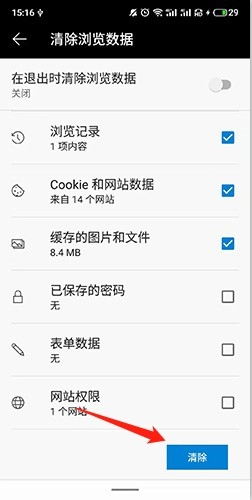
勾选“缓存的图片与文件”这一选项,接着点击“清除”选项就可以了。
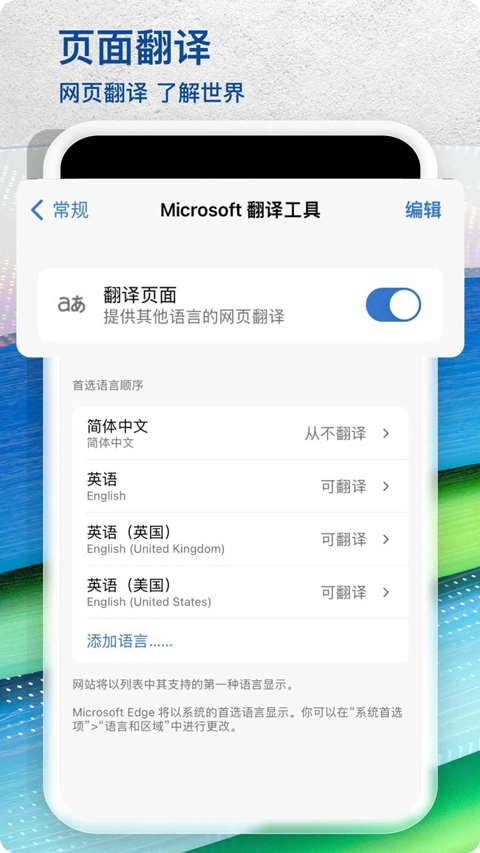
edge浏览器怎么翻译网页呢?在edge浏览器里,你能浏览英文页面,不过有些用户对英文不太懂,那要怎样才能把网页翻译过来呢?
打开软件,点击底端的“更多”选项。
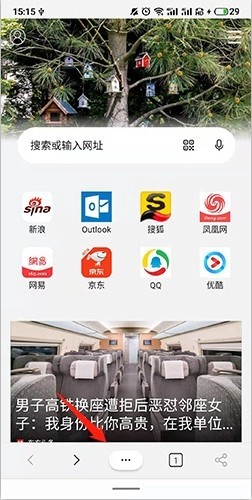
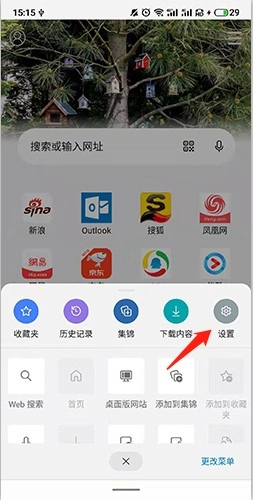
点击“设置”选项。
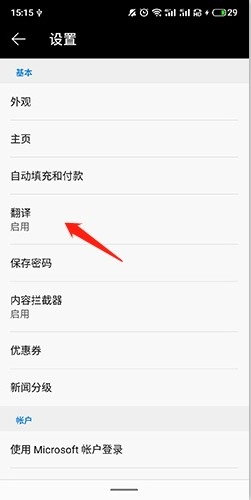
点击“翻译”选项。
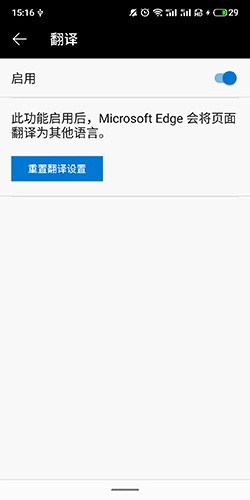
勾选“翻译”选项,勾选之后就能把页面翻译成其他语言了。
打开软件后,点击底部正中间那个由三个小点组成的按钮,就能打开菜单。
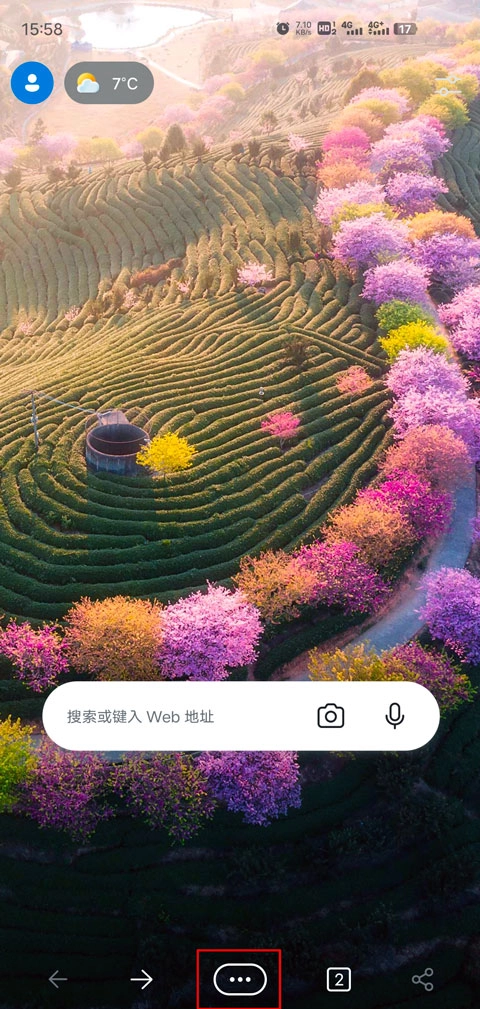
点击“设置”按钮;
找到“外观”,点击进入;
点击“显示沉浸式阅读器”按钮即可。
【极速简洁,告别繁琐一键直达】
这款搜索引擎功能强大,无需切换多个平台,只需在这一个站点就能搜索全网资源。无论是文字内容还是图片素材,它都能迅速进行识别,助力你快速定位到所需的各类信息。
【广告拦截,智能过滤移除广告】
智能拦截广告并将其移除,提升上网效率,让您畅享更快捷的冲浪体验。
【多端同步,畅览由你随心所阅】
可以轻松地在多个设备间安全访问已保存的历史记录、收藏夹、密码以及集合等信息。
【隐私保护,数据安全以你为先】
我们提供三层防护级别与多级跟踪预防服务,一切只为更周全地守护您的隐私安全。
【放心浏览,隐藏身份深层防护】
InPrivate(隐私模式)标签页不会保存你的浏览相关数据,像Cookie、浏览历史、自动填充的信息以及临时文件等都不会被存储,能更有效地保障搜索历史记录的私密性。
【自动填充,智能高效节省时间】
把Microsoft Edge浏览器设为自动填充提供程序,你就能访问手机里其他应用(像Instagram、Pinterest之类)保存好的凭据了。
【建立集锦,数据文档跟你走】
能够同时留存图片、文字以及其他实用信息,使内容管理的效率得到提升;此外,集锦除了用于内容梳理之外,还能轻松分享给团队里的其他成员,让协同办公变得更加便利。
私密浏览:
您的密码、偏好内容及各类信息,能够在所有设备间安全存储并保持同步更新。开启 InPrivate 选项卡进行浏览时,可保障浏览数据(涵盖历史记录、临时互联网文件以及 Cookie 等)不会留存于您的电脑中。
拦截广告:
Microsoft Edge借助AdBlock Plus拦截各类不必要的广告,为您打造更简洁流畅的浏览体验。
保存密码:
您可以借助 Microsoft Edge 安全地保存您喜爱网站的密码及登录信息。
在电脑上继续:
您可以通过向Windows 10电脑(需安装Windows 10秋季创意者更新或更高版本)无缝发送网页,从而在任何时候都能从上次暂停的地方继续浏览网页内容。
数据同步:
您钟爱的内容、密码以及阅读清单能够在各设备间同步,这样不管使用哪台设备,浏览器都会始终依照您的需求进行个性化设置,让您可以随时随地延续Edge的浏览体验。
集锦:
您可以在同一位置整理喜爱的内容、阅读清单和浏览历史。借助 Microsoft Edge,无论使用哪台设备,查找和管理这些内容都变得简单又轻松。
二维码扫描功能:
轻触按钮,就能便捷读取二维码。Microsoft Edge 会把读取到的内容与信息直接呈现在您的屏幕上。
语音搜索:
现在您可以用自己的声音进行网页搜索啦。只需提出问题或者说出提示,就能以更自然、更熟悉的方式使用网页了。
软件具有强大的功能,满足不同用户需求。
v135.0.3179.85版本 欢迎使用 Microsoft Edge!查看此版本中的新功能:
• 定制专属Edge图标:以个性化的Edge图标,共庆微软50周年!
• 新功能:想了解近期更新了哪些内容吗?可前往设置 > 新功能板块查看最新上线的功能!
• 保护报告:了解 Edge 如何通过阻止广告、跟踪器和危险的 URL 来保护您。添加“保护报告”快捷方式以获取详细信息。
升级至最新版本,体验更智能、更高效的 Microsoft Edge!
软件信息
相关版本
同类推荐
专题推荐