





评价


版本:v4.9.2.60169 大小:12.11MB 更新时间:2026-01-09T11:53:08 语言:中文 类型:聊天交友
标签:
软件简介
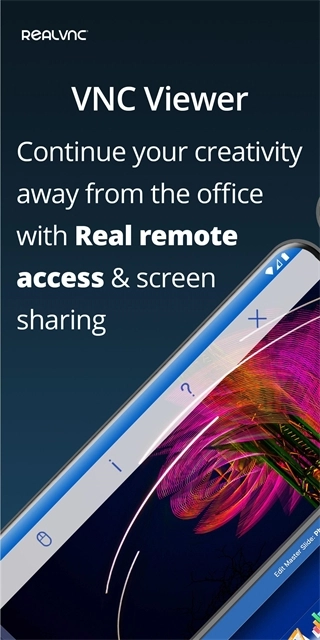
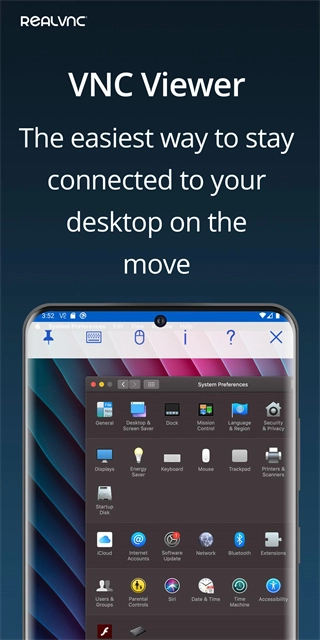
vnc viewer,VNC Viewer是一款手机远程控制应用,借助它,用户能把自己的手机变成远程桌面,从而远程查看计算机桌面,像坐在电脑前一样操控鼠标和键盘;还可利用该软件远程处理电脑故障或进行软件调试,在手机上对电脑的操作如同本地操作般顺畅,尤其适合网络管理员通过手机管理远程服务器,和其他同类软件相比,它更为简洁实用。
首先我们需要在电脑上安装一个tightvnc软件,然后打开它并选择“Start TightVNC Service”选项。
然后点击“set”并设置好连接密码。(重复两遍)
配置完成后,把鼠标移到软件图标上就能查看互联网地址。
接着打开安卓版的VNC Viewer,点击右下角的“+”号
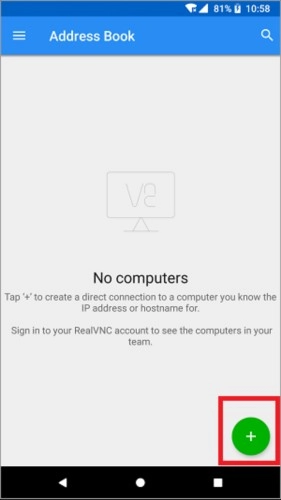
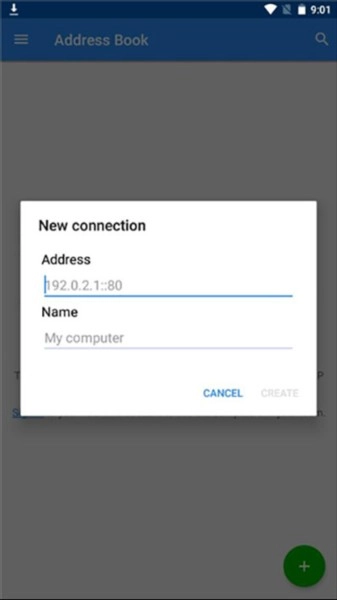
在其中输入刚刚的互联网地址,就能找到我们的电脑。
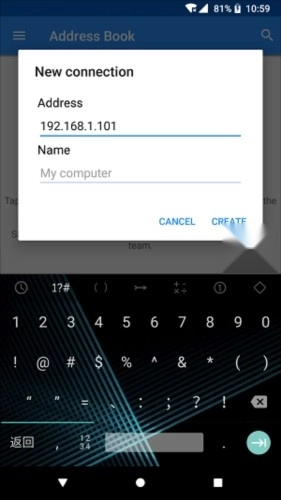
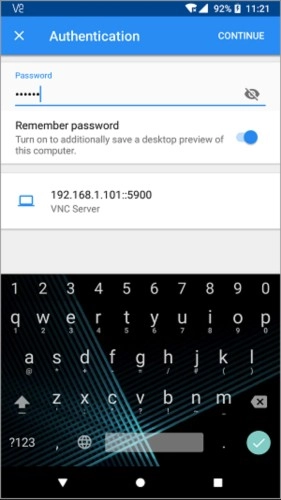
最后输入密码,就可以连接手机和电脑了。
用户若要通过VNC Connect控制目标计算机,需先使用RealVNC账户凭据登录设备上的VNC查看器,之后目标计算机会自动显示在界面中,轻点即可完成连接。
在会话期间,设备的触摸屏会充当轨迹板,让您能够实现精准操控。您可以通过拖动手指来移动远程鼠标光标,点击屏幕任意位置即可完成左键单击操作(至于右键单击、滚动等其他手势的使用方法,您可以查看应用程序内的相关说明)。
鼠标操作依赖手势来实现。所以,若要完成双击操作,需先精准定位鼠标光标,接着在屏幕上连续点击两次。若想了解我们已将哪些手势对应到点击、拖动及滚动等其他操作,可点击工具栏上的[?]按钮打开帮助文档查看。
你用手指移动鼠标光标,而非点击,你触摸,或许会产生对触摸屏的期待。尽管起初这可能显得有违直觉,但你很快就能感受到它为高分辨率电脑桌面带来的精准操控。
打字时,打开工具栏里的键盘。功能键以及Ctrl、Alt、删除键和Mac上的Cmd键这类特殊键,可通过键盘上方的一个滑杆来操作。
打开软件,如图所示
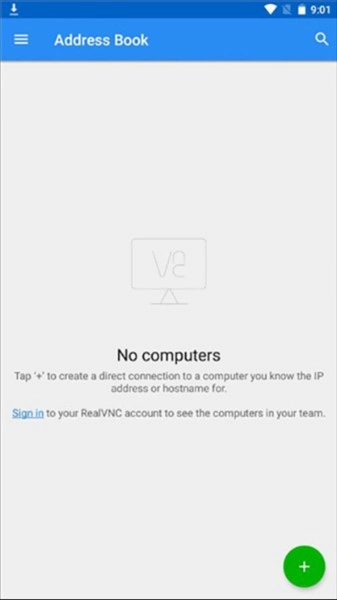
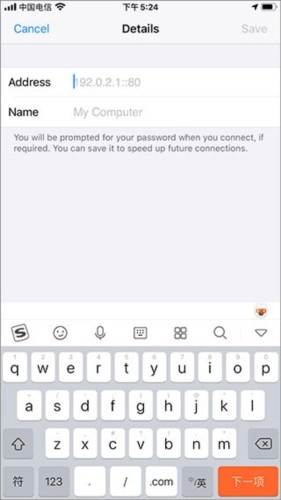
点击右下角的“+”号,输入ip地址以及远程的名称
如图所示,在绑定成功之后,点击下方的connect按钮就可以了。

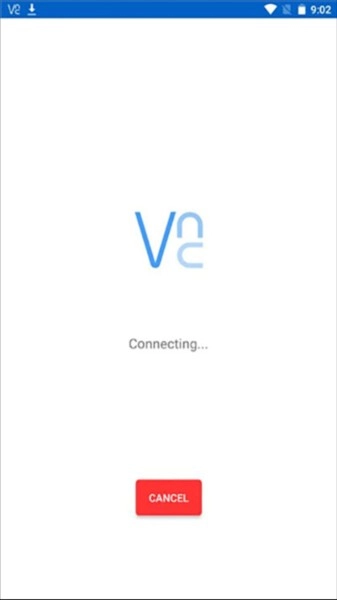
等待连接即可
鼠标按钮模式,可精确控制鼠标按钮和滚动操作。
使用带预览的屏幕键盘轻松输入文本。
滚动键栏上可用的重要非字符键盘键。
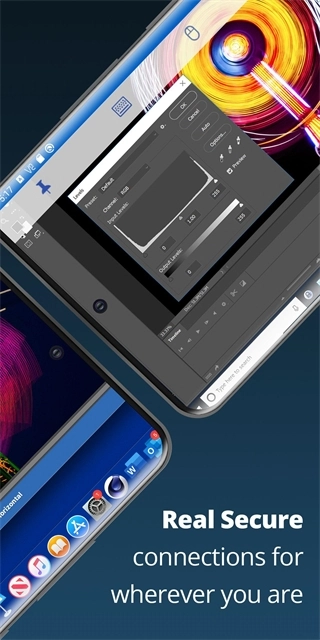
与您的计算机进行交互,就像坐在它前面一样。
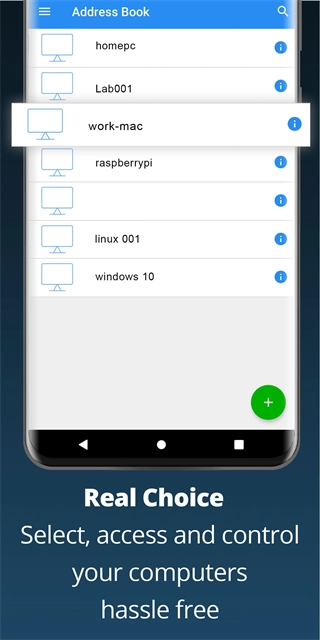
为连接提供用户友好的名称,并查看桌面预览。
借助标准的触摸、点击与拖动手势,能够轻松实现导航、滚动、拖动以及选择操作。
捏放大到特定区域,或向外看到整个图片。
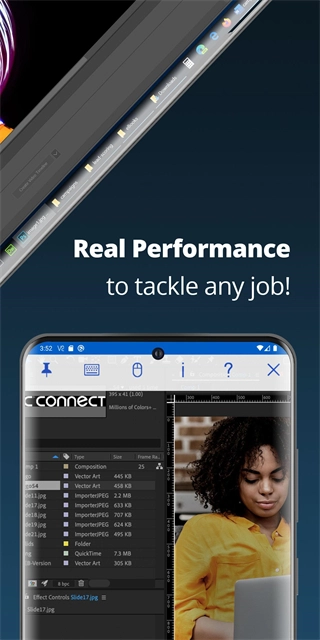
自动进行性能优化,可支持最高达5120×2400像素的屏幕分辨率。
vnc viewer是一款简单易用的远程控制软件,用户通过它可以快速连接电脑、手机等各类智能设备,连接过程中完全不会出现卡顿或延迟的情况。该软件操作门槛低,用户能轻松打破设备间的壁垒,不管是用手机控制电脑,还是通过一台电脑远程管理另一台电脑,都变得简单高效,让远程桌面操作像在本地进行一样流畅清晰。
软件信息
相关版本
同类推荐