





评价


版本:v1.0.109832 大小:178.53MB 更新时间:2026-01-10T15:57:09 语言:中文 类型:聊天交友
标签:
软件简介
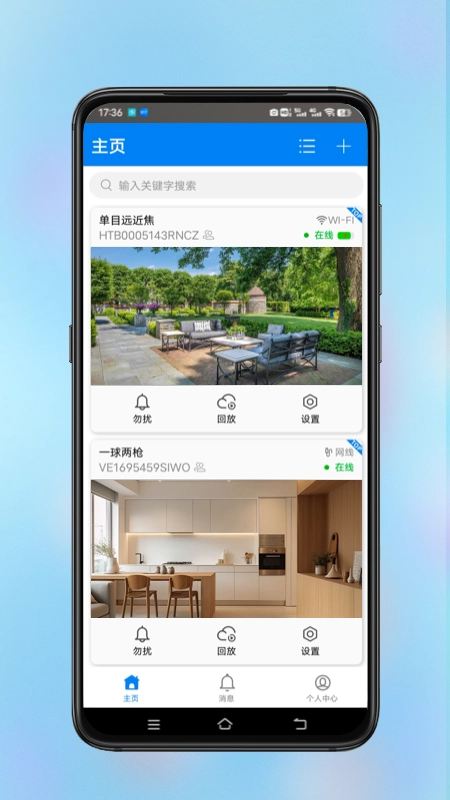
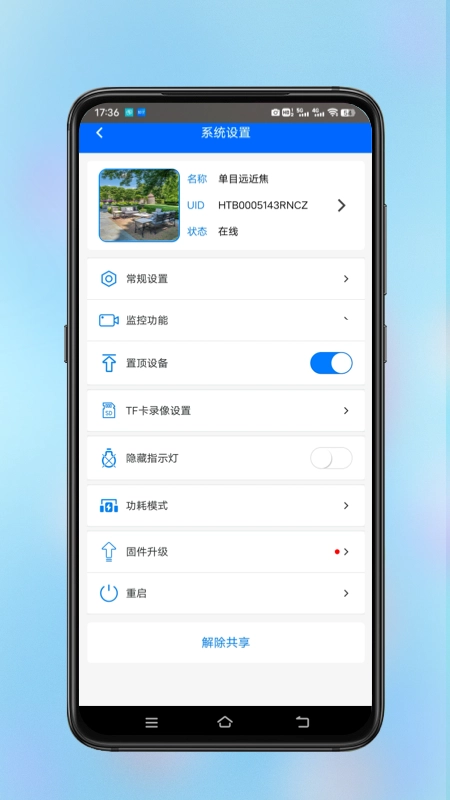
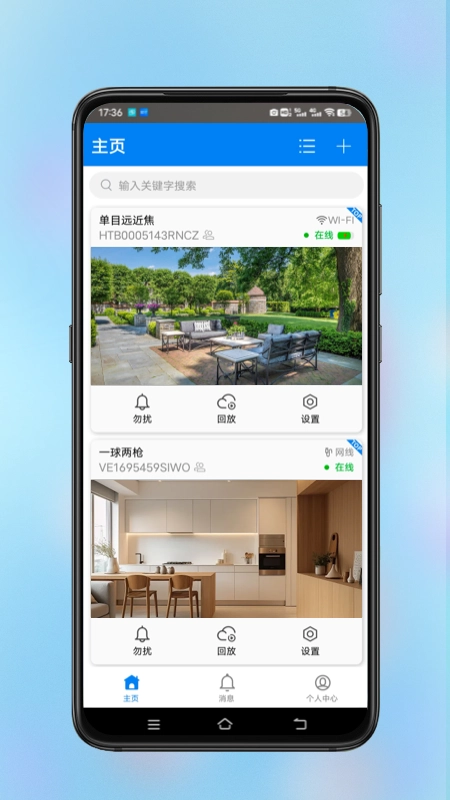
VStarcam是一款智能便捷的手机家庭监控录像软件,丰富且免费的监控功能,为用户提供专业化的实时监控服务,还支持一键抓拍等实用功能。软件操作简单易上手,能帮助用户快速掌握使用方法,有需要的用户可在本站下载体验。
登录软件后,点击添加摄像机按钮,随后会出现四种添加方式:
无线配置。支持一键 WiFi 配置的机型配置无线网络连接使用;
搜索局域网。摄像机已接入网络,且手机连接的WiFi与机器处于同一网络环境。
一网络时,可以直接搜索添加;
手动添加:可手动输入UID,也可扫描二维码,之后输入摄像机密码完成添加。
AP模式添加功能需升级至对应固件方可支持。
视频教程:点开来可以看到摄像机添加的视频指导。
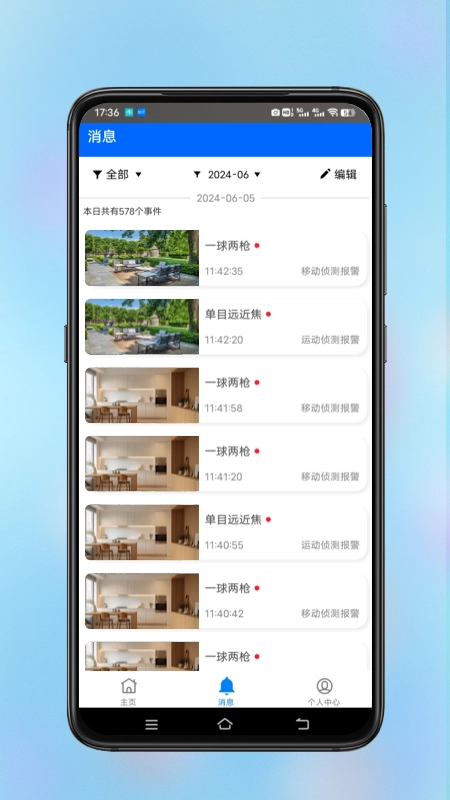
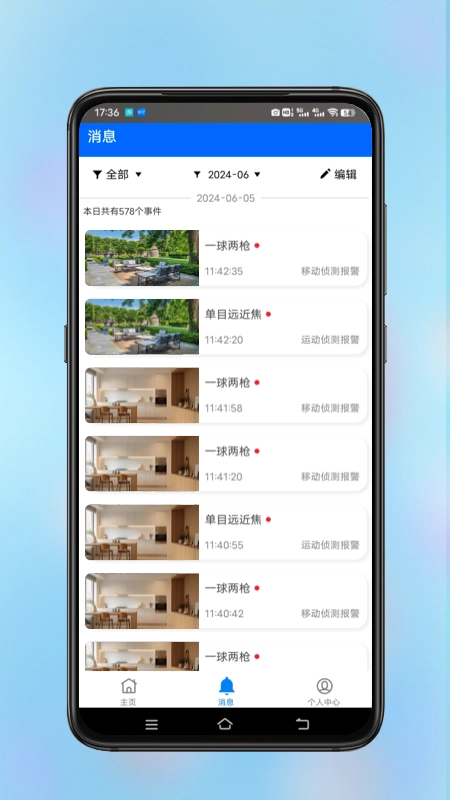
人形侦测:全新AI算法,报警抓拍更精准;
声音管理:摄像机播报声音支持自主录入与个性化设置,使看护和报警功能更显智能、精准,还增添了不少可玩性。
电子围栏:可更精准地侦测区域,让隐私区域的划分清晰明了。
离岗侦测:提升员工办公效率,对低效说不。
先进的云架构:大容量,高可靠,高保密性;
安装超简单,不用懂网络知识,只要会用手机就能轻松完成,毫无压力。
应用场景广泛:适用于婴儿看护、宠物照看、职员管理、家居防盗等多种场景;
功能强大:支持实时画面查看、拍照录像、双向监听对讲、异常报警监测,以及无线连接功能。
成本低:采用了高集成度硬件,超高性价比;
支持多平台观看:无论是手机移动端还是电脑PC端,只需一个云账号,随时随地想看就看!
观看摄像机画面
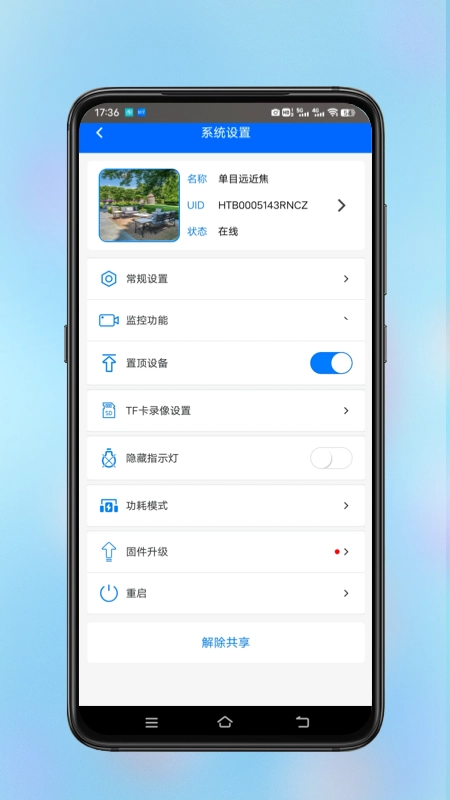
登录软件后,点击缩略图里的播放按钮就能查看对应摄像机的监控画面(需确保摄像机处于在线状态);若想全屏观看,点击视频右下角的切换按钮即可实现画面切换。
摄像机连接状态、连接速度
登录软件后,点击“观看摄像机”选项,在实时画面的下方区域,会呈现出对应的连接速度、网络类型(如WiFi网络或移动数据网络)以及存储状态等信息。(提示:若摄像机处于离线状态,其缩略图的中间位置会显示相应的提示内容)
全屏观看
登录软件后,点击“观看”选项,接着点击实时画面右下角的按钮,就能切换到全屏观看界面。
开启监听对讲
登录软件后,点击摄像机的播放按钮,接着找到界面上的对讲和监听功能并点击开启即可。(注意:对讲与监听功能无法同时启用)
开启录像拍照
登录软件后,点击“观看摄像机”选项,找到界面上的拍照按钮并点击,此时软件会弹出提示。
拍照已成功完成,点击录像按钮后,软件右上角会出现一个小红点,以此标识当前正处于录像状态。
画质调节
打开软件后,先点击“观看摄像机”选项,接着点击画面右下角的按钮切换到全屏模式;进入全屏模式后轻点一下画面,此时画面左下角就会出现画质调节按钮。
画质从低到高设有极速、普清、高清三档可选,且画质越高,所需占用的网络带宽也相应越高。
VStarcam面向民用消费市场打造的远程视频系统,整合了云服务平台、前端摄像机硬件及多平台客户端软件,助力远程视频走进寻常百姓家。科技赋能生活,科技刷新视界!
软件信息
同类推荐