

评价


版本:V384.2.2 大小:111.08MB 更新时间:2026-01-13T11:32:07 语言:中文 类型:辅助工具
标签:

软件简介
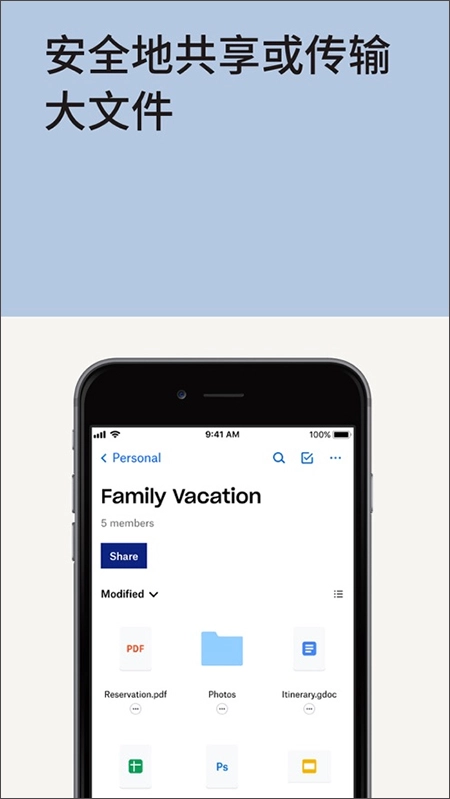
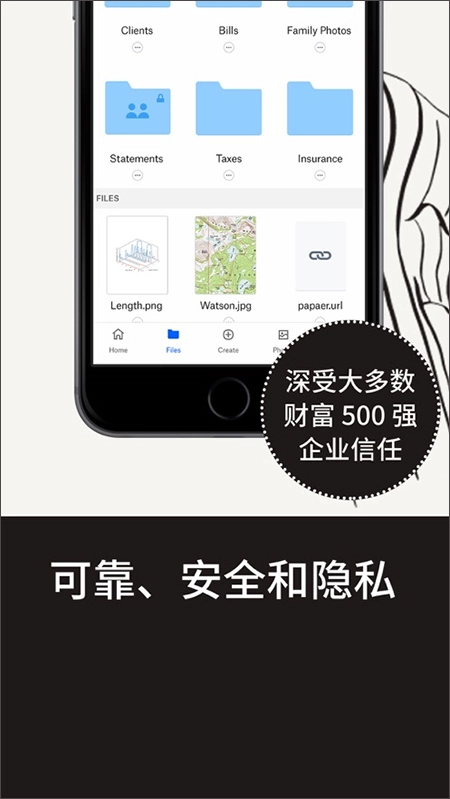
dropbox安卓版,Dropbox安卓版是一款十分实用的系统工具,它拥有超大的云端存储空间,能让用户更便捷地使用,可存放视频、照片、各类文件等,满足不同用户的多样化需求,而且操作简便,还提供详细教程帮助用户快速上手。
在手机端使用Dropbox时,其界面配备了三种浏览模式:
Dropbox主文件夹界面。
图片浏览界面,类似于相册的浏览方式。
最常用的文件浏览界面(若你开启了“收藏”功能),点击文件或文件夹右侧的选项图标,会弹出对应的菜单选项:
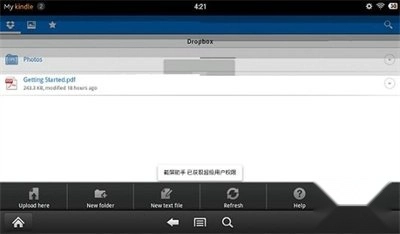
Share(分享):支持生成分享链接,可直接复制该链接,也能将其发送至微博。
收藏(Favorite):把文件标记为收藏文件,标记完成后,能在“收藏”界面里直接找到并查看这些文件。
Delete(删除):删除文件或文件夹。
Rename(重命名):为文件或文件夹重命名。
Export(导出):文件或发送给朋友。
手机上的Dropbox操作相对简单,主菜单包括:
Upload Here(在此上传):此功能的作用是上传文件。
New Folder(新建文件夹):用于新建一个文件夹。
New Text File(新建文本文件):新建一个文本文件。
Refresh(刷新):刷新当前界面。
Help(帮助):点击后跳转到Dropbox的帮助页面。
Settings(设置):进行应用的相关设置。
在设置界面里,除了能够解除设备的连接状态,还可以对Passcode Lock(密码锁)进行设置。
Dropbox桌面客户端可以自动上传文件并同步Dropbox文件夹,不过手机端的Dropbox不会自动进行这些操作,只有在你真正需要的时候才能手动上传和同步。
这样的设计主要是为了帮你节省手机流量,尤其是在国内,3G流量的费用目前还是比较高的。
一、将手机或平板上的文件到本地
在手机端使用Dropbox时,应用仅展示文件列表,不会自动把文件实际下载到设备里;只有当你想要查看或打开特定文件时,对应的下载操作才会启动。
若希望文件能一直保存在你的设备里,并且保持实时更新,你可以把它设置成“收藏”(Favorite)。
二、从手机上传文件到Dropbox
要是你在安装Dropbox手机应用的时候开启了“相机上传”(Camera Upload)功能,Dropbox就会在你打开应用时自动上传你的图片和视频文件,不过你也能手动上传文件,操作十分简单。
三、通过Wifi或手机网络同步文件
Dropbox手机版的设计十分智能,它能依据你所连接的网络类型,自动选择合适的同步方式与同步量。
当你连接到Wifi时,打开Dropbox应用会自动更新文件;要是你开启了“相机上传”功能,它还会自动把你的照片和视频上传到Dropbox网站。
如果你使用的是3G网络,Dropbox将仅更新你标记为“收藏”的文件,不会自动更新其他文件;同时“相机上传”功能也不会自动上传图片和视频,除非你在设置中专门允许Dropbox使用手机流量(不过一般不建议这样操作)。
此时,上传和下载都需要你手动确认操作,这样能节省手机流量。
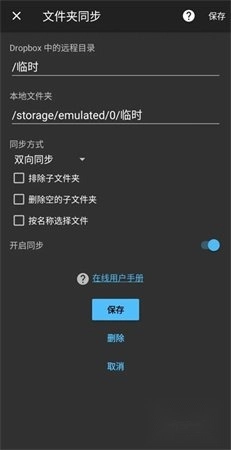
首先,将Dropsync连接到Dropbox。
在Dropsync里配置同步文件夹时,要先在Dropbox上创建远程同步目录,并且在安卓手机的本地文件夹中建立与之对应的同步目录;接着挑选同步模式,该应用一般提供7种同步模式,通常推荐选用双向同步(也就是一端进行增删改操作后,会马上同步到另一端);之后下面的三个选项一般无需勾选,开启同步功能后点击保存即可。
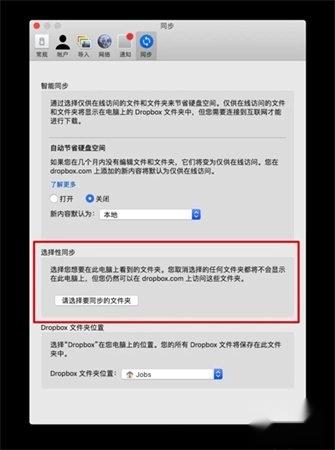
在电脑的Dropbox客户端(这里以Mac版本为例)里,依次打开设置——首选项——同步——选择性同步,接着勾选刚才在Dropbox端创建的远程同步目录。
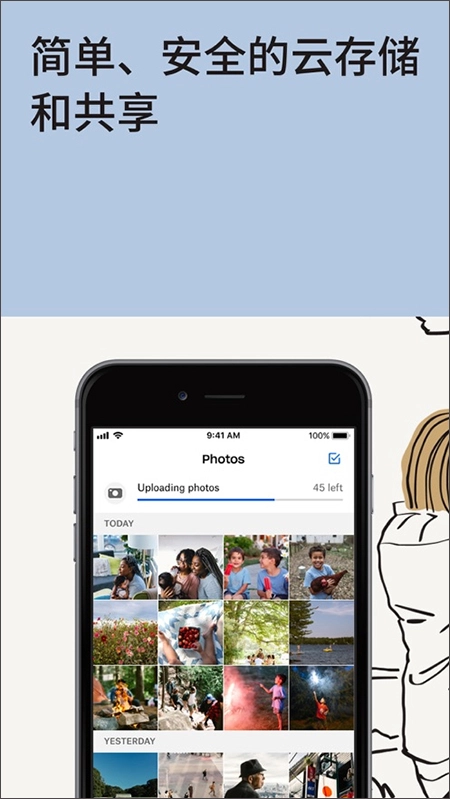
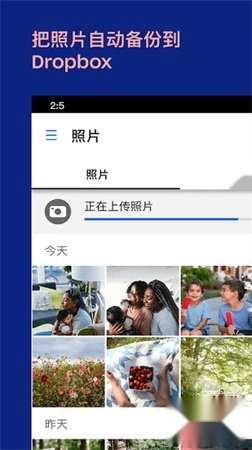
自动把相机胶卷里的视频和照片上传到云照片存储空间,全程在后台运行,方便您轻松分享。
您能够访问账户里的所有文件,即便处于离线状态也能进行访问,而且可以预览超过175种不同类型的文件,不需要安装特殊软件。
您只需复制粘贴链接,就能轻松向任何人发送大文件,对方即便没有Dropbox帐户也完全不受影响。
借助移动设备,您能够扫描文档、收据、身份证件、照片等各类资料,然后将它们转换成高品质的PDF文件,这样您就能随时随地轻松查看和发送这些文件了。
借助电脑备份功能,您能够把PC或Mac里的文件夹同步至Dropbox,还能通过版本历史记录和文件恢复功能,找回旧版本或者已删除的文件。
软件信息
同类推荐