





评价


版本:v6.4 Windows绿色版 大小:3.05MB 更新时间:2026-01-14T10:00:08 语言:中文 类型:聊天交友
标签:

软件简介
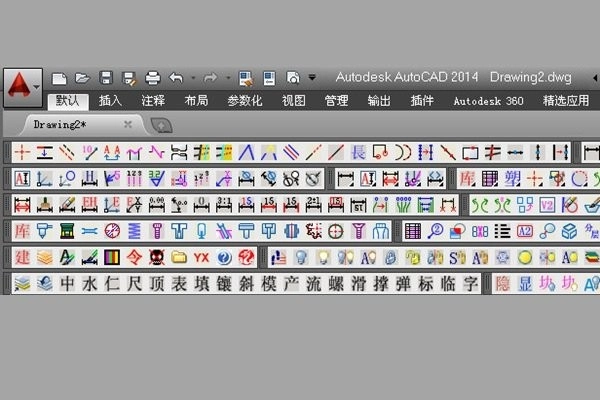
贱人工具箱电脑版是一款十分好用的CAD插件,电脑端的最新版本依旧可以免费使用,作为AutoCAD的辅助工具箱,它功能丰富全面、强大实用,能为您提供超200种便捷工具,满足不同用户的各类需求,确实非常不错,快来体验一下吧!
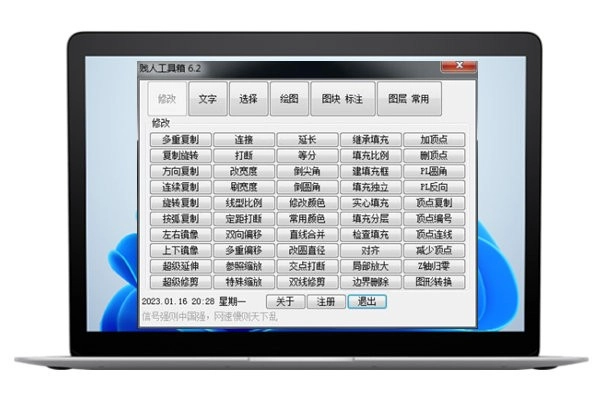
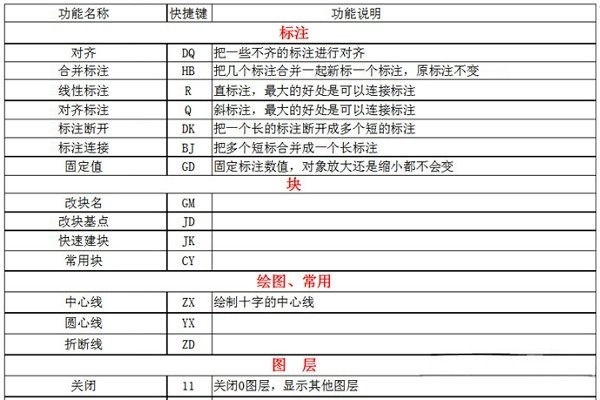
电脑端的贱人工具箱标准版现已正式上线,这是一款非常接地气的软件工具集合,涵盖了近百种涉及修改、标注、文字、块等方面的编辑与绘制功能。比如在修改功能上,用户能够实现多重复制、调整宽度、继承填充、复制旋转等操作;而标注功能则支持对齐、缩放值、标弧长等操作的快速完成。此外,该软件对电脑系统配置的要求并不高,热忱欢迎对此感兴趣的广大用户前来体验。
适配各年代版本的Autocad软件,实现完美兼容运行,达成强强联合的效果。
兼容AutoCAD全系列版本,助力你轻松高效制图,绘图效率提升超30%。
这款软件配备了多种命令工具和实用工具,例如多重复制、方向复制、连续复制等功能。
还可以对文字进行超级修改、左右对齐等操作,所有文字处理功能仅适用于单行文字,多行文字无法生效。
无需安装即可直接运行,属于绿色软件,不会改动任何CAD系统配置;完成注册后可解锁所有工具功能,且注册绑定的电脑享有免费终身升级服务。
在电脑桌面上找到CAD软件的快捷图标,用鼠标左键双击这个图标来启动CAD程序,待程序完全启动后进入其操作界面。在该界面的菜单栏中找到“管理”选项并点击,展开管理菜单后,在里面找到“加载应用程序”这一选项。
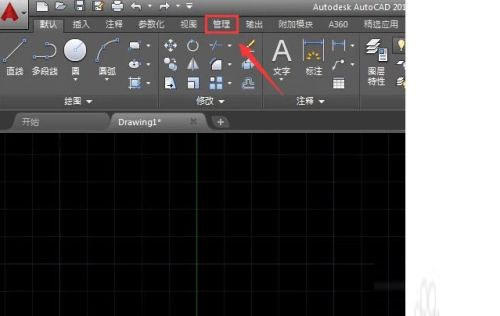
点击加载应用程序选项,弹出加载应用程序对话框。

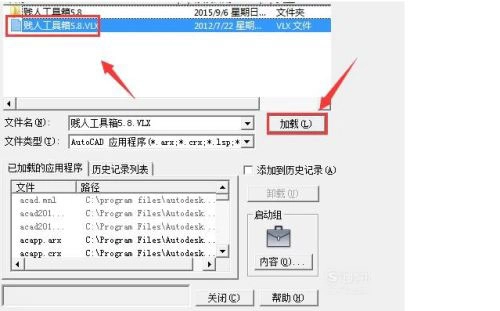
在该对话框内找到贱人工具,后,再找到加载选项。
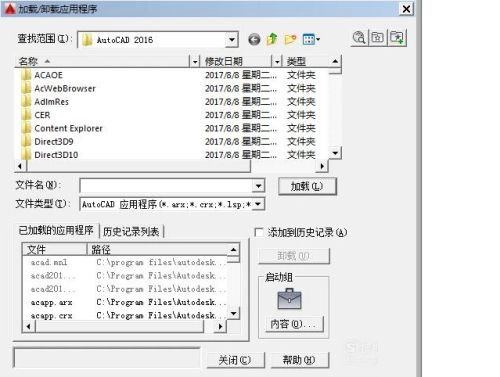
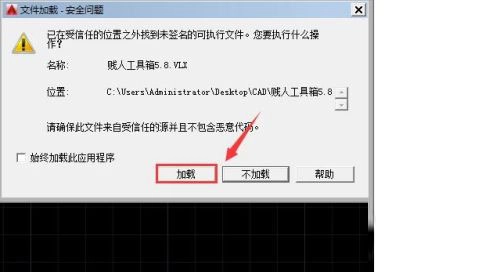
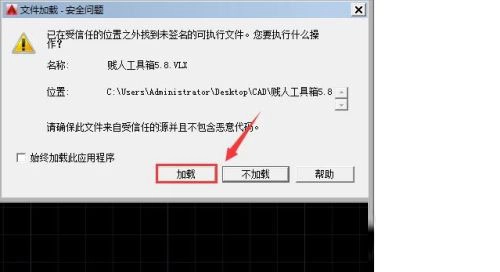
点击加载后弹出安全信息提示对话框。
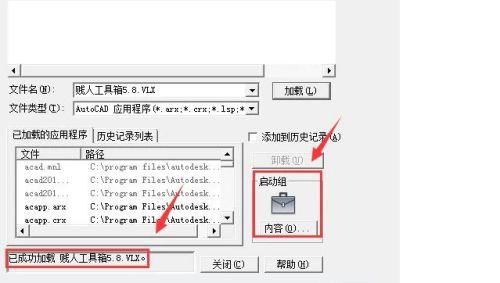
在这个对话框里点击加载,就能看到加载已经完成,接着找到启动组这个选项。
点击启动组选项后,会弹出启动组对话框,在这个对话框里找到添加选项。
点击“添加选项”,找到“贱人工具”文件,点击“添加”,这样我们就把贱人工具安装好了。
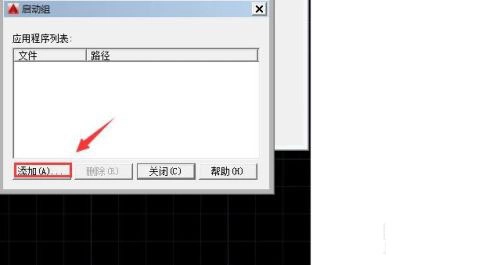
点击“添加选项”,找到“贱人工具”文件,点击“添加”,这样我们就把贱人工具安装好了。
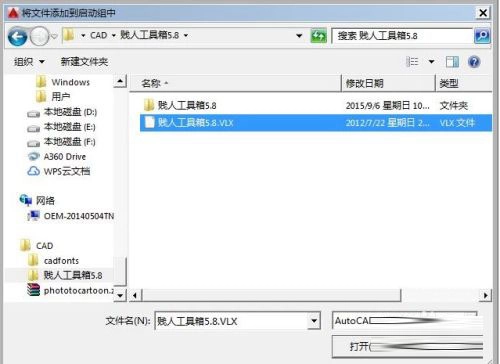
用户加载贱人工具箱的方法
首先你得确认安装时文件的存放位置,下面给你举个具体例子说明。假设你要找的文件名为“贱人工具箱.vlx”,它被存放在C盘的根目录里。
接下来我们找到安装目录下的SYSACADDOC.LSP文件,打开ACADDOC.LSP,在文件末尾添加一行内容:(load "C:贱人工具箱.vlx"),需要注意的是括号也必须包含在内。
添加完成后,我们可以打开软件检查是否成功添加,通常按照上述操作步骤就能顺利完成。
再举个例子,要是你的工具箱存放在D盘的123目录里,那这句话就得改成(load "D:123贱人工具箱.vlx)
无法加载怎么办?
首先我们得用管理员身份登录操作系统,只有这样才能确保软件正常运行。
你可以查看电脑的系统版本,要是你的系统是Vista或者Win7,那就得关闭UAC,关闭之后重启电脑才能正常使用。
软件不支持精简版CAD,因此我们必须使用完整版的CAD软件才能正常运行该功能。
注意事项
程序加载完成后,会在C盘的Y目录下创建工具箱运行所需的初始数据文件。不过这也让部分略懂CAD程序的人有了可乘之机,他们会借此散布这些文件是垃圾文件、病毒或“后门”的言论。在此再次强调:这些数据文件均支持用记事本打开查看,所有数据完全透明公开,不存在任何隐藏内容。
连续复制 FZ
倒尖角 JJ
局部放大 FD
动态比例 BL 改虚线或中心线的比例
继承填充 TC 类似于复制填充,是将已有的填充应用到另一个对象上的操作。
改圆大小 GY 改已有的圆大小
前置对象 QZ
后置对象 HZ
快速选择 XZ
连接 LJ 把多条连接的直线变成多段线
打断 DD 矩形的一条边,俯视图中若要偏移刀形,可先使用这个打断功能,再进行偏移操作。
超级修剪 XJ 像一条线,拉到哪就剪到哪
当需要在定距延长YZ时加装长三角木或撑角木,这个功能用起来特别顺手。
不等缩放SF能够分别沿X轴或Y轴方向进行缩放,矩形在经过这样的缩放操作后,就不再是矩形了。
打开CAD图纸,输入命令Y启动贱人工具箱,接着点击图中所示的图标,开启批量打印功能。
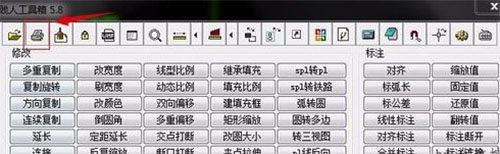
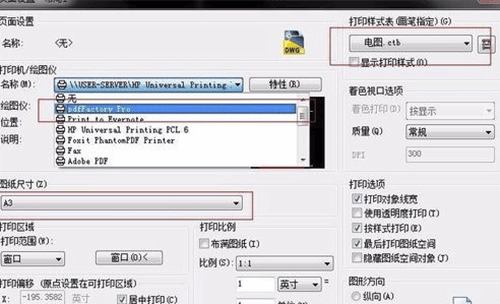
点开打印设置。
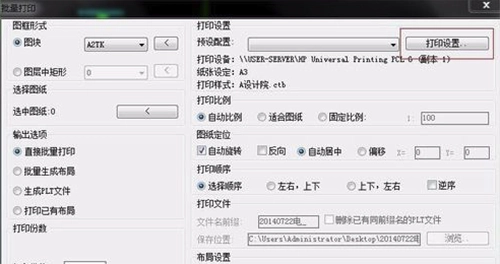
选择打印机pdfFactory PRO,设置好打印样式与图纸尺寸后,点击确定按钮。
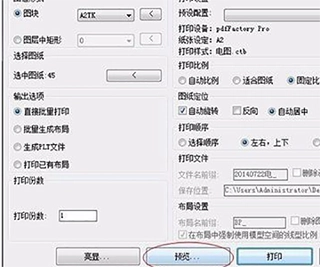
可对比例、打印顺序进行设置;若图框选择了偏移,还能进一步设置偏移值。

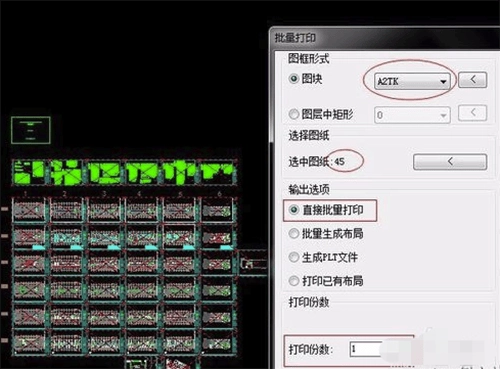
选择图框、选择图纸。
选择后选择的图纸会加上红色叉叉。
点击预览检查图纸是否偏移、显示是否完整、样式是否正确,确认无误后直接点击打印即可。
v6.3 版本
优化的脚步从未停止,更多小惊喜等你来发现。
软件信息
同类推荐