




评价


版本:V4.0.32.0 大小:42.35MB 更新时间:2026-01-30T14:45:09 语言:中文 类型:辅助工具
标签:


软件简介
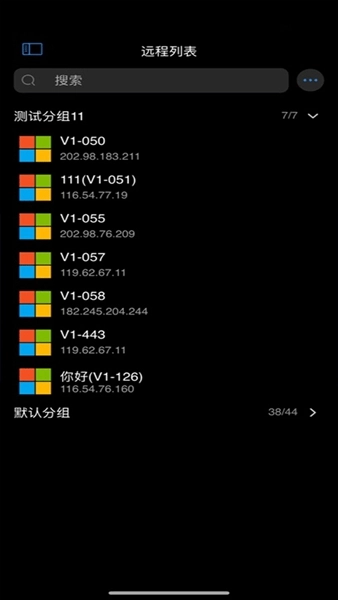
连连控远程控制软件是一款专为安卓手机打造的远程控制系统应用,能够突破办公与娱乐的地域限制,带来高效、流畅的远程操作体验,它还有个别名叫做连连控asklink。这款软件不仅可以支持安卓手机或平板之间的互相控制,同时也兼容iOS、Windows以及macOS平台,保障用户在不同场景下都能实现稳定的远程控制,有需求的用户不妨来了解一下吧。
【游戏体验】
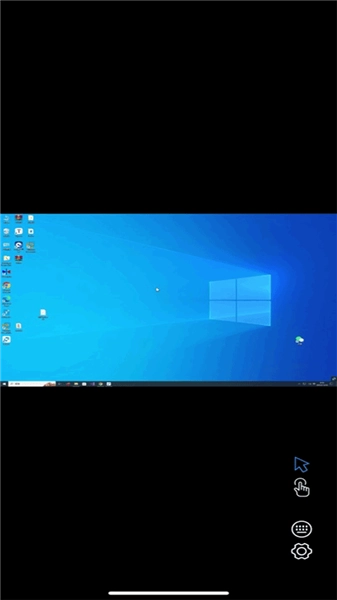
为远程游戏带来高清流畅的使用感受。借助高级鼠标模式与游戏控制器的支持,它能够实现精准且灵敏的操作响应。不仅如此,该软件针对远程游戏场景做了专项优化,有效保障了低延迟表现,让用户享受到近乎本地游戏的体验效果。
【屏幕墙功能】
这个功能支持用户对多台远程设备的屏幕进行同步监控与管理,很适合需要同时操作多台设备的场景,比如大型监控中心或者企业网络运维工作。
【同步控制】
支持多设备同步管理功能,涵盖批量文件分发,保障关键数据在设备间高效同步。这对需要在多台设备间同步文件与设置的用户而言十分实用。
【全平台兼容和账号互通】
这款软件适配Windows、macOS、iOS以及Android等多种操作系统,用户能够凭借同一个账号,在不同设备间进行登录与管理操作。
【先进的远程控制技术】
借助直通映射、随手鼠标、动态异步捕捉以及多元链路等技术手段,保障了远程操作过程中的高效表现与流畅体验。
【安全性和隐私保护】
这款软件高度重视用户的安全性与隐私保护,通过运用多种有效措施,全力保障用户数据的安全。
首先需要在电脑和手机上同时安装对应的远程控制软件,用户可在本站免费获取相应版本。
然后把可用的安装包分别安装到手机和电脑上,之后再完成注册登录的操作。
然后在电脑上的连连控中查看设备id
当电脑与手机均登录该软件后,用户可从电脑端发起远程控制操作。具体来说,作为主控端的电脑只需在电脑版软件中输入被控端(即手机端)的ID和密码,随后点击“快速协助”按钮,就能完成远程控制的发起流程。
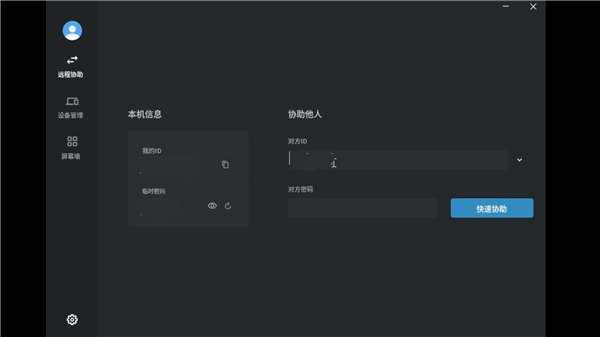
然后手机端点击“设备管理”,即可看到电脑端设备

接着等待连接
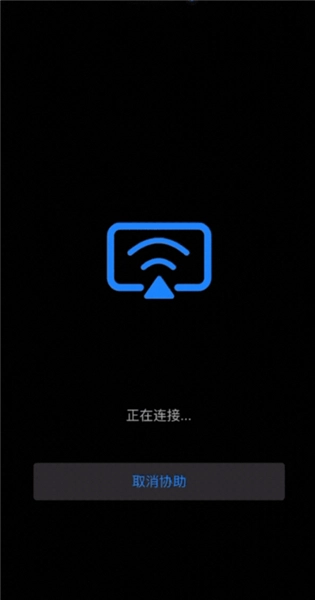
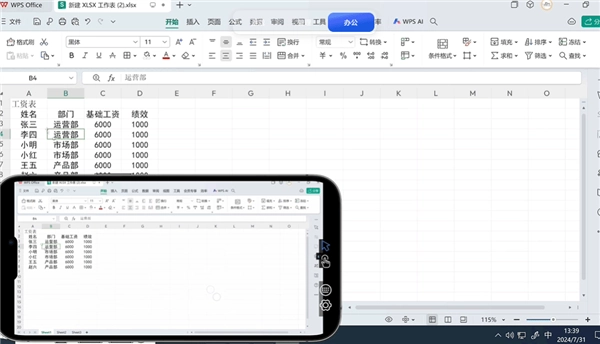
然后即可在电脑上控制手机了
手机与电脑上的软件,均能借助设备添加操作来搭建屏幕墙,具体操作步骤如下:
登录连连控或电脑版后点击设备管理

选中设备,右击,选择“添加到屏幕墙”,然后选择“我的屏幕墙
点击“屏幕墙”,即可看到所有已添加的设备。
点击“屏幕墙”,即可看到所有已添加的设备。
注册并登录账户
先点击“登录”按钮,接着找到下方的“立即注册”选项并点击,随后依次输入用户名、密码和手机号,再勾选“我已阅读并同意协议”这一选项,最后点击注册按钮即可。
点击“登录”按钮后,您可以选择通过“账号密码登录”方式输入对应的账号与密码,也可以选择“手机验证登录”方式,输入手机号并填写验证码。
重置密码
点击“登录”,然后点击“忘记密码”。
输入手机号、密码等信息,点击“确认”。
手机端如何发起远程控制
在手机和电脑上分别打开软件,找到并点击“快速远协”选项;接着在手机端输入电脑端显示的ID与密码,最后点击“立即协助”按钮即可。
如何调节屏幕墙大小
进入设备管理界面后,点击左上角的图标可让屏幕最大化,通过滑动右上角的滚轮能够调节窗口大小。
如何使用任务栏同时调整分辨率
在群控界面里选中需要调整的设备,点击任务栏上的“分辨率同步”选项,接着挑选好想要设置的分辨率。
v4.0.32.0版本
支持手机控手机。
修复部分手机在开启辅助功能后无法控制的问题。
修复麦克风权限弹窗异常的问题。
修复剪切板相关的问题。
修复录屏权限无法关闭的问题。
修复部分手机被控黑屏的问题。
安卓支持支持屏幕共享与单指控制。
可实现最高 60Hz 的清晰流畅控制体验。
修复被控端无法捕捉系统声音的问题。
修复部分平板设备横竖屏显示相反的问题。
软件信息
同类推荐