




评价


版本:v7.1.3 安卓版 大小:133.50MB 更新时间:2026-02-08T13:13:09 语言:中文 类型:音乐视频
标签:


软件简介
NodeVideo 免费版,nodevideo免费版也被称为nv视频剪辑软件,是近期非常热门的后期特效制作工具,它的光流补帧技术尤为出色,用户能够借助这款工具轻松美化各类作品,感兴趣的朋友们可以尝试体验一番!
剪映这款剪辑软件里的各类工具,就如同把PR做了轻量化适配一般,让你能在手机上轻松搞定一些有难度的视频剪辑操作,像蒙版调节这类功能也能实现。它依托节点与组的管理方式、精准到帧的编辑能力、飞快的渲染速度,还配备了时间线、关键帧动画、曲线、遮罩、颜色校正等一应俱全的工具,足以满足大家对视频剪辑的多样化需求!

-90%功能都免费
每周更新进化中
无水印
无需连接互联网
不会收集你的任何个人信息
自由曲线编辑
钢笔工具
木偶工具
运动跟踪
专业调色
光流补帧
Saber特效
【音频提取】无需下载软件,在线就能一键提取你所需的音频与背景音乐。
【添加文字】您可以为视频添加作者信息,也能输入任何您想添加的文字内容。
【添加logo】为视频添加logo图片,可调整logo大小,也能拖动logo改变其位置。
【裁剪/去水印】拖动方形区域就能完成裁剪、去除水印,效果十分清爽。
【视频变速】趣味视频变速2,一键即可轻松实现。
视频变速,好玩的视频变速,只需一个按钮即可实现。
可以给你的视频添加文字内容,无论是标注作者信息,还是输入任何你想要呈现的文字内容都可以。
提取音频,在线即可一键提取你想要的音频和bgm。
补帧教程
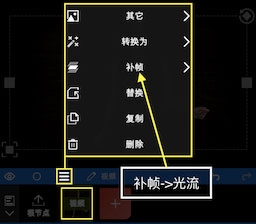
当选中任意一个视频图层后,点击打开图层菜单,从中选择【补帧->光流】选项。
2、然后会看到如下的界面,这里可以选择用途为补帧或者运动模糊;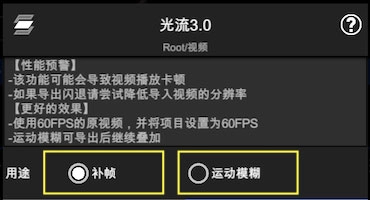
3、打开补帧功能后,还需要通过放慢视频速度来看到效果;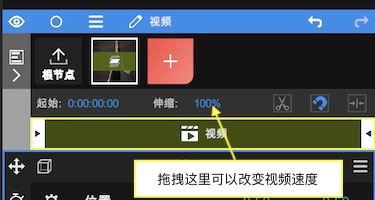
4、也可以通过【添加属性 -> 时间 ->时间重映射】来改变视频速度。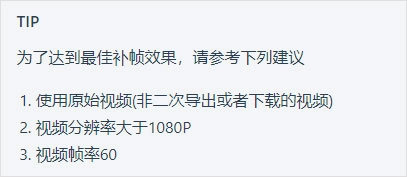
怎么导入素材
1、如何让导入素材?
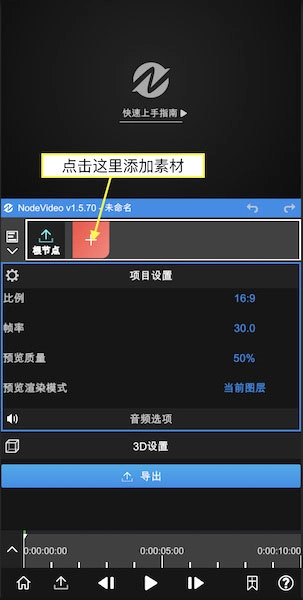
启动App后,点击红色“+”号创建图层并导入素材。除了视频、图像等媒体素材外,还能添加形状、填充等类型的图层。
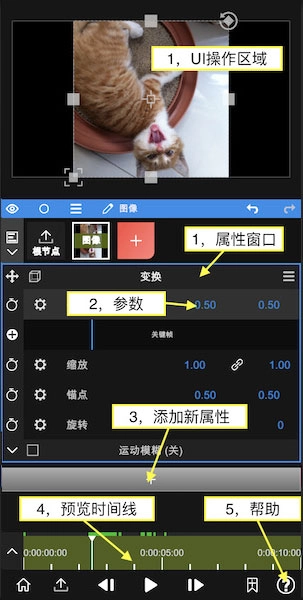
如何添加属性呢?添加好素材之后,就能看到像上图那样的界面了。
每个图层都默认带有变换属性。
拖拽UI区域可以改变它的位置。
点击“变换”按钮能够切换它的开启/关闭状态,一旦关闭,相关UI界面就不会再呈现出来了。
每个属性窗口中都包含各项参数。
拖拽参数数字可以调整数值。
点击参数数字可以进入编辑模式直接输入数值。
点击参数名称即可展开关键帧栏,在此状态下调整数值会自动添加关键帧。
点击“+”号可以添加属性(特效,遮罩,变速等)。
拖拽预览时间线可以预览素材。
点击帮助可以查看App内的帮助文档。
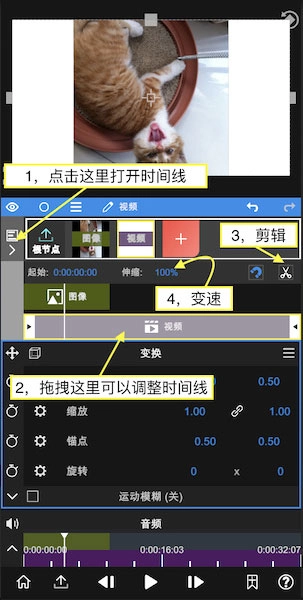
怎样编辑时间线呢?先接着添加一段视频素材,再点击根节点,这样就能对时间线进行编辑了。
点击左边图标打开时间线编辑器。
拖拽项目可以改变它的时间位置。
把预览游标拖动到想要剪辑的地方,点击剪刀形状的图标就能对视频进行剪辑操作。
更改伸缩数值可以降低或者提高视频速度。
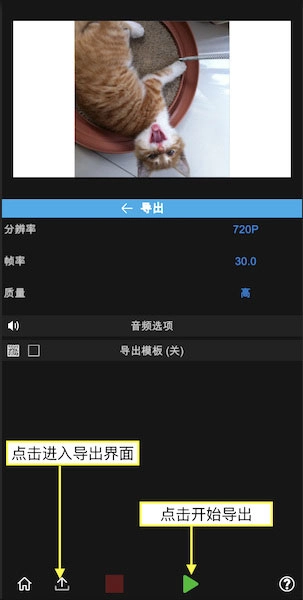
怎么导出视频呢?点击左下角的“导出”图标就能进入导出界面了。
点击“三角形”图标开始导出,等待完成即可。
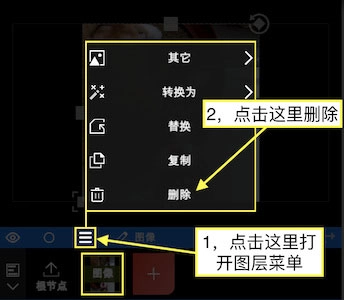
如何删除图层?点击这里打开图层菜单
点击这里删除
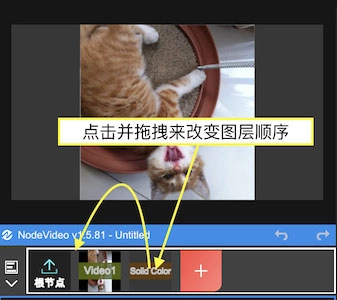
如何改变图层顺序?点击并拖拽来改变图层顺序
如何删除视频音乐?选择视频图层
点击音频属性菜单
点击删除

建议进行更新!现已将编码器的颜色范围统一为【TV】,颜色空间统一为【BT.709】,这与主流视频平台的标准保持一致。
解决了视频导出后存在些许色差的问题。
软件信息
同类推荐