



评价


版本:v3.14.2 最新版 大小:49.6MB 更新时间:2026-02-08T14:44:09 语言:中文 类型:辅助工具
标签:
软件简介
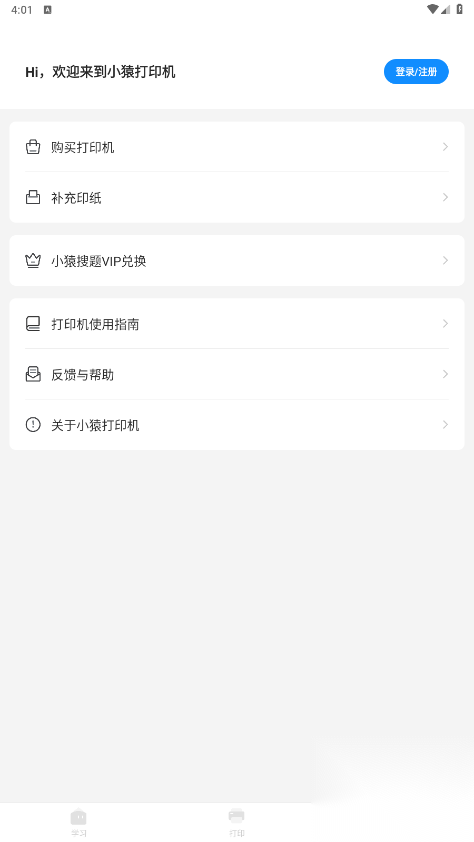
《小猿打印机App》是专为小猿错题打印机打造的应用,支持蓝牙与扫码两种连接方式,能轻松完成图文、网页、自定义表情以及涂鸦内容的打印。它还提供丰富多样的模板,涵盖课程表与待办清单,同时具备OCR图片转文字的功能,让学习资料的整理工作变得更加便捷高效。此外,复古风格的图片打印效果,能为学习笔记增添一份独特的韵味。小猿打印机App,堪称您学习生活里的得力帮手。

小猿打印机是专门为小猿错题打印机打造的定制化应用程序,你能够借助蓝牙或者扫码的方式连接小猿错题打印机。
可以通过拍照打印错题,或者通过搜题功能找到题目,并且支持将这些题目添加到错题本中进行收纳和整理。
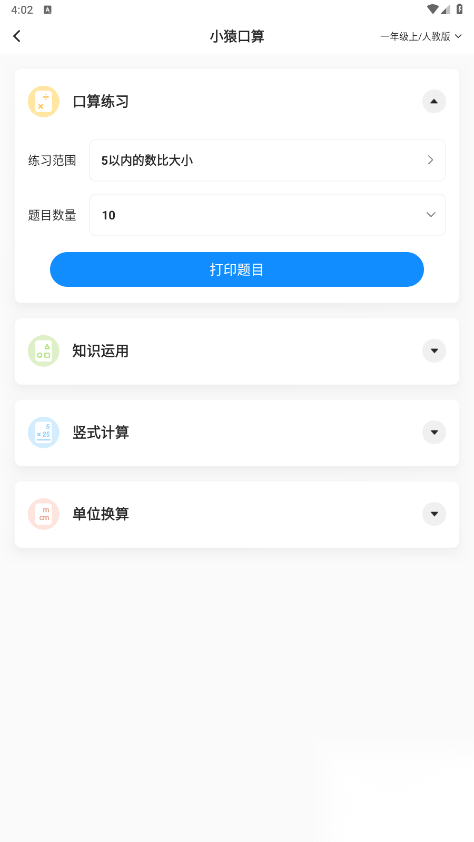
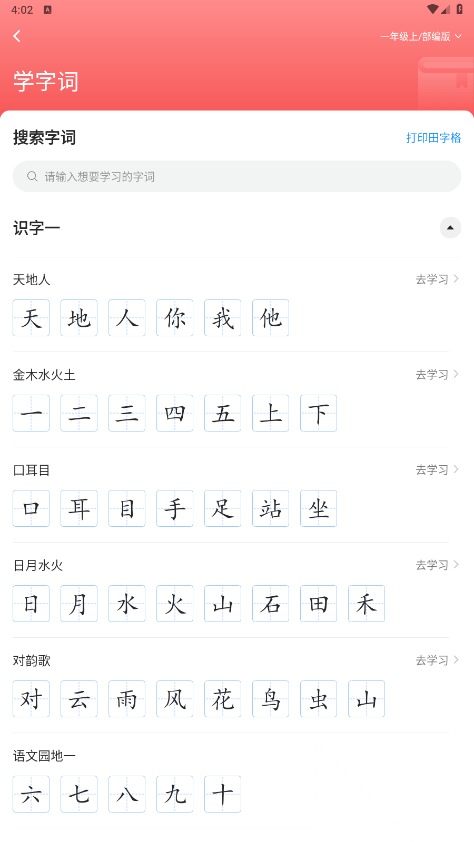
提供小猿口算、知识精选、古诗文、优秀作文、英语单词等海量学习内容作为打印素材。
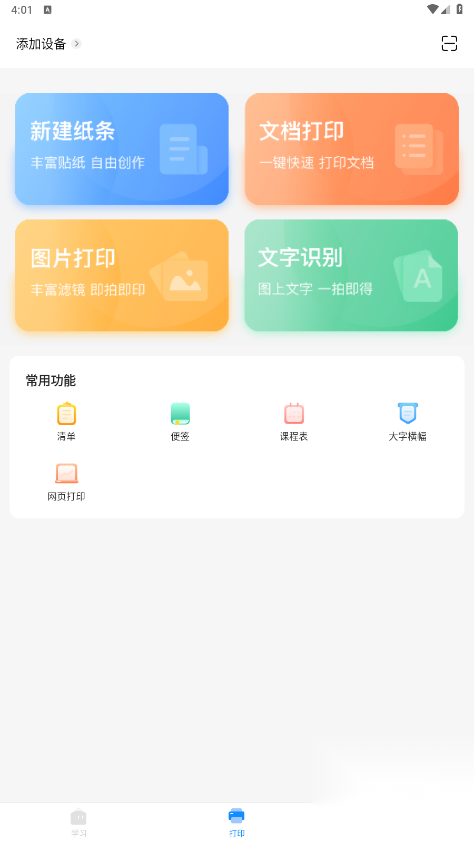
支持打印图片、课程表、便签清单、图文混排纸条、小猿定制表情、手动涂鸦、大字横幅等多种打印功能。
提供图片转文字的OCR功能。
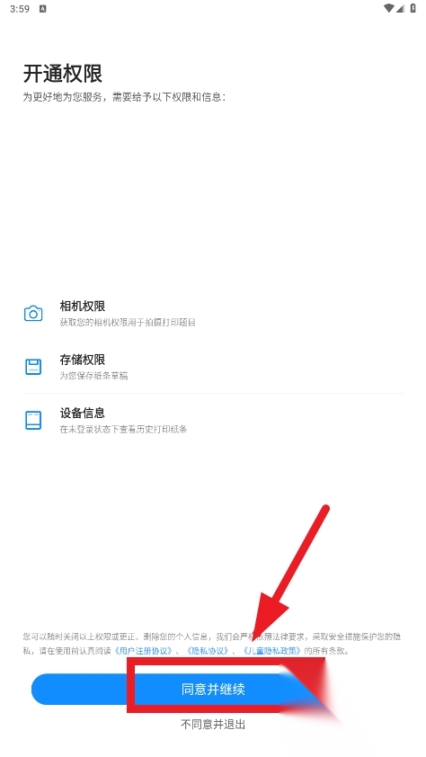
打开小猿打印机后,点击“同意相关权限和协议”选项。
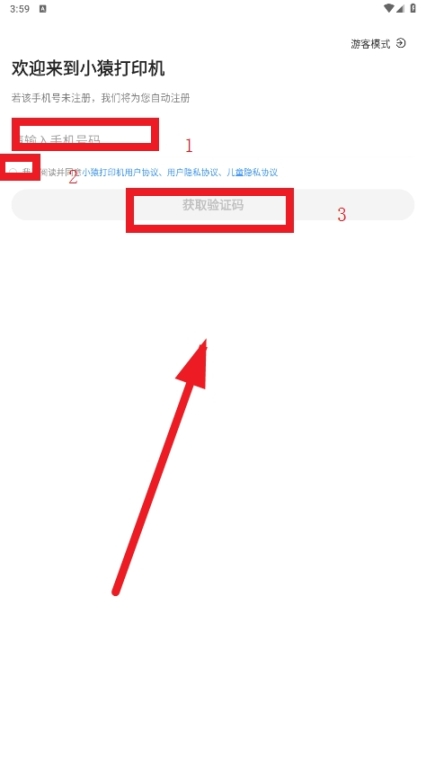
输入手机号,勾选相关协议,点击获取验证码
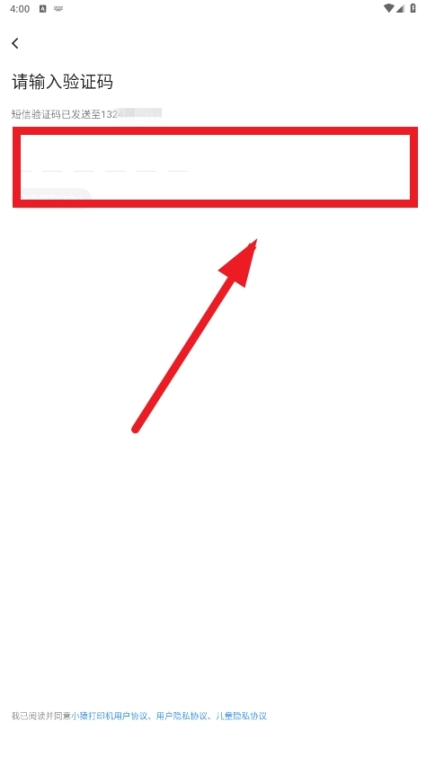
输入验证码,登录 软件
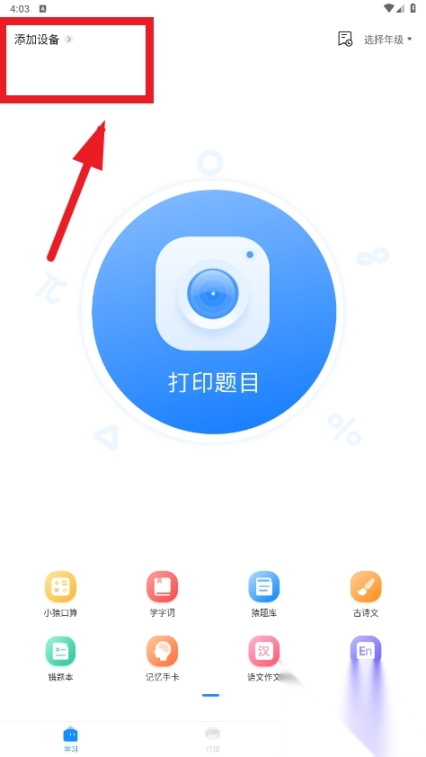
进入软件后,点击添加设备
允许位置信息
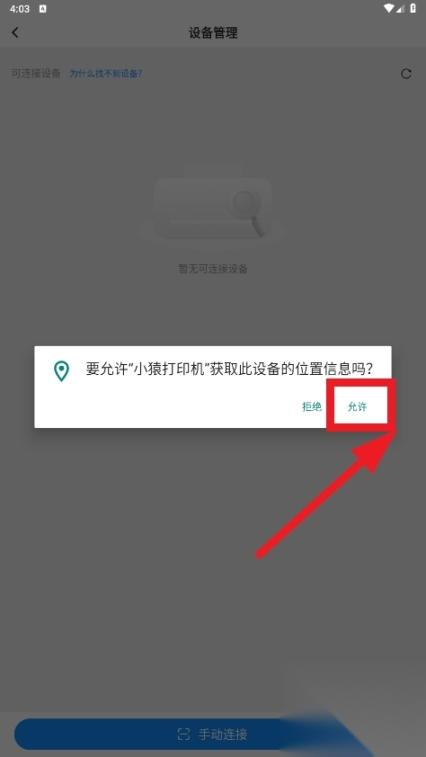
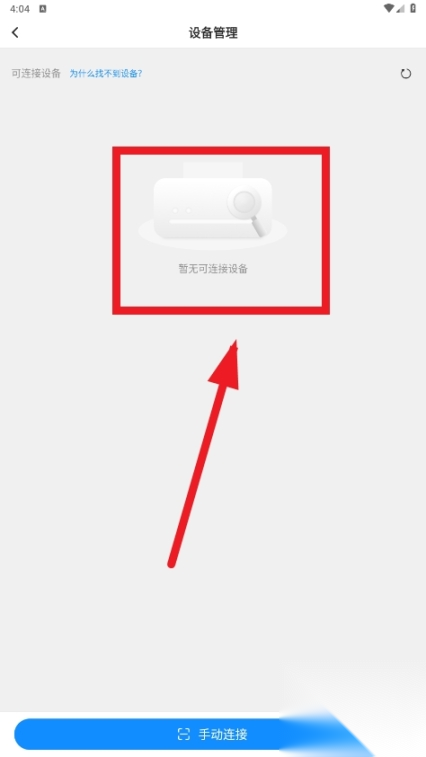
等待搜索,搜索成功后点击连接设备即可
一、准备工作
在连接小猿打印机之前,您得确认打印机和您的手机蓝牙都已经开启,并且打印机的蓝牙处于可被连接的状态。
二、搜索设备
你可以这样操作:先开启手机的蓝牙功能,接着点击扫描设备,然后搜索小猿打印机,通常该打印机的蓝牙名称是“小猿打印机”或者“Xprint”。
三、连接设备
当搜索到小猿打印机后,点击该打印机的名称来发起连接。按照手机上弹出的提示,输入打印机的配对密码——通常默认密码是“1234”或者“0000”,待连接成功,您就能启用蓝牙打印功能了。
四、使用蓝牙打印功能
连接成功后,您可以在手机上打开待打印的文件或图片,在打印选项里选择“小猿打印机”或“Xprint”,接着点击打印按钮就完成了。
小猿打印机完成蓝牙连接后,您就能随时通过蓝牙打印功能,打印所需的文档或照片。要是您有好几台小猿打印机要连接,按照上述步骤操作即可完成连接。
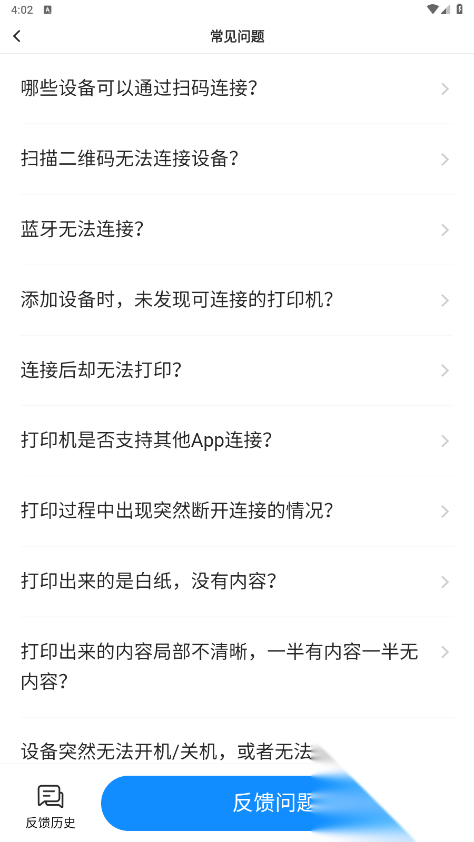
小猿打印机打印效果不清晰,主要可能是由以下原因造成的:打印机的墨盒或色带出现故障、打印头发生堵塞或老化,以及打印机的相关设置不够合理等。这些情况都会使打印质量降低,进而出现打印内容模糊不清的现象。
解决打印不清晰的问题,第一步是检查并调整打印机的各项设置。首先要确认打印机已正确安装且与电脑连接正常,接着查看打印机驱动程序是否为最新版本,同时保证所有相关设置都配置妥当。另外,还需留意纸张类型和厚度的设置,确保其与待打印的内容相匹配。
更换耗材同样是有效的解决办法。当打印质量出现下降时,很可能是墨盒或色带老化、质量欠佳所致。不妨试试更换新的墨盒或色带,并且要保证使用高品质的耗材,这样就能提升打印质量了。
要是前面提到的这些办法都没能把问题解决掉,找客服帮忙也是个挺不错的办法。把你打印机的具体型号和碰到的实际问题告诉他们,客服人员就能给出专业的建议和协助,帮你把打印不清楚的问题处理好。
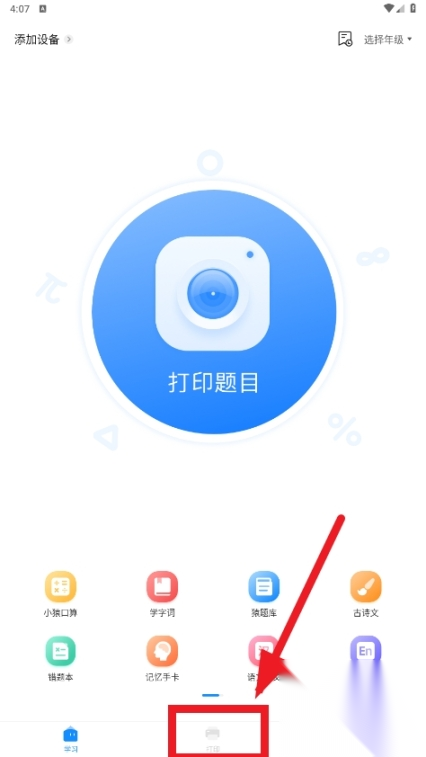
打开小猿打印机,点击中间的打印
点击图片打印
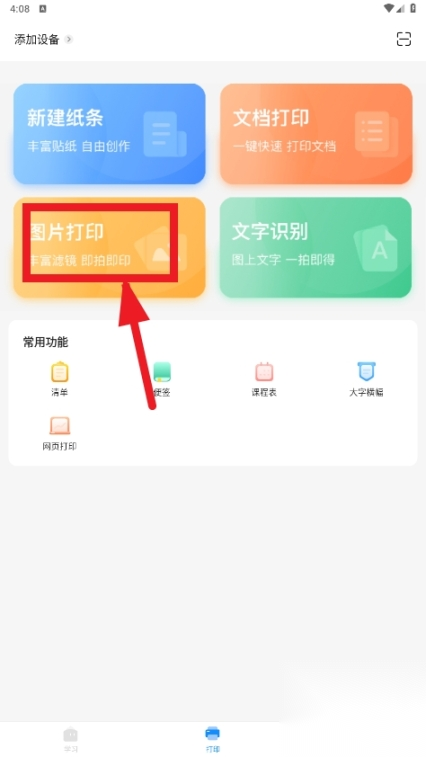
允许相关权限
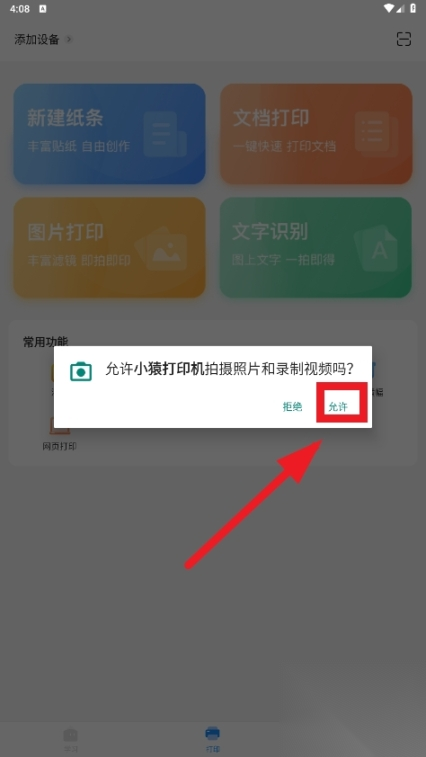
选择要打印的照片

点击确定

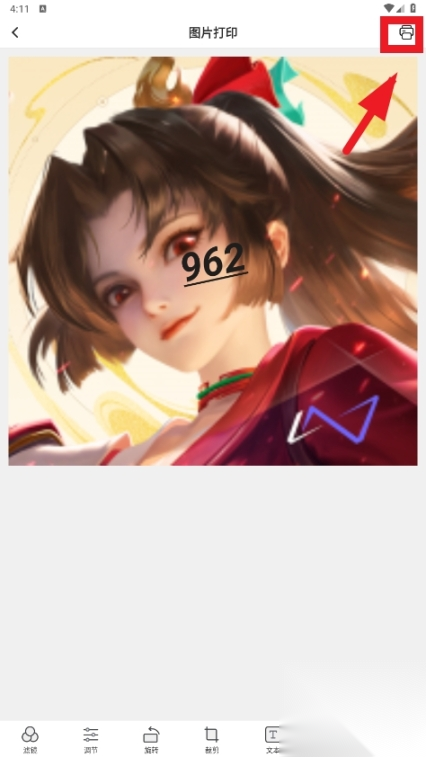
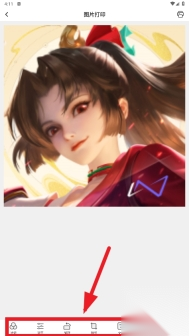
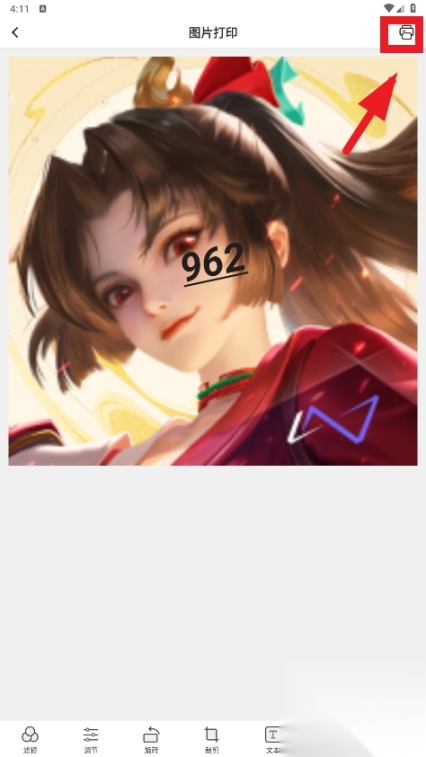
点击下方的功能,进行 编辑
编辑好后,点击上方的打印按钮
小猿打印机App在便捷性与功能性方面表现优异,尤其是丰富的模板资源和OCR功能,显著提高了学习效率。不过,有部分用户反馈部分功能仍存在优化空间,例如希望添加仅打印题目、不打印解析的选项来节约纸张,以及对语音二维码的录制时长进行优化等。
软件信息
同类推荐