






















评价

版本:v1.2.0 大小:4.21MB 更新时间:2026-03-30T17:30:09 语言:简体中文 类型:商务办公
标签:

软件简介
ZArchiver专业版是一款功能强大的手机端解压缩工具,它适用于安卓系统,支持解压、压缩、删除、添加等多种操作。该软件支持的解压缩格式十分全面,像7z、zip、bzip2、RAR等都能处理,足以满足各类用户的解压需求。此外,ZArchiver专业版还具备压缩和解压带密码保护压缩文件的能力,让用户可以轻松查看其中的内容。
ZArchiverPro和其他同类软件相比,在速度与成功率方面无疑处于领先水平,这款软件不仅免费还没有广告,是日常处理各类压缩文件的必备工具,有需要的朋友,不妨来体验一下吧。
这款软件的解压缩功能十分实用,用户能在使用过程中体验到极为迅速的解压缩效率。
它具备中文适配能力,能保障代码运行稳定无混乱,且兼容不同版本的安卓系统。
用户在这款软件里能体验到极为快速的压缩流程,压缩文件几乎不花费时间。
可创建的压缩文件格式包括:7z(7ZIP)、ZIP、bZIP2(bz2)、gZIP(gz)、XZ以及tar。
可解压缩的文件格式包括:7z(7ZIP)、ZIP、rar、bZIP2、gZIP、XZ、iso、tar、arj、cab、LZH、LZMA、xar、tgz、tbz、Z、deb、rpm。
可以查看以下格式的压缩文件:7z(7ZIP)、ZIP、rar、bZIP2、gZIP、XZ、iso、tar、arj、cab、LZH、LZMA、xar、tgz、tbz、Z、deb、rpm。
压缩和解压带有密码保护的压缩文件;
分卷压缩包解压和创建;
支持多线程(优化多核处理器的支持);
支持unicode格式文件名(UTF-8);
完美支持中文不乱码。
很多档案管理应用都会限制用户创建档案的数量,但ZArchiver完全没有这种限制!你可以按照自己的喜好创建任意数量的档案,而且支持多种格式,像7zip、邮政、rar、iso、弧、img甚至dmg文件都能处理。
减压、探索和编辑档案,只需一个文件存档或部分解压存档即可实现吗?这款应用程序正是为您提供这样的服务!
管理文件分割与多文件压缩包!这款程序能够实现文件的分割处理以及多文件压缩包的管理;其具备的部分解压功能,让你可以仅提取所需的文件,并将它们保存到本地存储中。
部分功能需要超级用户或根权限才能使用,若你的设备未获取相关权限,可能无法体验本程序的全部功能。
ZArchiver专业版是安卓手机上功能强大的解压缩工具,不过不少用户初次使用时可能不太清楚具体操作方法。下面小编就为大家演示ZArchiver专业版的使用教程,相信看完后大家就能掌握在手机上正确使用它的方法了。
首先在本站下载并安装好ZArchiver专业版解压缩工具。
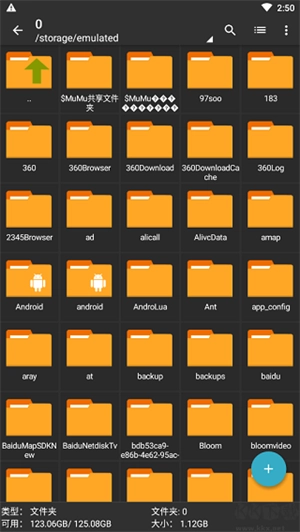
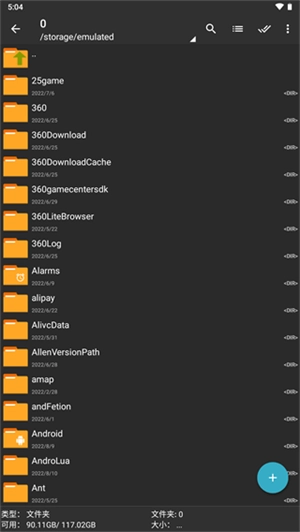
进入软件,我们就可以看到手机中的文件,
点击右上角的三点,可以进行设置,
这里涵盖了常规设置、用户界面、文件管理、压缩配置,还有开启ROOT权限访问。
点击加号,可以创建文件夹和压缩文件,
压缩时可设置密码,还能选择压缩格式、压缩方式等参数,如此便完成了压缩文件的创建。
长按文件夹可唤出操作菜单,进而执行压缩、复制、剪切、删除等操作。
打开ZArchiver专业版,点击需要解压的压缩文件。
在底部传中的面板中点击解压的选项。
这时屏幕右下角会弹出一个特殊图标,这表明解压准备已就绪。接下来只需进入你想要解压的目标目录,然后点击右下角的那个图标即可。
压缩文件就被解压到了当前目录,点击即可使用。
Q:压缩文档拥有密码?
A:部分压缩文档或许会进行加密处理,这类文档只有知晓密码的用户才能打开(此处密码并非手机密码)。
Q:程序无法正常工作?
A:请给开发者发送邮件,并附上所发生问题的详细描述。
Q:我该如何压缩文件?
A: 先点击文件图标(文件名左边的图标)来选中需要压缩的文件,接着在任意一个已选中文件的文件名上点击,从弹出的菜单里选择“压缩”功能,设置好各项所需的选项和压缩方式后,点击确定按钮就完成了。
Q:我该如何解压文件?
A:在压缩文档里点击,然后选择想要进行的操作(比如“解压到当前文件夹”或者其他操作)。
软件信息
相关版本
同类推荐
专题推荐



