







评价


版本:V2.4.15.1140 大小:37.35MB 更新时间:2026-04-27T13:42:00 语言:中文 类型:学习教育
标签:
软件简介
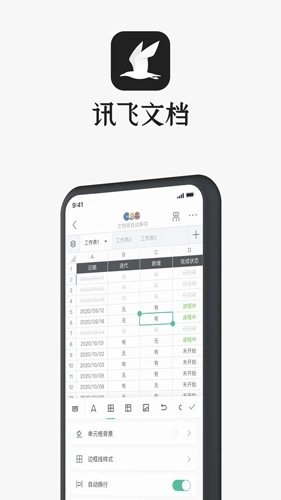
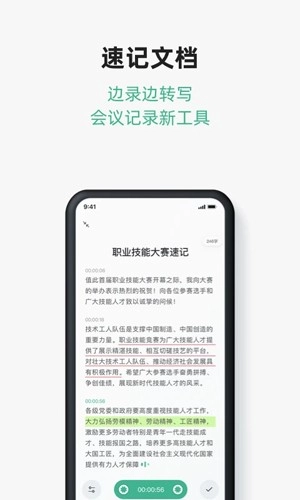
讯飞文档是科大讯飞股份有限公司推出的高效协同办公工具,具备多人协作编辑文档的功能。借助该软件,用户可将文档分享给他人共同编辑,有效提升了沟通效率。此外,讯飞文档支持多种格式的文档,并且能安全存储文档,避免因意外情况导致信息丢失。对这款软件感兴趣的用户,不妨亲自体验一下!
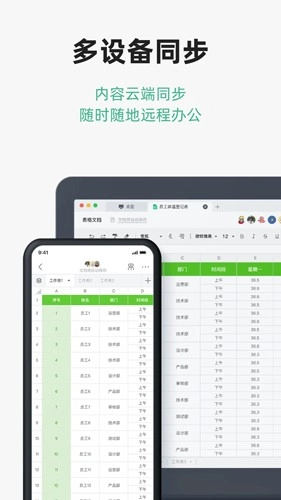
【多设备云端同步,高效办公新方式】
支持手机、电脑、网页等多设备多平台使用
无网也能查看和编辑,联网后自动上传
内容云端同步,从此不受地点限制,随时随地远程办公
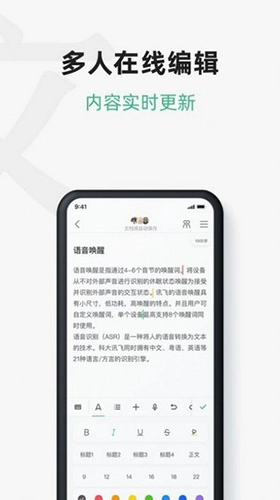
【多人在线编辑,内容实时更新】
支持多人同时编辑同一篇文档,所有修改都能即时呈现,助力高效协作
支持字体格式调整、段落排版设置,可插入批注、图片及附件,文档内容支持一键导出与打印。
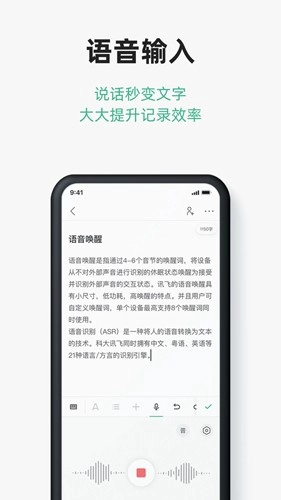
支持语音输入,说话秒变文字,可识别多个语种
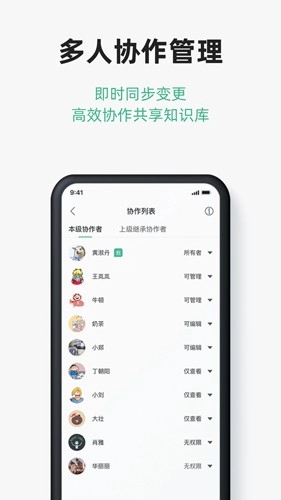
【多人协作管理,搭建共享资料库】
快速邀请协作成员,共建群组资料库
支持多级文件夹协作,权限设置让协作更灵活
可以记录文档编辑过程中的每一次变更,展示协作记录,并且支持预览和恢复功能。
【团队数据安心管家】
工作资料云端储存,可以任一设备访问
【多人实时协作编辑】
修改后自动保存,告别反复传文件
【文档批注讨论】
添加文字批注,在线实时讨论
【更懂你我文件管理】
智能识别文件来源,快速搜索定位文件
讯飞文档如何添加图片呢?作为一款文档编辑软件,用户能够在讯飞文档里自由编辑内容,除了文字之外,还可以把图片添加进去,这样就能更清晰地表达内容了。那么具体该怎么添加图片呢?下面就来一起了解一下吧!
进入后,首先让我们将点击进入想要添加的文档;
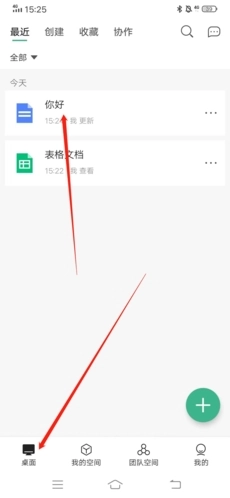
然后把编辑光标移到你想添加图片的地方,点击下方的“+”号,接着再点击“图片”选项。
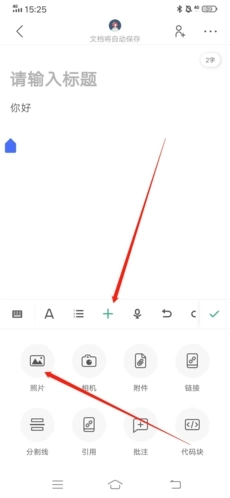
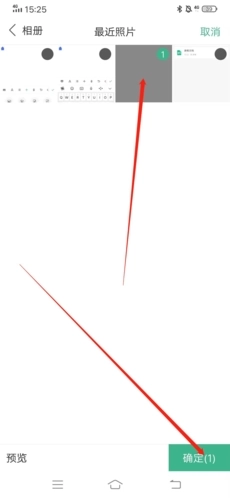
最后在相册里挑选好要添加的图片,点击右下角的“确定”按钮,这样就能顺利在文档中插入图片了。
讯飞文档怎么修改字体颜色呢?大家可以用修改字体颜色的办法,把一些关键的段落或者文字标记出来,这样能让文字更醒目,接下来就和小编一起了解字体颜色的修改方法吧!
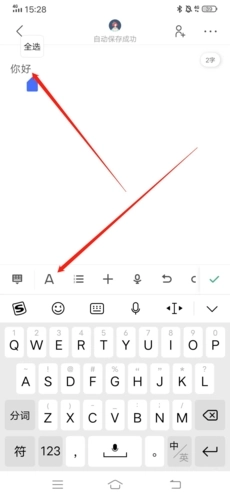
进入需要编辑的文档后,先选中要更改颜色的文字,再点击下方的“A”按钮。
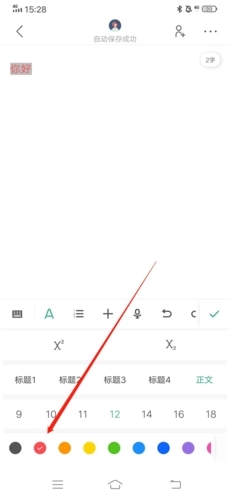
下拉页面,找到并点击你想要调整的颜色选项,这样就能成功改变选中文字的颜色了。
讯飞文档如何注销账号呢?当用户不想再使用讯飞文档时,是可以选择注销账号的。不过需要注意,讯飞文档的账号和其他讯飞旗下软件的账号是通用的,一旦注销成功,其他讯飞软件也将无法登录,因此在注销前务必仔细考虑清楚。
进入后,先点击右下角的“我的”,接着点击上方的“账号与安全”。
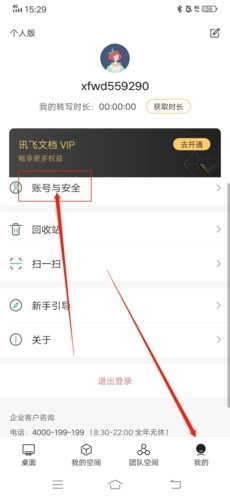
在页面的下方,我们就能看到“注销账号”的选项,点击该选项即可。
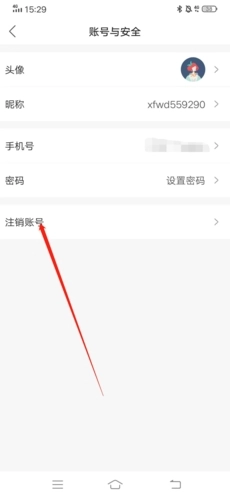
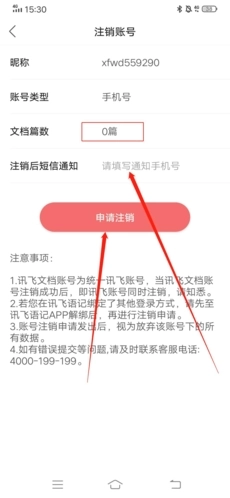
若要注销账号,需确保文档数量为0,因此得先删除所有文档,接着输入手机号,再点击“申请注销”按钮。
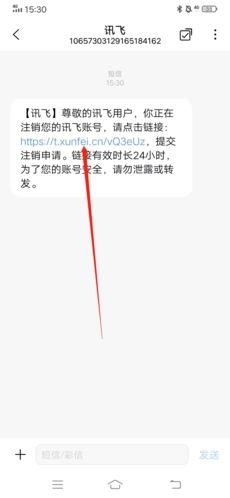
通过输入手机号,我们就能收到一条发来的短信,点击短信里的链接。
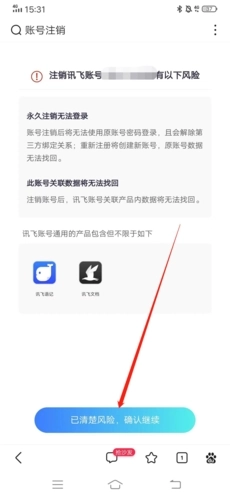
在该链接里,仔细了解注销可能存在的相关风险,然后点击页面下方的“已清楚风险,确认继续”按钮。
然后查看注销协议,下拉至最底部,点击“已阅读并同意协议”;
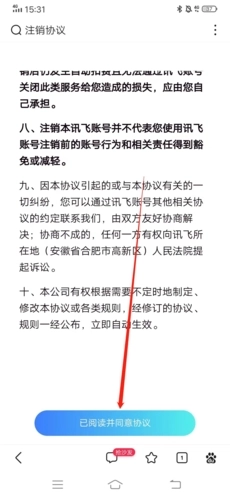
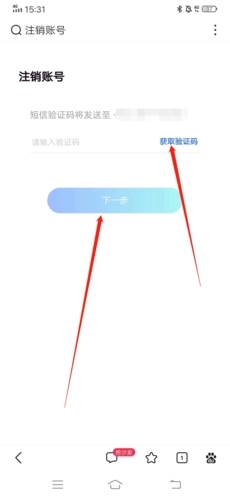
接下来我们需要输入注册时使用的手机号,然后获取“验证码”,完成这些操作后点击“下一步”按钮。
最后选择账号的注销原因,点击“提交注销申请”;
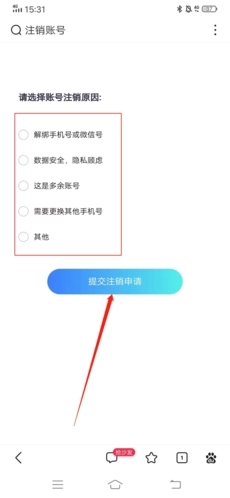
这样我们就能成功将账号注销了。

v2.4.15.1140:
更新日志:
表格文档功能下线通知:因业务调整需要,表格文档功能已正式停止服务,相关功能将无法继续使用。
v2.4.13.1138:
更新日志:
一些已知问题的修复
v2.4.9.1134:
为您优化了体验细节。
软件信息
相关版本
同类推荐