




























评价

版本:v2.54.0 大小:131.04MB 更新时间:2026-01-04T15:51:08 语言:中文 类型:音乐视频
标签:
软件简介
新东方云教室是一款功能丰富且完整的学习教育软件,用户能依据自身实际需求查找各类对应的学习资料。软件里除了多样的课程资料,还包含视频与网课内容,回放功能也能最大程度助力大家更高效地学习。用户们可以在线和其他好友一同在课程中学习。
安装:
你可以在本站搜索“新东方云教室”或者“Roombox”,找到后进行安装。
注册登录:
打开后,可选择用报名时绑定的手机号登录,密码和新东方通行证的密码相同。要是忘记密码,也能选手机验证码登录。
个人信息设置:
首次登录后,建议把学员姓名修改成真实姓名,这样能方便上课老师点名以及作业提交。
查看课程:
在首页或者课程列表页面,能够查看已报名的课程安排。点击日历图标,就可以选择日期来查看每天的详细课程安排。
进入教室:
在课程开始前30分钟,找到对应课程的“进入教室”按钮并点击,就能加入课堂了。
参与课堂互动:
在课堂上,师生及同学间的互动可借助话筒发言、举手示意以及聊天室留言等功能来实现。
课后回放:
课程结束后,可在规定时间(一般为课程结束后的12小时内)点击“观看回放”按钮,查看课程的回放内容。
通过新东方云教室软件设置关闭摄像头u200c:
-打开新东方云教室软件,进入“设备测试”选项。
进入高级设置界面,查看摄像头设备的状态信息。若箭头所指的栏目中未显示摄像头相关内容,即表示摄像头尚未开启。
在桌面找到“此电脑”图标,右键点击它,接着选择“属性”选项,进入系统界面后,点击左侧菜单栏中的“设备管理器”。
在设备管理中找到图像设备,右键点击该设备并选择“禁用”选项。点击禁用后会弹出确认对话框,此时点击“是”按钮,摄像头就能成功关闭了。
2u200c.通过电脑设置关闭摄像头u200c:
-打开手机设置页面,点击“应用”。
-进入权限管理页面,选择“新东方在线”。
进入软件权限设置界面,找到并点击“相机”选项,接着选择“禁止”权限。
直播超流畅:全球布点,毫秒级低延迟
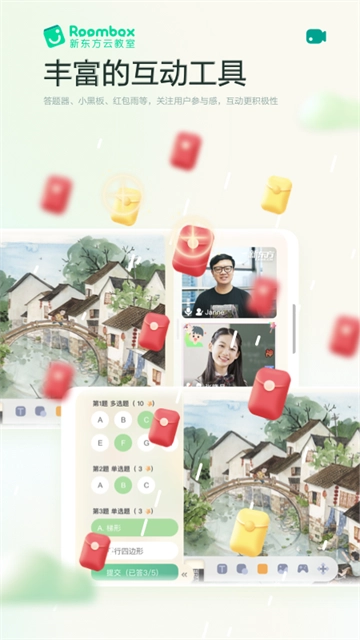
互动体验乐趣十足:依托丰富多元的教学互动场景,提供多种互动工具可供挑选
接入超简单:新东方云教室仅需登录就能快速进入,为用户带来一体化的产品体验。
教学场景超贴合:新东方一线团队反复打磨,给每个教学场景真正想要的
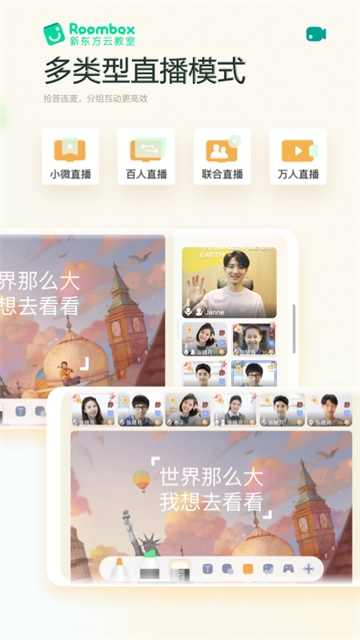
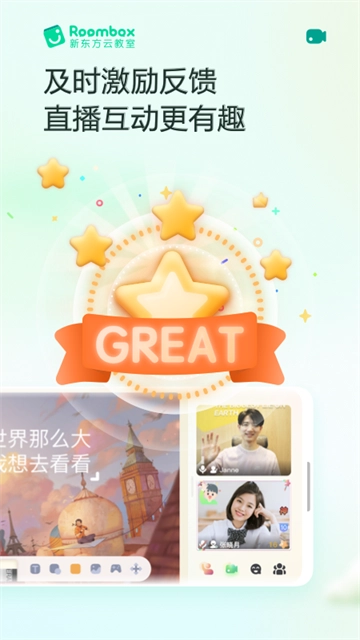
趣味教学的流程涵盖趣味教具、趣味表情与趣味奖励等环节,同时配备举手、抢答、奖励、授权、上下台、上麦等课堂控制功能,能够实时查看学生的学习动态,助力老师及时把握课堂氛围,充分调动学生的参与积极性。
以学生为核心的互动体验:互动教材可兼容视频与音频的播放功能,支持多人通过视频互动形式上台展示,配备互动画笔与白板工具,并且能够授权多名用户同时进行操作。
高频学习激励机制:涵盖出席奖励、互动答题奖励、完课奖励等多种互动奖励形式
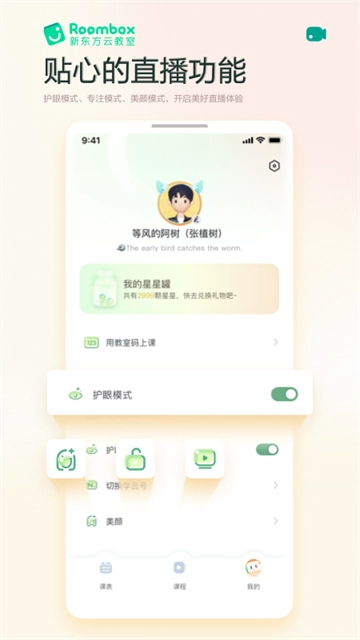
实时监课与课程回放功能:孩子在上课时,家长能够实时观看监课画面;课程结束后,孩子还可以借助课程回放来复习所学内容、巩固知识掌握程度。
兼容多种终端:兼容常用客户端。
在线学习:
学生能够在家中或者其他远程场所借助新东方云教室参加多种在线课程的学习。
远程辅导:
教师能够借助为学生提供远程一对一辅导或者小班辅导的方式开展教学服务。
企业培训:
企业能够借助新东方云教室开展员工在线培训以及会议等活动。
我们提供丰富多元的课程体系,包含英语、数学、物理、化学、语文等多个学科领域,以此适配不同用户的个性化学习需求。
由新东方资深教师团队进行名师授课,以保障教学质量。
模拟试题与解析:配备丰富的模拟试题及详尽解析,助力用户强化知识掌握,提升应试水平。
学习资料:为用户提供与课程相关的学习资料,便于用户进行离线学习。
软件信息
同类推荐
专题推荐