




























评价


版本:V5.5.0 大小:5.43MB 更新时间:2026-01-06T16:53:08 语言:中文 类型:辅助工具
标签:


软件简介
终端模拟器是一款能让我们在手机上体验传统终端操作的软件,它可以把我们的手机变成类似黑客电影里那种命令行操作界面。这款软件还支持通过输入各类命令来完成文件操作、网络连接等任务,要是能熟练掌握它,我们甚至还能开发一些小程序呢!
这款终端模拟器软件兼容SSH、Telnet等多种终端协议,借助它我们能远程连接并管理维护其他电脑。值得一提的是,该平台完全免费,不存在任何额外内购项目,使用体验十分流畅便捷。
打开终端模拟器,我们可以方便地输入各种命令。
界面的左上侧可以进行窗口的切换。
点击右上角的加号能够新建窗口,点击叉号则可以关闭当前窗口。
点击右上角的三个点可以打开更多选项。

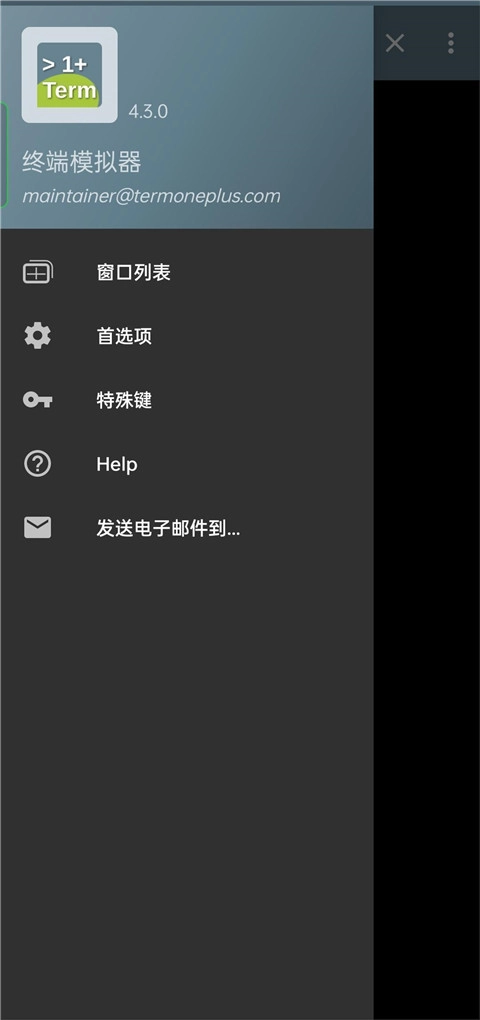
在更多选项里能够查看窗口列表、特殊键以及首选项之类的功能。

在更多选项里挑选首选项,就能对文本的大小、颜色等进行设置。

我们能够配置初始命令,也就是打开终端之后默认运行的命令。

比如设置成cd ~,启动终端时就会自动切换到home目录。
在设置的末尾部分有home文件夹的相关配置项,我们能够把它调整为手机内部存储里的某个目录。
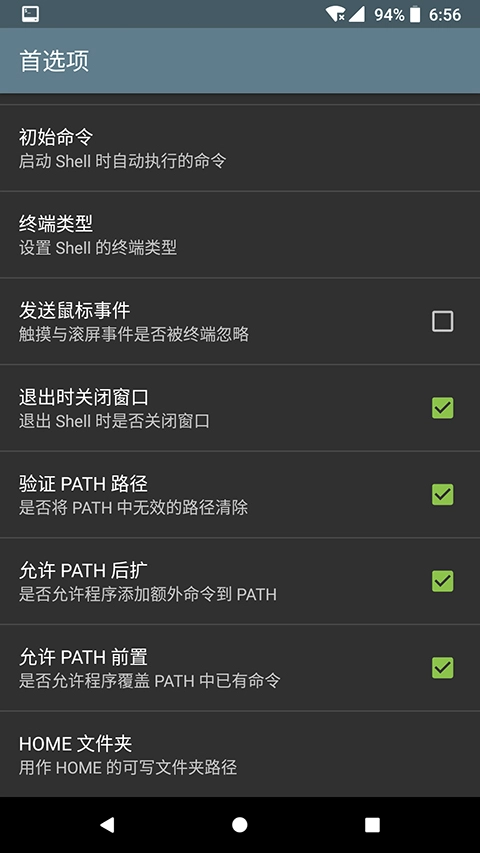
验证路径入口/允许路径扩展/允许路径预写;
三种终端类型可选;
全新Holo风格的操作栏,方便快捷;
多窗口终端会话模式,支持左右滑动切换窗口;
可以默认启用UTF-8编码方式;
可对特殊键所对应的控制(CTRL)键与功能(FN)键进行自定义设置。
指定Shell命令行和初始命令;
自定义返回键的操作方式(关闭全部窗口/当前窗口、结束活动进程、发送指令)
自定义文本大小、文本颜色;
当终端会话处于运行状态时,系统会显示Android状态栏通知,以此便于用户进行快速访问。
支持在多个终端开展仿真操作,让用户能够按需使用终端的相关内容。
专为极客打造的终端模拟器应用程序,配备了一系列实用功能。
当终端会话处于运行状态时,为便于快速访问,系统会显示Android状态栏通知。
还支持关闭所有窗口、关闭当前窗口,以及针对活动的自定义返回键操作(包括关闭和提交功能)。
中文版本的终端模拟器操作便捷,是完全免费的,不存在广告或内购项目。
借助这款软件,可将手机转变为能连接全球的终端设备,在日常场景中当作开发工具来运用。
怎样通过Terminal Emulator来连接远程服务器呢?
这款软件包含SSH客户端功能,用户能够借助SSH协议连接至远程服务器。在终端模拟器里,输入“ssh [用户名]@[服务器地址]”,接着依据提示输入密码就能完成SSH连接的建立。
如何执行命令操作?
在终端模拟器里,用户能够借助键盘输入指令,再按下回车键来运行。打个比方,输入“ls”就能显示出当前目录下的文件与文件夹。
如何自定义设置终端?
这款软件配备了自定义设置功能。用户能够对终端的字体样式、色彩搭配、显示模式等进行调整。此外,还可以自行设置快捷键与命令别名,从而提升工作效率。
如何进行文件传输?
这款软件支持借助命令行来完成文件传输操作。用户能够运用SCP或者SFTP这类协议,开展文件的上传工作。举个例子,要是使用SCP命令上传文件,具体格式为:“scp [本地文件路径] [目标服务器用户名]@[目标服务器地址]:[目标路径]”
是否支持脚本运行?
是的,Terminal Emulator 是支持执行脚本文件的。用户能够编写并运行Shell脚本、Python脚本之类的文件,从而实现一系列命令的自动化执行。
如何打开多个终端窗口?
这款软件允许多个终端窗口同时运行。用户若想打开新的终端窗口,可在当前窗口输入“screen”命令;要是想切换不同的终端窗口,则能通过左右滑动屏幕来实现。
v5.5.0版本
在长时间运行的会话中捕捉超时。
软件信息
相关版本
同类推荐
专题推荐