





评价

版本:v16.7.1 大小:28.12MB 更新时间:2026-01-18T12:01:10 语言:简体中文 类型:聊天交友
标签:

软件简介
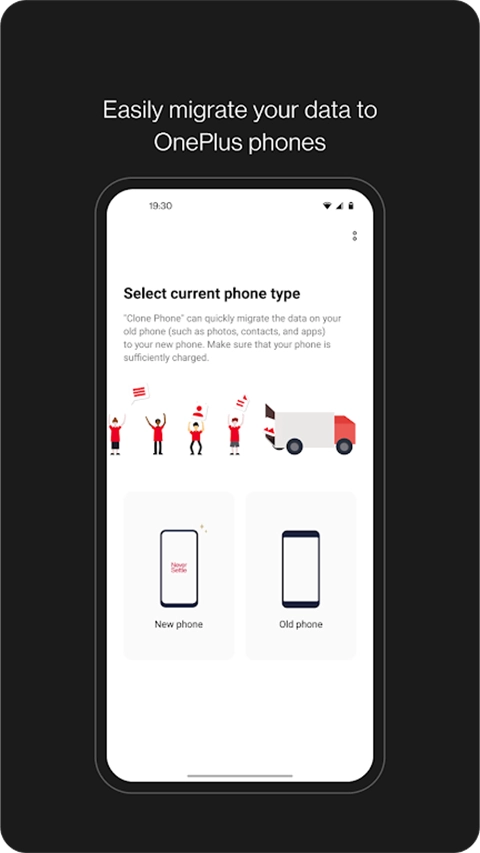
一加搬家是一款实用的数据迁移备份工具,能帮你轻松、安全地完成多类手机数据的转移。换新手机时,把旧手机里的各类数据迁移到新设备是必经步骤,而一加搬家正好能完美解决这个需求——它支持迁移图片、视频、通话记录、文档、短信等丰富内容,甚至连旧手机里的APK安装包和应用数据都能一并转移,让新手机几乎和旧手机保持一致的使用体验。 在数据传输安全性上,一加搬家也很可靠:整个过程没有第三方应用介入,既可以通过热点完成迁移(无需流量、不用联网),也能通过扫码快速和新手机配对。值得一提的是,它并不局限于一加品牌,任何品牌的手机之间都能实现数据迁移,有需要的用户不妨试试这款工具。
打开并进入主系统页面后,点击下方那个唯一的“开始搬家”按钮。
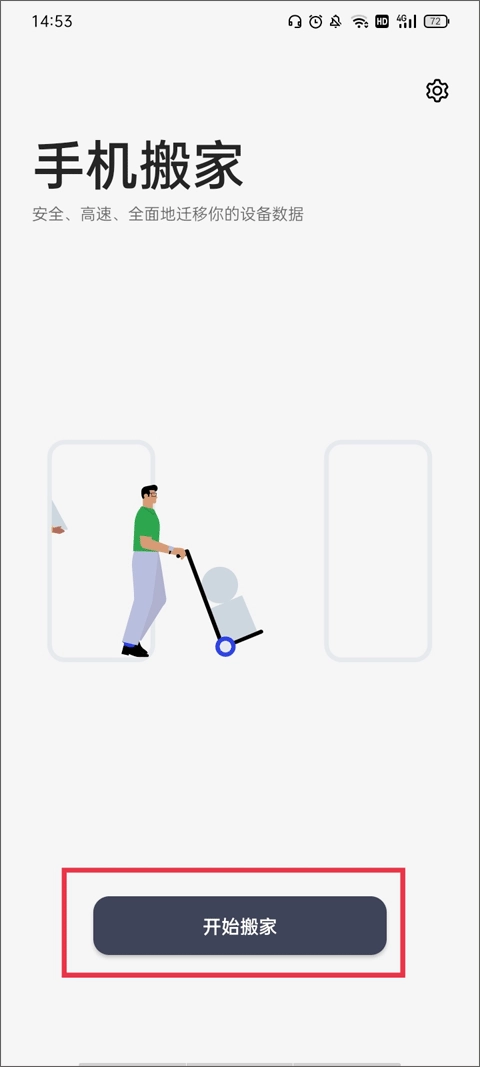
这时弹出了一个提示窗口,提示需要开启WLAN网络才能连接新设备,于是点击去开启。

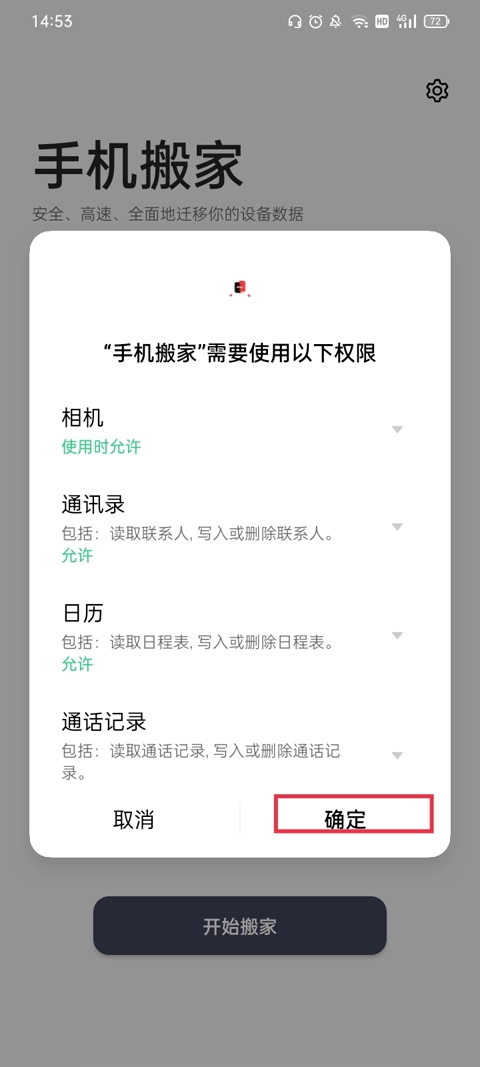
下面又弹出提示“这款需要使用以下权限”,点击确定进入下一步。
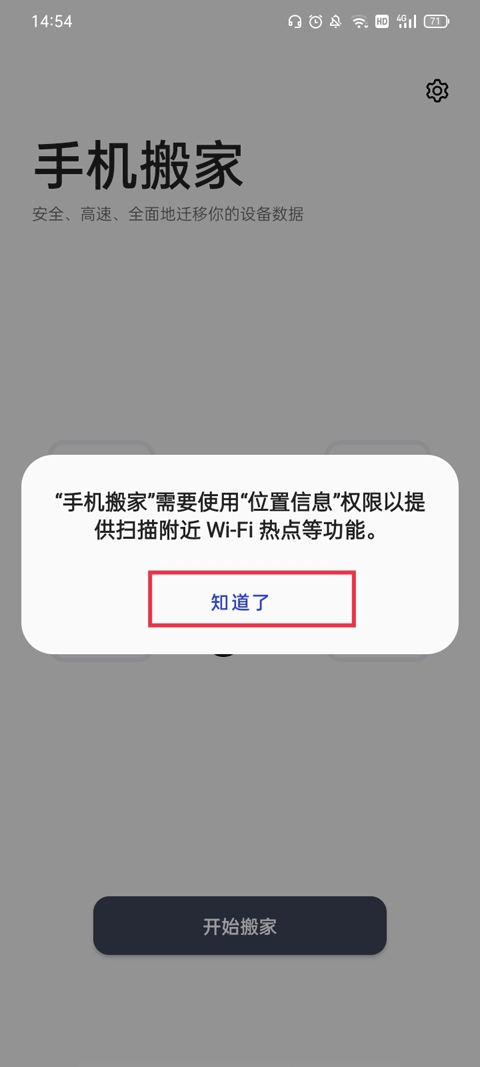
另外,它还需要获取位置信息权限,以实现扫描附近WiFi热点等功能,请点击“知道了”。
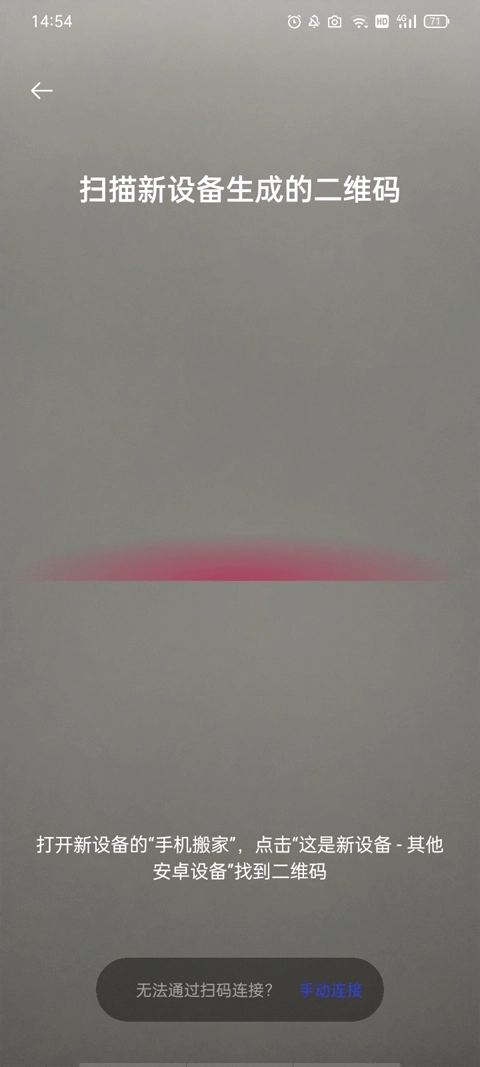
最后会弹出一个扫描框,此时你需要在新设备上打开一加搬家应用,点击“这是新设备,其他安卓设备”选项找到对应的二维码,然后将扫描框对准该设备生成的二维码,就能完成数据转移了。
简单易用
使用二维码扫描即可配对新旧手机,更简单易用。
方便快捷
和传统的数据线备份恢复方式相比,一加一键换机无需借助数据线,两台手机能直接完成数据传输,操作起来更为便捷。
支持迁移多种数据
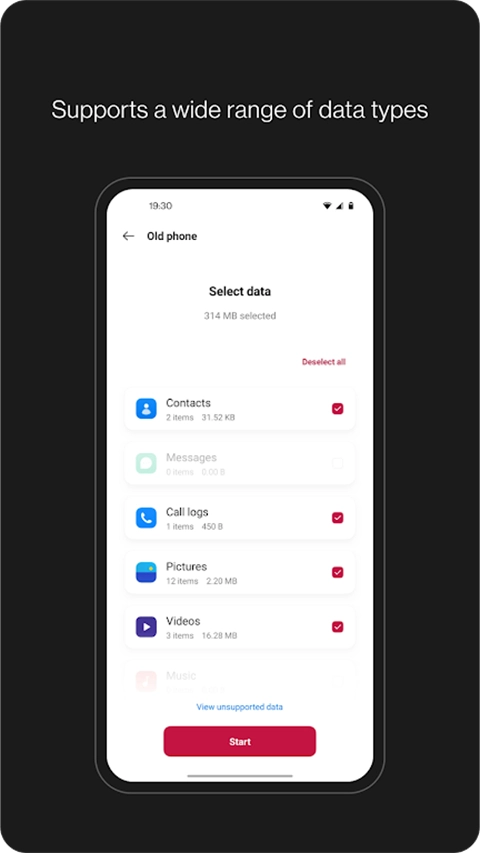
涵盖联系人、短信、图片、音乐、视频、文档、已安装应用程序等各类数据(需授予相应权限)。
零流量换机
调用的是手机热点的功能,无需连网,也无需耗费流量。
安全方便
仅在两台手机之间进行数据传输,排除第三方应用和其他手机的介入。
数据迁移
借助手机搬家功能,无论是安卓系统还是iOS系统,各类手机数据都能轻松迁移,既安全又便捷。
支持的数据类型涵盖:联系人、短信、通话记录、照片、视频、音频、桌面布局以及应用程序(其中包含部分应用数据)。
数据备份
开启数据备份功能,能够把手机里的数据留存好,方便之后有需要的时候恢复使用。
支持的数据类型包含:联系人、短信、通话记录、便签、桌面布局以及应用程序(需注意不涵盖应用数据)。
不同系统版本对可搬迁数据的支持情况可能存在差异。完成数据迁移或备份操作后,请务必核查所需数据是否完整无缺。
在使用过程中若遇到任何问题或有相关建议,欢迎前往一加社区的Bug反馈专区提交反馈。
要是搬迁的数据量比较大,当系统提示手机空间不够用时,可以试着分批次完成迁移操作,或者通过清理手机内存来留出充足空间进行数据搬家。
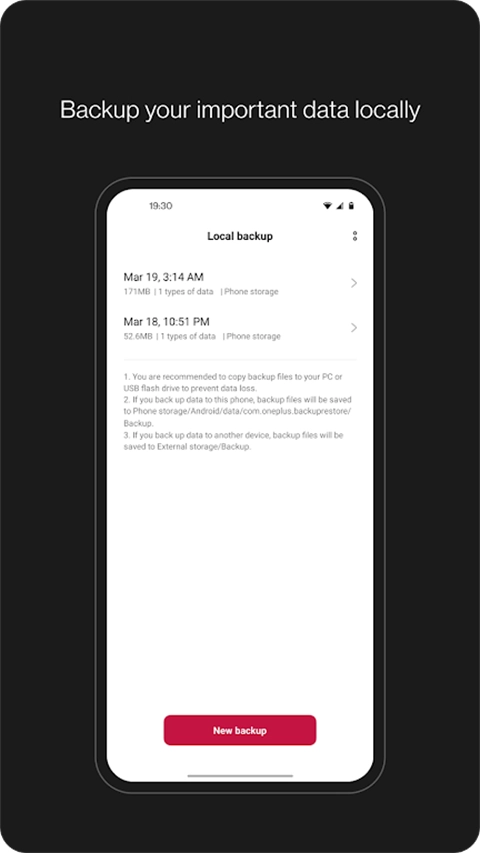
利用【备份与恢复】功能,既能在本机生成数据备份以作后续恢复之用,也能把备份复制到电脑,再转移至其他一加手机完成恢复操作。
备份数据
打开手机里的【一加搬家】应用,接着选择【备份与恢复】选项,再点击其中的【新建备份】功能。
你可以先挑选想要备份的数据类型,接着点击开始备份按钮。这里能备份的类型包括联系人、通话记录、短信、图片、系统资料以及应用程序,不过要注意,应用程序目前还无法备份其应用数据。
温馨提示
在进行恢复出厂设置或刷机操作前,建议将【opbackup】文件夹备份至电脑,防止这些操作导致备份数据丢失。待刷机或恢复出厂设置完成后,可把该文件夹复制回手机,借助【一加搬家】来恢复备份内容。
恢复数据
请打开手机里的【一加搬家】应用,接着选择【备份与恢复】选项,再点击其中的【恢复备份】功能。
挑选要恢复的数据类型,点击启动恢复,稍等一会儿,手机里的数据就能恢复到原来的样子。
一、搬家的过程会耗费流量吗?
搬家时使用的是个人热点技术,搬家过程中网络连接会自动关闭,不会消耗流量。
二、搬家支持什么数据?
若旧手机为一加品牌,可支持迁移的数据类型包括:联系人、短信等通信类数据,图片、视频、音乐等多媒体数据,系统及系统应用的数据,还有已安装的第三方应用及其对应数据。
若旧手机为其他品牌的安卓设备,可迁移的数据类型包括:联系人、短信等通信类数据,图片、视频、音乐等多媒体数据,部分系统应用的数据以及已安装的第三方应用。
若旧手机为苹果手机,可支持搬家的数据包含:联系人、照片。
三、哪些数据不会被搬家?
一些无用的文件,比如系统生成的临时文件等;
与硬件强绑定的数据,比如公交卡数据等;
安全相关的数据,比如面容、指纹、锁屏密码等;
新设备不兼容的应用或者数据。
四、搬家失败的时候怎么办?
搬家失败时,进度会自动保存,相同设备24小时内再次连接时可以继续搬家。
五、搬家之后发现有些应用没有搬?
部分应用和新设备存在兼容性问题,迁移到新设备后会无法正常使用。为了节省迁移时间,这部分应用没有进行搬迁,您可以自行安装。
六、如果搬家后应用打不开或者打开异常怎么办?
由于应用在不同设备上的兼容性存在差异,应用搬家后可能会出现这种情况。遇到这种情况时,您可以先卸载应用,再重新安装;或者长按桌面图标,依次进入“应用信息”“存储占用”,点击“清除数据”后重新打开应用即可。
七、新设备和旧设备连接失败怎么办?
尝试手动连接新设备二维码下方的热点;
重启旧设备的 Wi-Fi和新设备的热点后再试;
重启旧设备和新设备后再试。
八、传输速度慢的时候怎么办?
传输速度慢或许是因为两个设备距离过近或过远,又或者设备的无线天线对传输速率产生了影响。请确保两个设备之间的距离要超过5厘米,同时不超过2米。
v16.7.1版本
小错误修复和改进。
软件信息
同类推荐