






评价


版本:V1.1.7 大小:21.11MB 更新时间:2026-05-26T17:35:23 语言:中文 类型:学习教育
标签:


软件简介
秀米编辑器手机版是秀睿信息科技(上海)有限公司开发的文章排版工具,专为微信公众号运营者打造。要是你想在公众号发布文章,却不清楚操作流程或排版技巧,这款工具能帮你解决这些问题。用户可直接在软件内进行编辑,它不仅具备丰富的实用功能,还提供大量优质模板,无论你要创作什么类型的文章,都能在这里高效完成。

图文排版
原创模板素材,精选风格排版,采用独一无二的排版方式,为你设计出专属的图文内容。
H5制作
丰富多样的页面模板与组件,搭配独有的长图文页面设计,助你打造别具一格的H5作品。
在线编辑
无需安装程序,在线编辑使用,随时随地,便捷无忧。
组件灵活
这里的每一个模板、组件都支持自定义设置,还能快速调整位置。
聚焦化设置
秀米能够让我们更轻松地单独聚焦于某一段内容,并对其各项属性进行精准设置。
一键排版
用户可以非常轻松地进行调整排版,改变组织形式。
可以修改已有图文的文字和图片;
可以对文案进行一键排版;
可以对图文加入模板、收藏;
可以修改已有H5的文字和图片;
可以直接编辑团队内的内容;
可以预览、分享和另存图文;
可以导入公众号图文链接;
可以授权公众号并同步图文到公众号;
可以群发图文到公众号;
能够对自己秀米账号下存储的图文、H5作品以及秀米图库进行管理。
可以预览、购买、收藏风格模板;
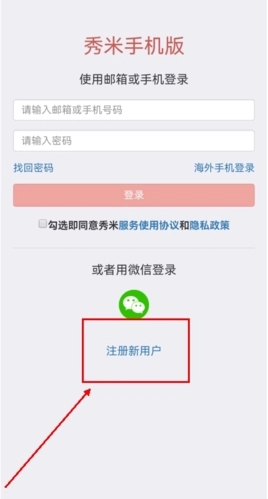
首先打开并进入后,能看到登录按钮下方的【注册新用户】选项。
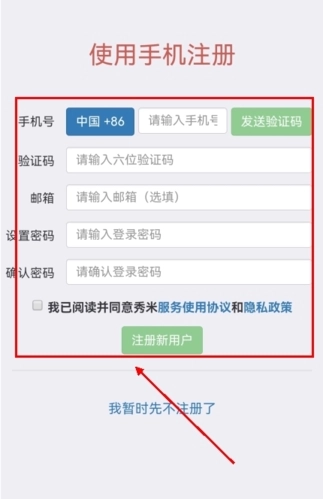
接着在注册界面填写相关信息,最后点击【注册新用户】按钮就可以了。
先进入编辑界面,根据你的需求选择在最上方直接插入,或是在下方文章中插入,然后点击图片标志。

之后继续选择【上传】;
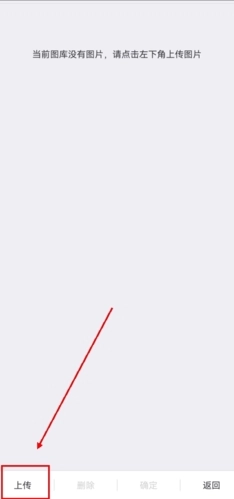
图片上传完毕之后,选中它并点击确认就完成了。

这一步操作其实并不复杂,你只需先点击编辑界面右下方的【插入小组件】按钮就可以了。
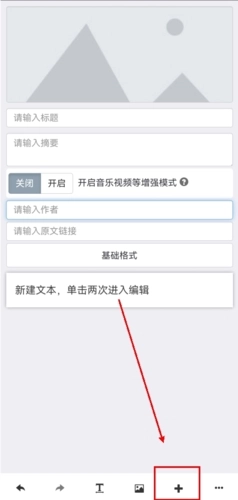
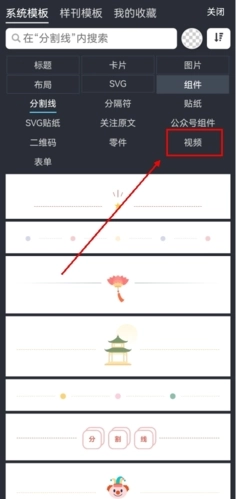
然后是找到【组件】—【视频】,选择好模板;
这一步需要先开启【音乐视频增强模式】选项;接着点击视频的黑屏区域,选择插入【图片/视频】。
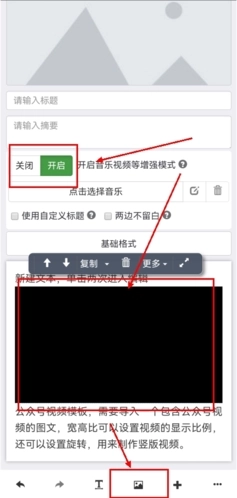
最后视频上传并选择就好了。
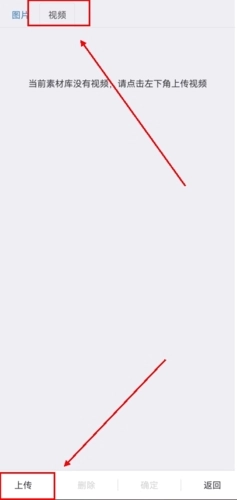
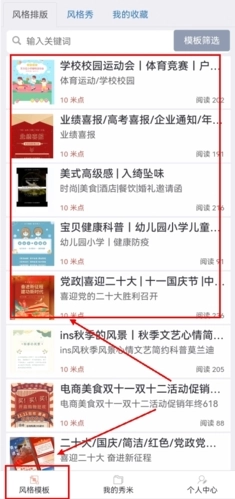
用户若想使用模板,需先在【风格模板】栏目中挑选自己心仪的模板样式。
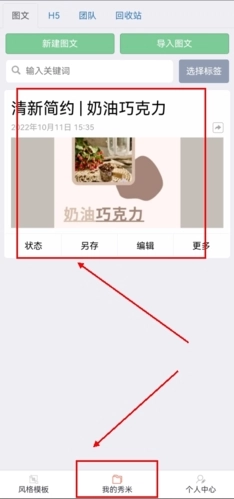
另存到我的秀米里面之后,找到它就可以自行编辑啦。
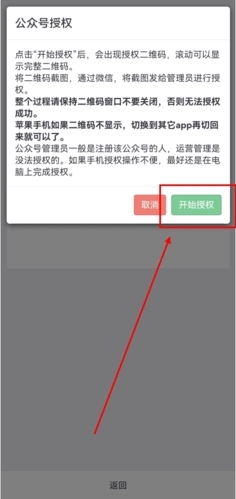
第一步进入【个人中心】,并点击【公众号同步】;
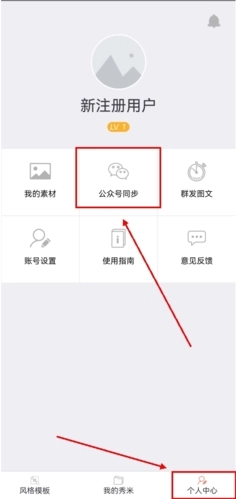
在这里完成公众号或微信的授权后,就能着手进行同步操作了。
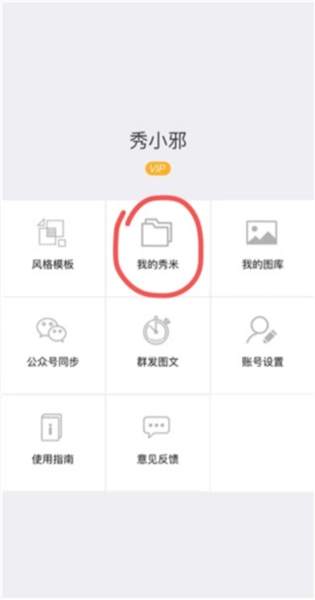
创建一个新的图文
登录秀米之后,点击首页上“我的秀米”
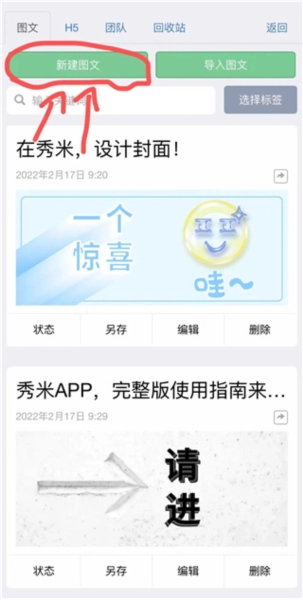
然后点击顶部的绿色“新建图文”按钮,就能创建一个新的图文内容了。
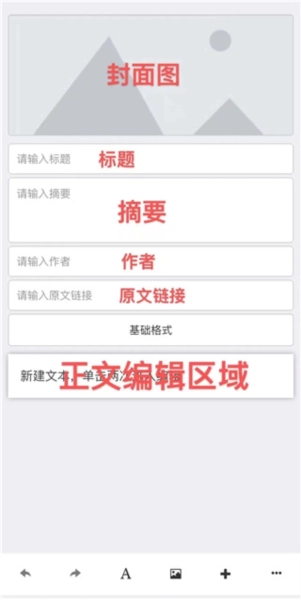
设置封面区域
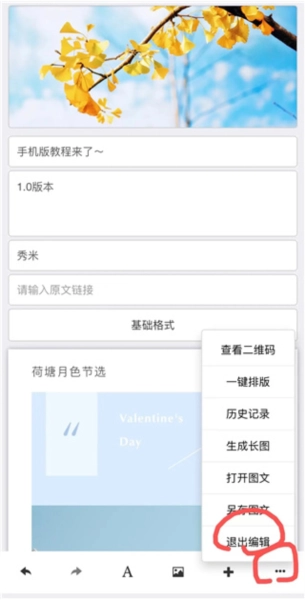
点击“新建图文”按钮后,系统会直接跳转至图文编辑界面,自上而下依次可进行以下设置:封面图、标题、摘要、作者、原文链接、基础格式以及正文编辑区域。
设置封面图
所有点击操作都能用手指完成,直接用手指点击封面图的位置,会弹出秀米图库,接着点击图库里的图片就能设置封面图了。
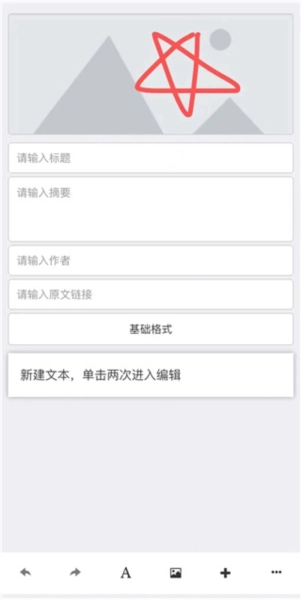
当然也可以从手机本地相册里选择图片作为封面图。
设置标题、摘要等基本信息
完成封面图的设置后,即可填写标题、摘要、作者、原文链接等信息,这样能更便于后续对图文文件进行管理。
直接点击输入框,然后像平时聊天那样输入文字就可以了。
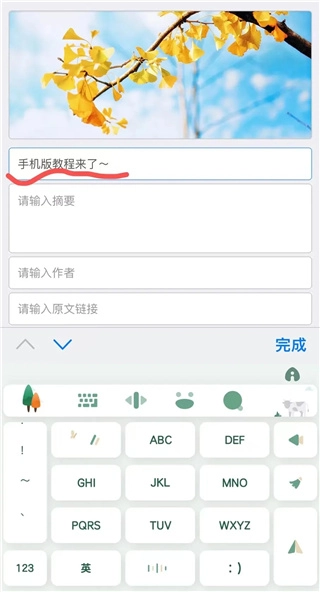
图文基本信息设置好之后,就要进入正文排版编辑了。
设置全文基础格式
首先,我们得先把全文的基础格式配置好,这样后续就无需针对正文里的每一段文字再逐个调整格式了。
点击正文编辑区域前的“基础格式”按钮,会弹出一个设置框,框内所有数值都支持手动输入,可用来调整全文的基础字号、基础字体、行间距、字间距、段落间距、左右页边距以及正文文字颜色等参数。
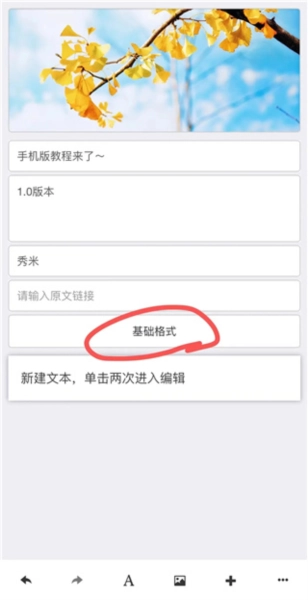
在完成全文基础格式的设置后,我们就能够着手进行正文内容的编辑工作了。
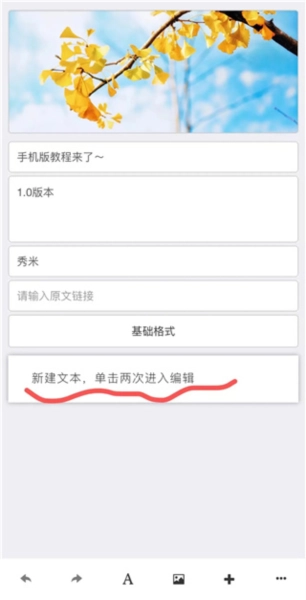
添加正文文字/图片/模板等
目前还不能直接导入Word文档,不过可以通过复制粘贴或者直接输入文字的方式来操作,这和平时在手机上打字的体验是一样的。
关于给文字和图片内容设置模板,有两种方式可选:一是先把模板添加到编辑区域,再替换其中的文字内容或图片;二是直接运用变换组件功能。
添加文字内容
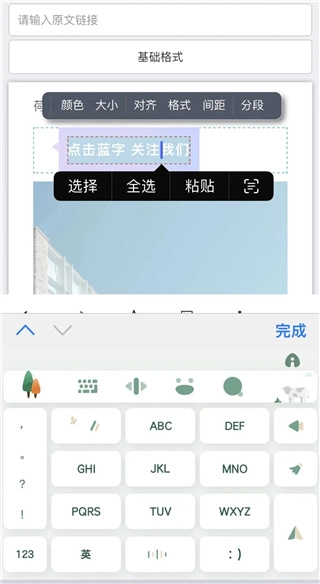
在正文编辑区域的默认文字处双击,即可进入文字编辑状态;之后删除默认文字,就能够直接输入文字,或者粘贴预先复制好的文字内容。
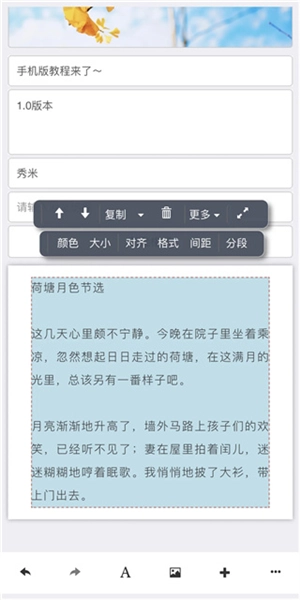
点击文字后,所有文字会显示在同一个蓝色框内,这表明它是一个文字组件。
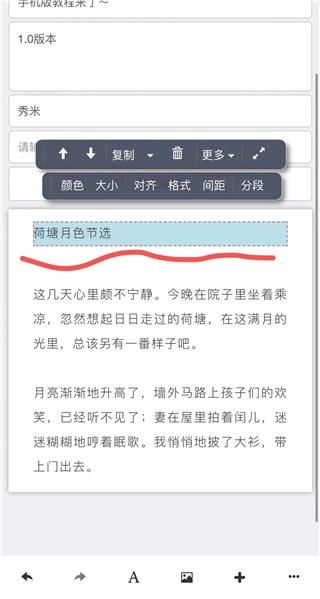
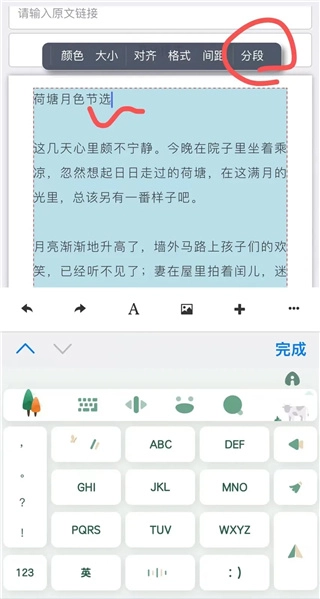
若要将单个文字组件的内容拆分为两个文字组件,只需用手指点击文字区域定位光标,接着点击工具条上的“分段”按钮,这样一个文字组件就会被分割成两个独立的文字组件了。
另外,要是正文编辑区域里没有选中任何组件,点击编辑页面底部的“A”图标,就能在正文编辑区域的末尾添加一个空白的文字组件。
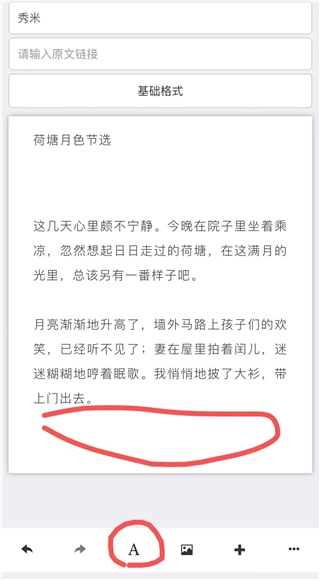
当选中正文编辑区域的某个组件后,点击“A”图标,空白的文字组件就会被添加到该选中组件的后面。
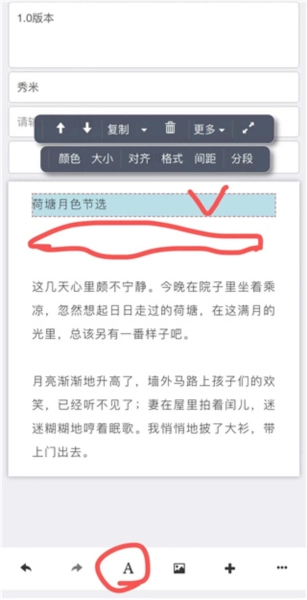
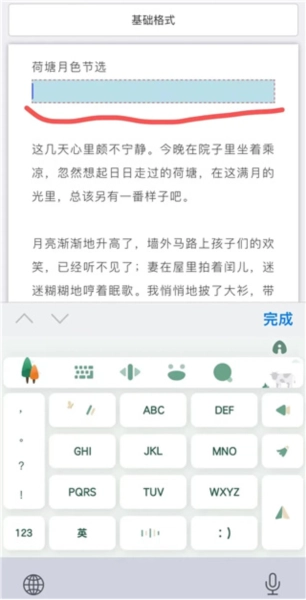
点击选中空白的文字组件,再点一下就可以输入文字。
添加图片
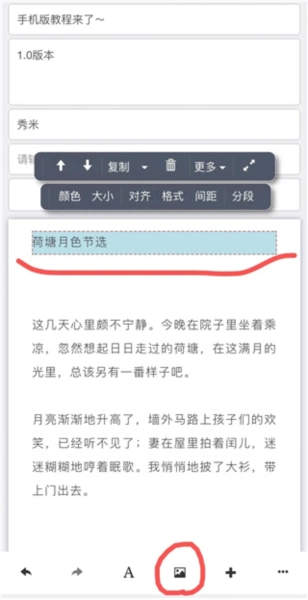
点击编辑页面底部的图片图标,就能从秀米图库或者手机相册中选择图片添加到编辑区域。
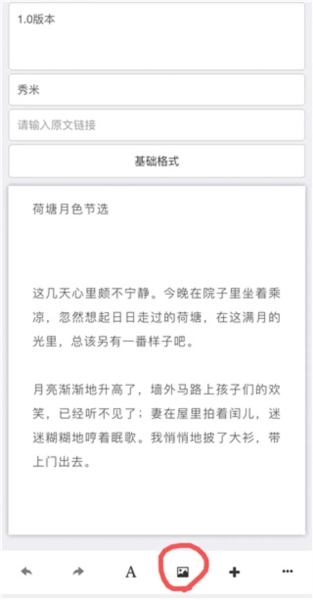
当正文编辑区域内未选中任何组件时,添加图片会被放置在正文的末尾位置。
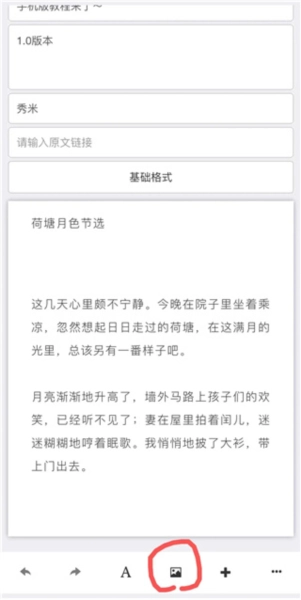
当选中正文编辑区域内的组件时,此时添加图片,图片会被插入到该选中组件的后面。
添加模板
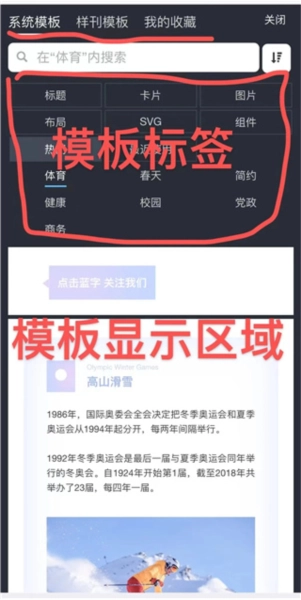
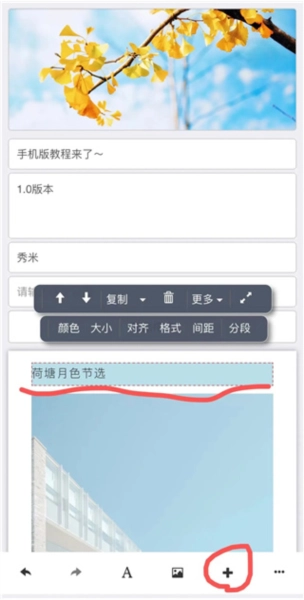
点击编辑页面底部的“+”号,能够打开秀米系统模板库,同时也可以查看样刊模板以及自己收藏的模板。
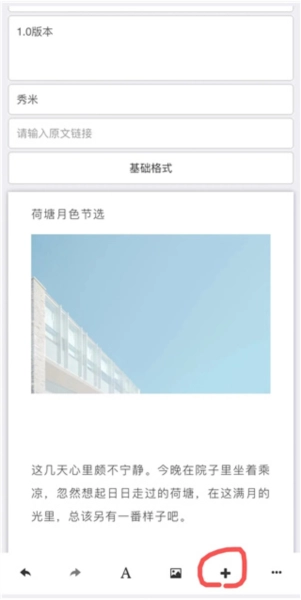
找到自己喜欢的模板,点击即可添加到正文编辑区域。
若正文编辑区域内未选中任何组件,模板将被添加至正文的末尾位置。
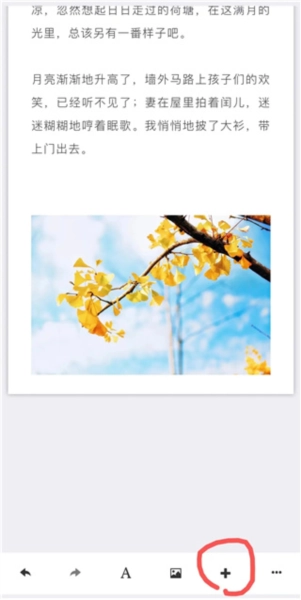
若在正文编辑区域选中任意组件后添加模板,该模板将被插入到当前选中组件的后方。
给文字或图片设置模板,有两种方法:
①先把模板添加到正文编辑区域,接着将模板里的文字或图片内容替换掉。
②先在正文编辑区域添加文字或图片内容,之后再使用变换组件功能。
先添加模板,再替换模板内容
模板添加好之后,点击模板里的文字,可以编辑替换。
点击模板中的图片后,再点击工具条上的“换图”按钮,就能从秀米图库或者手机相册里挑选图片来替换当前的图片。
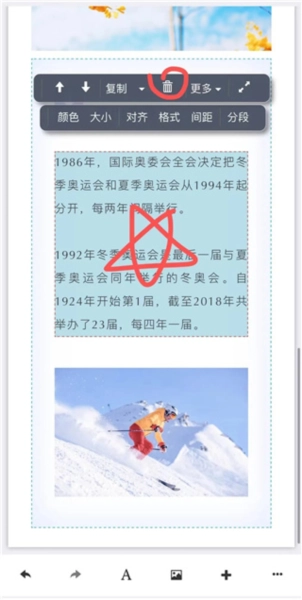
若需要删除某个组件的内容,只需选中该组件,然后点击工具条上的删除图标就行。
选中内容,变换组件
先选中需要应用模板的内容对应的组件,接着点击工具条上“更多”选项里的“变换组件”,页面会跳转至系统模板库,在库中找到结构相近的模板并点击,即可完成应用。
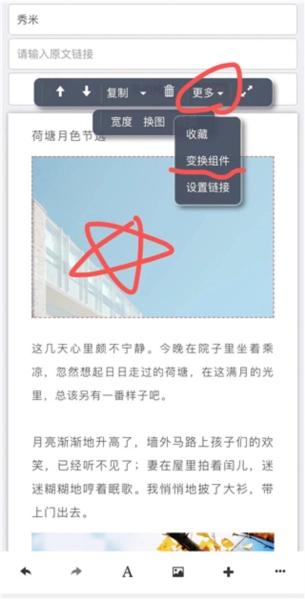
使用变换组件时务必留意:要尽量选择内容结构与模板结构相近的。
所有内容编辑完毕后,点击编辑页面右下角“···”按钮,在弹出的选项中选择“退出编辑”,就能回到我的秀米页面了。
v1.1.5:
修复部分机型无法保存长图的问题
v1.1.3:
解决新建图文,返回后不刷新的问题
软件信息
相关版本
同类推荐